Wenn Sie einen Codespace verwenden, um an einer Pullanforderung zu arbeiten, haben Sie alle Vorteile.GitHub Codespaces Weitere Informationen finden Sie unter Funktionen von GitHub Codespaces.
Informationen zu Pull Requests in GitHub Codespaces
GitHub Codespaces bietet Ihnen viele der Funktionen, die Sie möglicherweise für die Arbeit mit Pullanforderungen benötigen:
- Einen Pull Request erstellen – Mit dem Terminal und Git-Befehlen oder über die Ansicht „Quellcodeverwaltung“ können Sie Pull Requests genauso wie auf GitHub erstellen. Wenn das Repository eine Pull Request-Vorlage verwendet, kannst du dies in der Ansicht „Quellcodeverwaltung“ verwenden.
- Öffnen eines Pull Requests: Du kannst einen vorhandenen Pull Request in einem Codespace öffnen, sofern du Codespacezugriff auf den Branch hast, in den gemergt wird.
- Review a pull request – Sobald Sie eine Pullanforderung in einem Codespace geöffnet haben, können Sie die Ansicht "GitHub Pullanforderung" verwenden, um Rezensionskommentare hinzuzufügen und Pullanforderungen zu genehmigen. Sie können auch GitHub Codespaces verwenden, um Bewertungskommentare anzuzeigen.
Öffnen einer Pullanforderung in Codespaces
-
Klicken Sie unter Ihrem Repositorynamen auf Pullanforderungen.
-
Klicken Sie in der Liste der Pull Requests auf den Pull Request, den Sie in Codespaces öffnen möchten.
-
Klicken Sie auf der rechten Seite des Bildschirms auf "Code".
-
Klicken Sie auf der Codespaces Registerkarte auf .
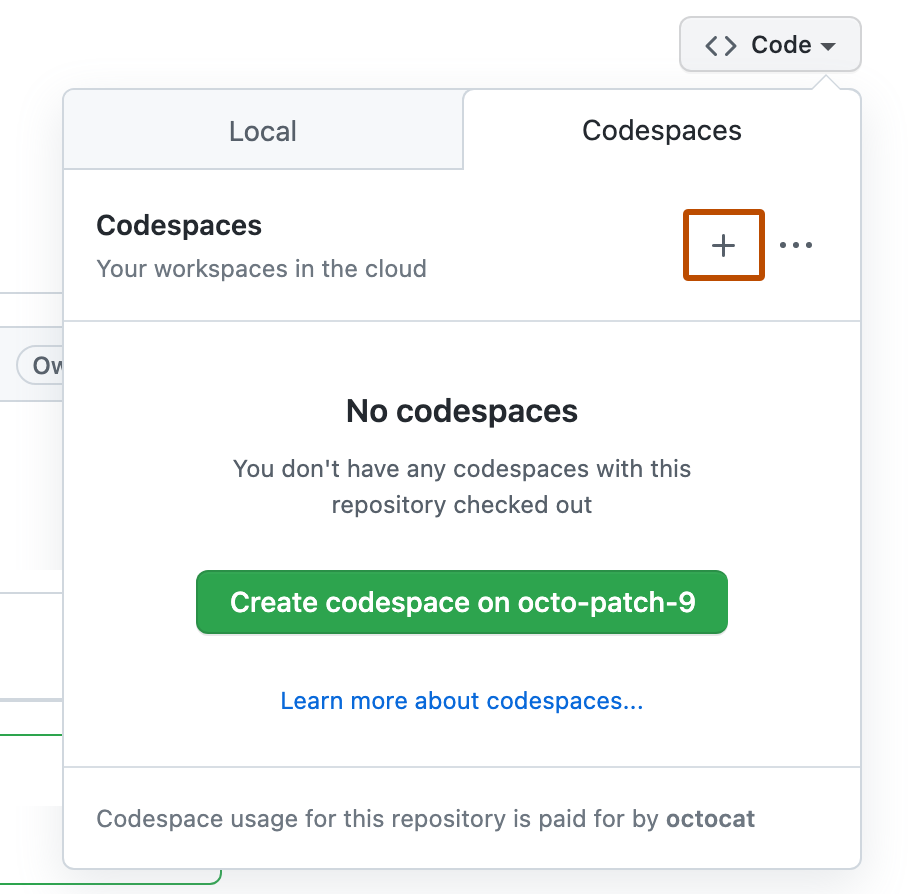
Für den Pull-Request-Branch wird ein Codespace erstellt und in Ihrem Standard-Editor für GitHub Codespaces geöffnet.

Überprüfen einer Pullanforderung in Codespaces
-
Wenn Ihr Standard-Editor für das Web auf Visual Studio Code oder Visual Studio Code festgelegt ist, öffnen Sie den Pull Request in einem Codespace, wie zuvor in diesem Artikel unter Öffnen eines Pull Requests in Codespaces beschrieben.
-
Klicken Sie in der Aktivitätsleiste auf das Git Pull-Anforderungssymbol, um die Seitenleiste "GitHub Pullanforderung" anzuzeigen. Dieses Symbol wird nur in der Aktivitätsleiste angezeigt, wenn du einen Pull Request in einem Codespace öffnest.
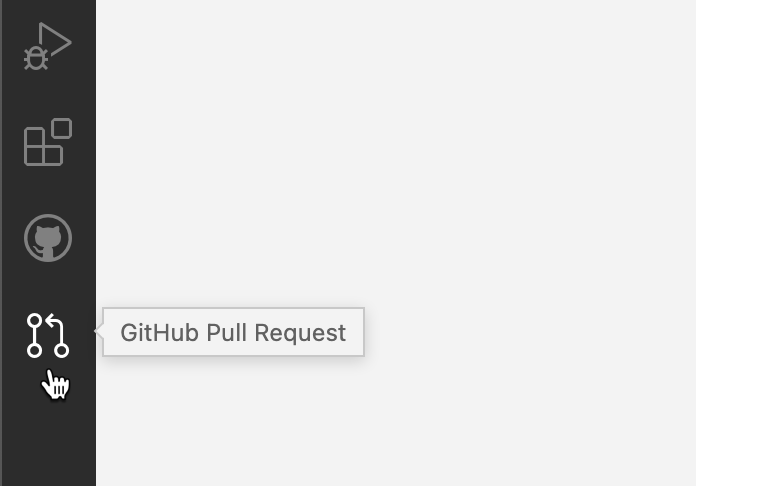
Wenn Sie in einem Codespace einen Pull Request geöffnet haben und das Symbol für den Pull Request nicht in der Aktivitätsleiste angezeigt wird, stellen Sie sicher, dass Sie bei GitHub angemeldet sind. Klicken Sie auf das GitHub Symbol in der Aktivitätsleiste und dann auf "Anmelden".

-
Um die Änderungen zu überprüfen, die an einer bestimmten Datei vorgenommen wurden, klicken Sie in der Seitenleiste "GitHub Pullanforderung" auf den Namen der Datei.

Im Editor wird eine Vergleichsansicht angezeigt. Auf der linken Seite siehst du die Version der Datei aus dem Basisbranch und auf der rechten Seite die neue Version der Datei aus dem Hauptbranch des Pull Requests.
-
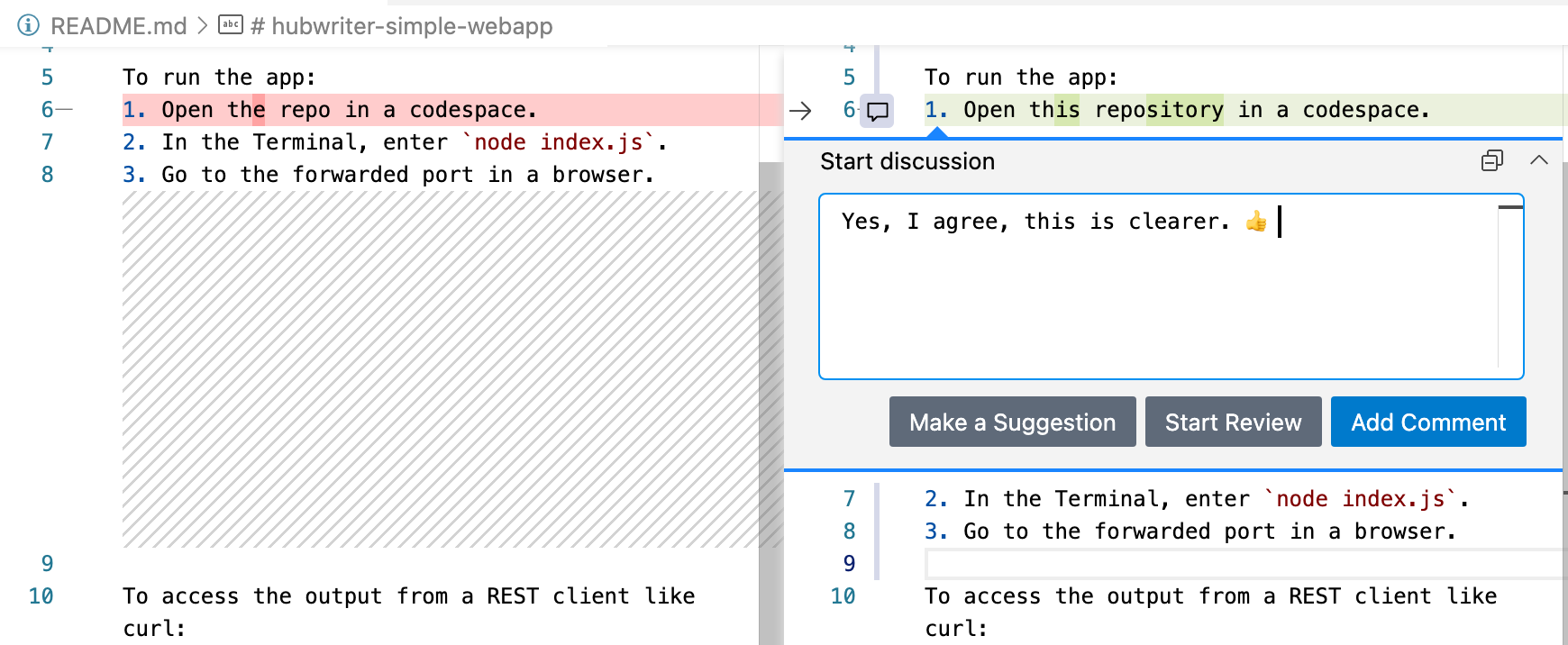
Um einen Überprüfungskommentar hinzuzufügen, klicken Sie auf das Symbol + neben der Zeilennummer in der Datei, die sich auf der rechten Seite des Editors befindet.

-
Gib deinen Überprüfungskommentar ein, und klicke dann auf Überprüfung starten.
-
Optional können Sie eine Änderung vorschlagen, auf die der Autor des Pull Requests klicken kann, um sich zu verpflichten, wenn sie mit Ihrem Vorschlag einverstanden sind. Klicken Sie dazu auf das +-Zeichen neben der ersten Zeile, deren Änderung Sie vorschlagen möchten, und halten Sie es gedrückt. Ziehen Sie dann das +-Zeichen auf die letzte Zeile, deren Änderung Sie vorschlagen möchten. Klicken Sie dann im angezeigten Kommentarfeld auf Einen Vorschlag erstellen.
Die ausgewählten Zeilen werden in das Kommentarfeld kopiert, wo Sie sie bearbeiten können, um eine Änderung vorzuschlagen. Sie können einen Kommentar über der Zeile mit
```suggestionhinzufügen, um Ihren Änderungsvorschlag zu erläutern.Klicken Sie auf Kommentar hinzufügen, um Ihren Vorschlag zum Pull Request hinzuzufügen.

-
Wenn Sie mit dem Hinzufügen von Überprüfungskommentaren fertig sind, können Sie in der Seitenleiste „GitHub Pull Request“ einen zusammenfassenden Kommentar für Ihre Pull-Request-Überprüfung hinzufügen. Anschließend kannst du auf Kommentieren und übermitteln klicken oder auf den Dropdownpfeil klicken und Genehmigen und übermitteln oder Änderungen anfordern und übermitteln auswählen.
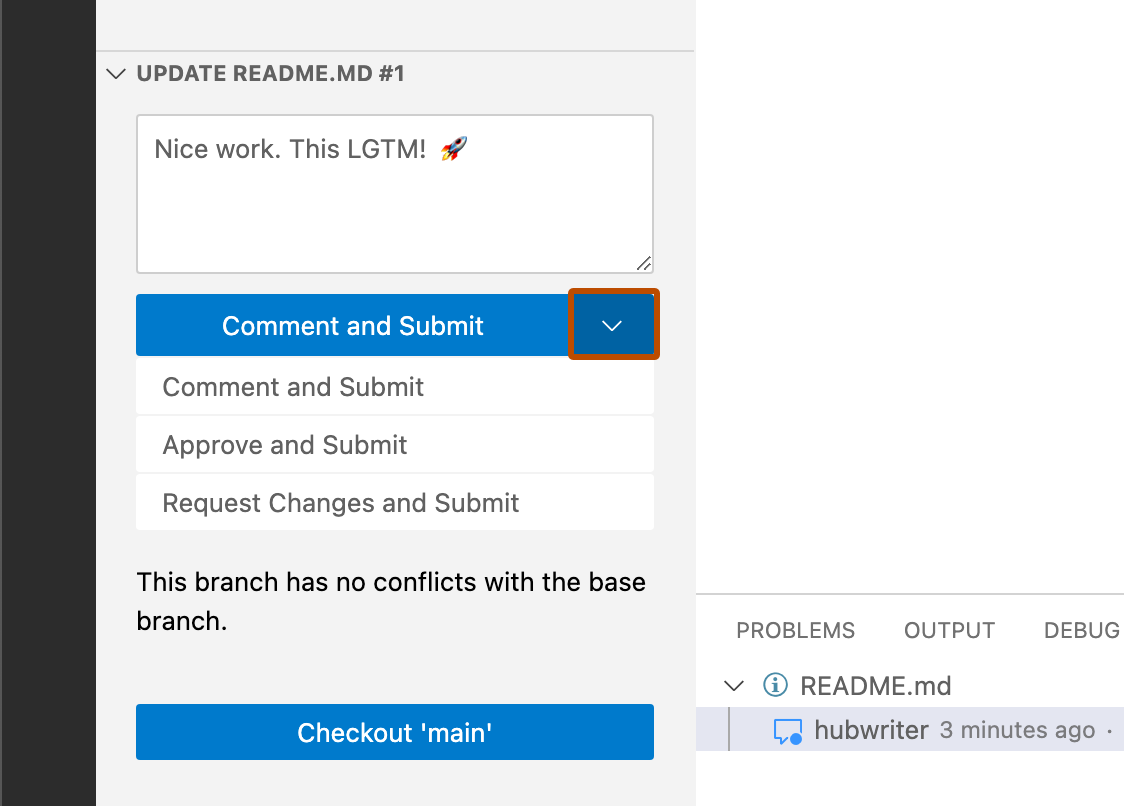


Weitere Informationen zum Überprüfen eines Pull Requests findest du unter Vorgeschlagene Änderungen in einem Pull Request überprüfen.
Kommentare aus einer Überprüfung in Codespaces anzeigen
Nachdem Sie Feedback zu einem Pull Request erhalten haben, können Sie ihn in einem Codespace öffnen – in Ihrem Webbrowser oder in VS Code –, um die Review-Kommentare anzuzeigen. Von dort aus kannst du auf Kommentare antworten, Reaktionen hinzufügen oder die Überprüfung schließen.