Introduction
Sie können Copilot code review so konfigurieren, dass Pullanforderungen automatisch überprüft werden. Eine Übersicht über automatische Pull-Request-Überprüfungen findest du unter Informationen zur GitHub Copilot Code-Review.
Konfiguration automatischer Code-Reviews für deine eigenen Pull-Requests
Hinweis
Dies ist nur verfügbar, wenn Sie den Copilot Pro, Copilot Pro+ oder Copilot Max Plan nutzen.
-
Klicke in der oberen rechten Ecke einer beliebigen Seite auf dein Profilbild und dann auf Copilot settings.
-
Suchen Sie die Option "Automatisch Copilot code review ", und klicken Sie auf die Dropdownschaltfläche.
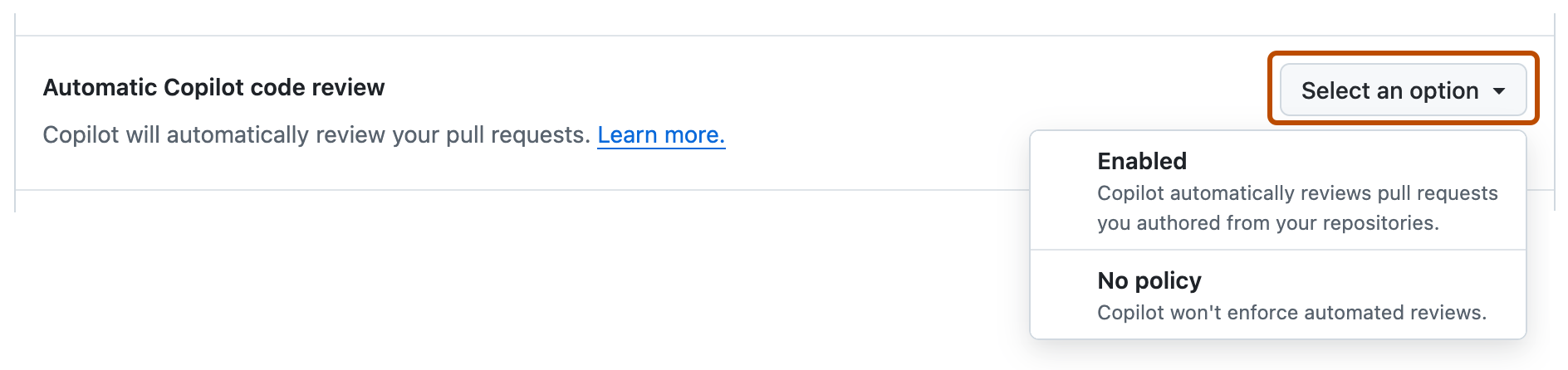
-
Wähle im Dropdownmenü Enabled aus.

Konfigurieren der automatischen Codeüberprüfung für ein Repository
Sie können automatische Codeüberprüfungen für ein Repository aktivieren und die Ausführung von Codeüberprüfungen anpassen.
Aktivieren automatischer Reviews
-
Navigieren Sie auf GitHub zur Hauptseite des Repositorys.
-
Klicke unter dem Repositorynamen auf Settings. Wenn die Registerkarte „Einstellungen“ nicht angezeigt wird, wähle im Dropdownmenü die Option Einstellungen aus.

-
Klicken Sie in der linken Randleiste unter "Code und Automatisierung" auf " Rulesets", und klicken Sie dann auf "Rulesets".
-
Klicken Sie auf Neuer Regelsatz.
-
Klicken Sie auf Neuer Branch-Regelsatz.
-
Geben Sie unter „Regelsatzname“ einen Namen für den Regelsatz ein.
-
Um den Regelsatz zu aktivieren, wählst du unter „Enforcement Status“ Active aus.
-
Klicke unter „Target branches“ auf Add target, und wähle eine der Optionen aus, z. B. Include default branch oder Include all branches.
-
Klicke unter „Target branches“ auf Add target, und wähle eine der Zieloptionen aus.
-
Wählen Sie unter „Branchregeln“ „Automatisch anfordern“ Copilot code review aus.
-
Wenn Sie alle neuen Pushs an die Pullanforderung überprüfen möchten Copilot , wählen Sie optional "Neue Pushs überprüfen" aus.
Wenn diese Option nicht ausgewählt ist, wird Copilot den Pull Request nur einmal überprüfen.
-
Optional: Wenn Copilot Pull Requests auch dann überprüfen soll, wenn sie noch Entwürfe sind, wählen Sie die Option Entwurfs-Pull-Requests überprüfen aus.
Das kann eine nützliche Option sein, um Fehler frühzeitig zu erkennen, bevor eine Überprüfung durch einen Benutzer angefordert wird.
-
Klicke unten auf der Seite auf Create.

Anpassen Copilot code review
Sie können konfigurieren, wie Copilot code review Code Reviews in Ihrem Repository abschließt.
-
Navigieren Sie auf GitHub zur Hauptseite des Repositorys.
-
Klicke unter dem Repositorynamen auf Settings. Wenn die Registerkarte „Einstellungen“ nicht angezeigt wird, wähle im Dropdownmenü die Option Einstellungen aus.
-
In der Randleiste unter "Code, Planung und Automatisierung" klicken Sie auf Copilot, dann Codeüberprüfung.
-
Um die Tiefe der Copilot Codeüberprüfungen auszuwählen, wählen Sie neben „Prüfungsaufwand“ die Aufwandsstufe für automatische Überprüfungen in diesem Repository aus.
- Lite: Standardprüfung.
- Ausgewogen: Tiefere Analyse komplexer Logik, sicherheitsrelevanter Code und dienstübergreifender Änderungen.
Ausgewogene Bewertungen nutzen mehr AI credits und können geringfügig mehr GitHub Actions Minuten in Anspruch nehmen. Siehe Informationen zur GitHub Copilot Code-Review.
-
Um auszuwählen, ob Copilot Pullanforderungen in Ihrem Repository genehmigt werden können, konfigurieren Sie die Einstellungen unter "Automatische Genehmigung".
-
Copilot das Genehmigen von Pull Requests erlauben: Aktivieren Sie diese Option, damit Copilot zustimmende Reviews einreichen kann.
-
Zulassen, dass Copilot Genehmigungen auf Mergeanforderungen angerechnet werden: Aktivieren Sie diese Option, damit Copilot Genehmigungen die Genehmigungsanforderungen für Pull Requests erfüllen können.
-
Dateipfade: Beschränken Sie optional die Anzahl der Pullanforderungen auf die Zusammenführungsanforderungen. Geben Sie eine Datei-Glob pro Zeile ein, um Genehmigungen nur für Pullanforderungen zu zählen, bei denen jede geänderte Datei mit einem der Globs übereinstimmt. Leer lassen, um Freigaben für alle Dateien zu zählen. Es werden bis zu 15 Globs unterstützt.
Hinweis
Copilot Genehmigungen befinden sich in Öffentliche Vorschau und können sich ändern.
-
Konfigurieren des automatischen Code Reviews für Repositorys in einer Organisation
Sie können automatische Codeüberprüfungen für Repositorys in Ihrer Organisation aktivieren und die Ausführung von Codeüberprüfungen anpassen.
Aktivieren automatischer Reviews
-
Klicke in der rechten oberen Ecke von GitHub auf dein Profilbild und dann auf Your organizations.
-
Wählen Sie eine Organisation aus, indem Sie darauf klicken.
-
Klicke unter dem Organisationsnamen auf Settings. Wenn die Registerkarte „Einstellungen“ nicht angezeigt wird, wähle im Dropdownmenü die Option Einstellungen aus.

-
In der Randleiste unter "Code, Planung und Automatisierung" klicken Sie auf "Repository", und klicken Sie dann auf "Rulesets".
-
Klicken Sie auf Neuer Regelsatz.
-
Klicken Sie auf Neuer Branch-Regelsatz.
-
Geben Sie unter „Regelsatzname“ einen Namen für den Regelsatz ein.
-
Um den Regelsatz zu aktivieren, wählst du unter „Enforcement Status“ Active aus.
-
Klicke unter „Target repositories“ auf Add target, und wähle entweder Include by pattern oder Exclude by pattern aus.
-
Geben Sie ein Muster ein, das mit den Repositorynamen übereinstimmt, die Sie anvisieren möchten, z. B.
*feature, um alle Repositories mit Namen zu erfassen, die auffeatureenden.Eine Mustervergleichssyntax finden Sie unter Erstellen von Regelsätzen für Repositorys in deiner Organisation.
-
Klicken Sie auf "Einschlussmuster hinzufügen " oder auf "Ausschlussmuster hinzufügen".
-
Wiederholen Sie diesen Vorgang für alle zusätzlichen Muster.
Hinweis
Du kannst demselben Regelsatz mehrere Ausrichtungskriterien hinzufügen. Ausschlussmuster werden nach Einschlussmustern angewendet. Du kannst beispielsweise alle Repositorys einschließen, die dem Muster
*cat*entsprechen, und dann explizit ein Repository ausschließen, das dem Musternot-a-catentspricht. -
Klicke unter „Target branches“ auf Add target, und wähle eine der Zieloptionen aus.
-
Wählen Sie unter „Branchregeln“ „Automatisch anfordern“ Copilot code review aus.
-
Wenn Sie alle neuen Pushs an die Pullanforderung überprüfen möchten Copilot , wählen Sie optional "Neue Pushs überprüfen" aus.
Wenn diese Option nicht ausgewählt ist, wird Copilot den Pull Request nur einmal überprüfen.
-
Optional: Wenn Copilot Pull Requests auch dann überprüfen soll, wenn sie noch Entwürfe sind, wählen Sie die Option Entwurfs-Pull-Requests überprüfen aus.
Das kann eine nützliche Option sein, um Fehler frühzeitig zu erkennen, bevor eine Überprüfung durch einen Benutzer angefordert wird.
-
Klicke unten auf der Seite auf Create.

Anpassen Copilot code review
Sie können konfigurieren, wie Copilot code review Codeüberprüfungen in Repositorys in Ihrer Organisation abschließt.
-
Klicke in der rechten oberen Ecke von GitHub auf dein Profilbild und dann auf Your organizations.
-
Wählen Sie eine Organisation aus, indem Sie darauf klicken.
-
Klicke unter dem Organisationsnamen auf Settings. Wenn die Registerkarte „Einstellungen“ nicht angezeigt wird, wähle im Dropdownmenü die Option Einstellungen aus.
-
In der Randleiste unter "Code, Planung und Automatisierung" klicken Sie auf Copilot, dann Codeüberprüfung.
-
Um die Tiefe der Copilot Codeüberprüfungen auszuwählen, wählen Sie neben „Prüfungsaufwand“ den Standardaufwand für automatische Überprüfungen in den Repositorys Ihrer Organisation aus.
- Lite: Standardprüfung.
- Ausgewogen: Tiefere Analyse komplexer Logik, sicherheitsrelevanter Code und dienstübergreifender Änderungen.
Ausgewogene Bewertungen nutzen mehr AI credits und können geringfügig mehr GitHub Actions Minuten in Anspruch nehmen. Siehe Informationen zur GitHub Copilot Code-Review.
-
Um auszuwählen, ob Copilot Pull Requests in Ihren Repositories genehmigen kann, wählen Sie unter „Genehmigungen“ neben „Copilot-Genehmigungen auf Merge-Anforderungen anrechnen“ eine Option aus.
-
Überall aktiviert: Copilot Genehmigungen können in allen Repositorys der Organisation auf die Anforderungen für das Zusammenführen angerechnet werden.
-
Lassen Sie Repositorys entscheiden: Repositoryadministratoren können dies in den Repositoryeinstellungen festlegen.
-
Für ausgewählte Repositories aktivieren: Copilot Genehmigungen können nur in den von Ihnen ausgewählten Repositories für die Mergeanforderungen angerechnet werden. Wenn Sie diese Option auswählen, weisen Sie auch die Repositorys zu, für die Sie diese Option aktivieren möchten.
-
Überall deaktiviert: Copilot Freigaben können in keinem Repository der Organisation auf die Anforderungen für das Zusammenführen angerechnet werden.
Hinweis
Copilot Genehmigungen befinden sich in Öffentliche Vorschau und können sich ändern.
-
Konfigurieren der automatischen Codeüberprüfung für ein Unternehmen
Sie können automatische Codeüberprüfungen für Ihr Unternehmen aktivieren und die Ausführung von Codeüberprüfungen anpassen.
Aktivieren automatischer Reviews
- Erstellen Sie einen Regelsatz für Branches auf Unternehmensebene. Siehe Durchsetzung der Code-Governance in Ihrem Unternehmen mithilfe von Regelsätzen.
- Wählen Sie die Organisationen und Repositorys aus, in denen Copilot code review automatisch ausgeführt werden soll.
- Aktivieren Sie die Richtlinie für die automatische Anforderung Copilot code review .
- Optional können Sie automatische Prüfungen für Entwurfs-Pull-Requests sowie nach jedem Push für einen Pull Request aktivieren.
- Klicke auf Erstellen.
Anpassen Copilot code review
Sie können konfigurieren, wie Copilot code review Code-Reviews für Ihr Unternehmen abschließt.
- Navigieren Sie zu Ihrem Unternehmen. Beispielsweise auf der Seite Unternehmen in GitHub.com.
- Klicken Sie oben auf der Seite auf AI-Steuerelemente.
- Scrollen Sie nach unten zu "Verfügbare Agents", und klicken Sie dann auf Copilot code review.
- Wählen Sie neben "Copilot code review" eine Richtlinie aus.
- Wählen Sie dann aus, welche Copilot code review Features für Ihr Unternehmen aktiviert werden sollen.
- Um festzulegen, ob Copilot in Ihren Organisationen Pull Requests genehmigen kann, wählen Sie neben "Copilot das Genehmigen von Pull Requests erlauben" eine Richtlinie aus.
-
Lassen Sie Organisationen entscheiden: Organisationsbesitzer können auswählen, ob Genehmigungen aktiviert Copilot werden sollen.
-
Für ausgewählte Organisationen aktivieren: Copilot Genehmigungen werden nur für die von Ihnen ausgewählten Organisationen aktiviert.
-
Überall deaktiviert: Organisationen können Copilot-Genehmigungen nicht aktivieren. Dies ist die Standardoption.
Hinweis
Copilot Genehmigungen befinden sich in Öffentliche Vorschau und können sich ändern.
-