Informationen zu Pull Requests in GitHub Desktop
Mit Pull Requests kannst du Änderungen an Projekten vorschlagen, Feedback und Bewertungen abgeben und Änderungen in Projekten zusammenführen. Weitere Informationen finden Sie unter Pull-Anfragen.
Wenn jemand einen Pull Request erstellt, werden Änderungen am Hauptbranch vorgenommen, die dann für einen Basisbranch (z. B. main) vorgeschlagen werden. In GitHub Desktop können Sie den Head-Branch eines Pull Requests öffnen (oder „auschecken“), um die Änderungen anzuzeigen, die ein Mitwirkender vorschlägt. Du kannst beispielsweise einen Verlauf der Commits anzeigen, die Mitwirkende durchgeführt haben, und sehen, welche Dateien von den Commits geändert, hinzugefügt oder gelöscht wurden.
Das Auschecken des Hauptbranches kann nützlich sein, wenn du Änderungen am Branch vornehmen möchtest, die zu komplex sind, um sie als Vorschläge in einem Review zu belassen. Beispielsweise möchten Sie möglicherweise strukturelle Änderungen an bestimmten Inhalten vornehmen, Dateien hinzufügen oder entfernen oder einen Merge-Konflikt beheben, der auf GitHub zu komplex ist, um dort aufgelöst zu werden. Von GitHub Desktop aus können Sie den Branch in Ihrem bevorzugten Editor öffnen, um Änderungen anzusehen oder weitere Änderungen vorzunehmen.
Alternativ möchten Sie sich vielleicht einfach Informationen wie den Commit-Verlauf und Statusprüfungen in einer Umgebung ansehen, mit der Sie vertraut sind, ohne zur Pull-Anforderung auf GitHub navigieren zu müssen. Wenn die Überprüfungen in Ihrem Repository aktiviert wurden, zeigt GitHub Desktop den Status der Überprüfungen für den Pull Request an und ermöglicht es Ihnen, die Überprüfungen erneut auszuführen. Weitere Informationen finden Sie unter Arbeiten mit einer Pullanforderung in GitHub Desktop.
Sie können eine Pull Request von GitHub Desktop nicht kommentieren. Nachdem Sie die Änderungen in einem Pull Request überprüft haben, können Sie auf GitHub Feedback geben. Weitere Informationen finden Sie unter Pull-Request-Überprüfungen und Anzeigen einer Pullanforderung auf GitHub.
Öffnen einer Pullanforderungs-Verzweigung in GitHub Desktop
-
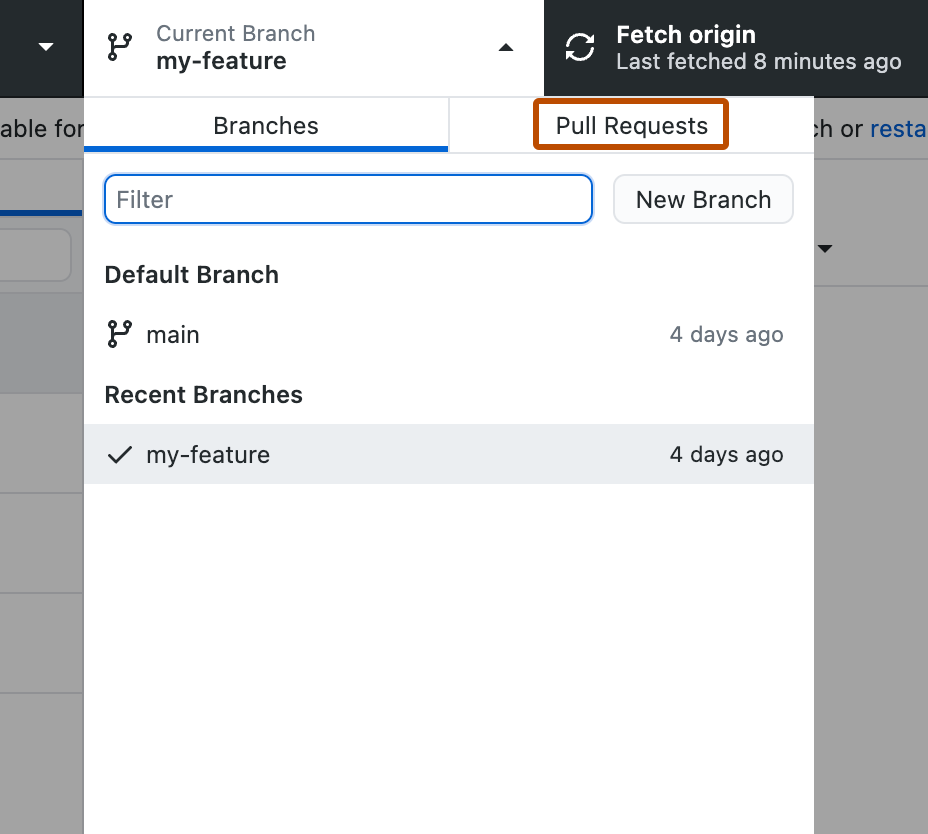
Klicke in GitHub Desktop auf Current Branch.

-
Klicke im oberen Bereich des Dropdownmenüs auf Pull Requests.
-
Klicke in der Liste der Pull Requests auf den Pull Request, den Du anzeigen möchten.
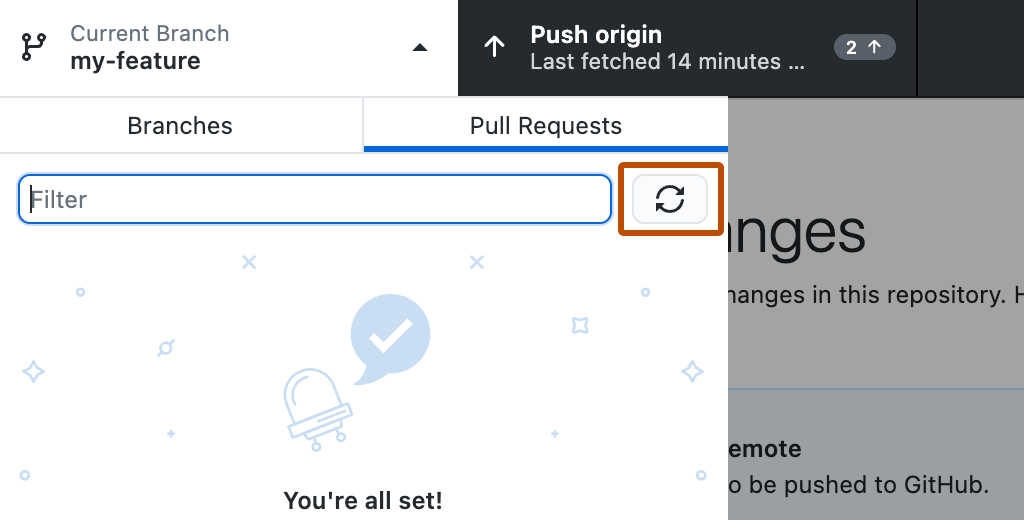
Optional können Sie zum Aktualisieren der Liste der Pull Requests auf klicken.


Wenn ein Pull Request-Branch geöffnet ist, kannst du den Inhalt des Branches in einem Editor anzeigen, den Diff- und Commitverlauf der Updates von Mitwirkenden anzeigen und Überprüfungen erneut ausführen. Weitere Informationen findest du unter Verwenden eines Pull Requests in GitHub Desktop.
Einen Pull-Request-Branch in GitHub Desktop aus GitHub öffnen
-
Klicken Sie unter Ihrem Repositorynamen auf Pullanforderungen.
-
Klicken Sie in der Liste der Pull Requests auf den Pull Request, den Sie in GitHub Desktop öffnen möchten.
-
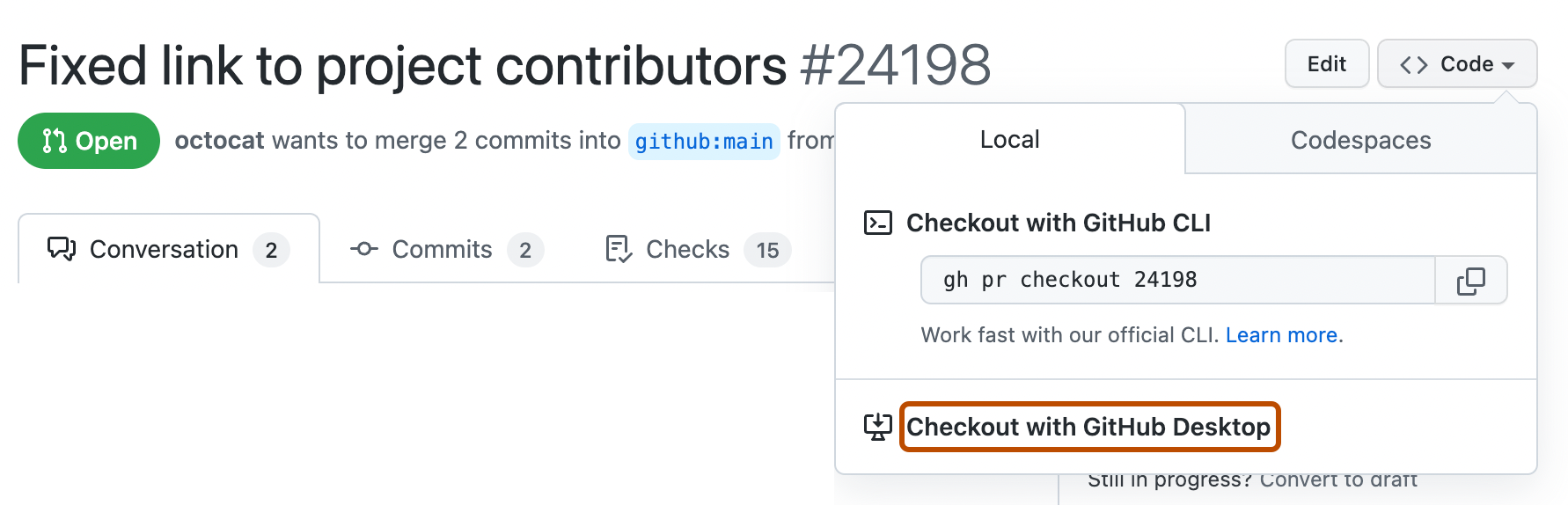
Klicken Sie rechts neben dem Titel der Pullanforderung auf "Code", und klicken Sie dann auf der Registerkarte "Lokal" auf "Auschecken" mit GitHub Desktop.

Wenn ein Pull Request-Branch geöffnet ist, kannst du den Inhalt des Branches in einem Editor anzeigen, den Diff- und Commitverlauf der Updates von Mitwirkenden anzeigen und Überprüfungen erneut ausführen. Weitere Informationen findest du unter Verwenden eines Pull Requests in GitHub Desktop.
Arbeiten mit einem Pull Request in GitHub Desktop
Wenn Sie einen Pull-Request-Branch ausgecheckt haben, können Sie GitHub Desktop und Ihren lokalen Editor verwenden, um die Änderungen des Beitragenden anzuzeigen oder weitere Änderungen am Branch vorzunehmen. Du hast beispielsweise folgende Möglichkeiten:
- Öffnen des Branches in einem Editor
- Commit-Historie anzeigen
- Prüfungen anzeigen und erneut ausführen
Öffnen des Branches in einem Editor
Wenn du Änderungen im Kontext anzeigen oder zusätzliche Aktualisierungen an einem Pull Request vornehmen möchtest, kannst du den Inhalt des Branches in deinem lokalen Editor anzeigen.
-
Wählen Sie in der Menüleiste "GitHub Desktop" die Option "Repository" aus.
-
Wähle Im EDITOR öffnen aus.
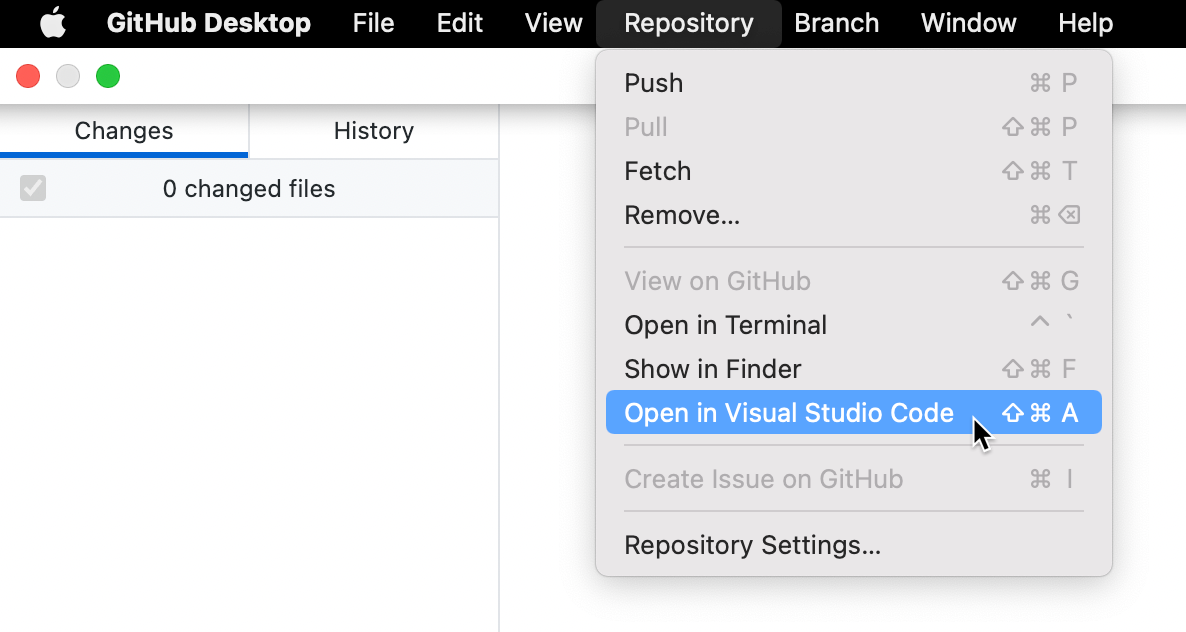

Weitere Informationen finden Sie unter Konfigurieren eines Standard-Editors in GitHub Desktop.
Commit-Verlauf anzeigen
Du kannst den Commitverlauf des Branches anzeigen, wenn du sehen möchtest, wie Mitwirkende zu den Änderungen gelangt sind, die sie vorschlagen.
-
Klicke auf der linken Randleiste auf Verlauf.
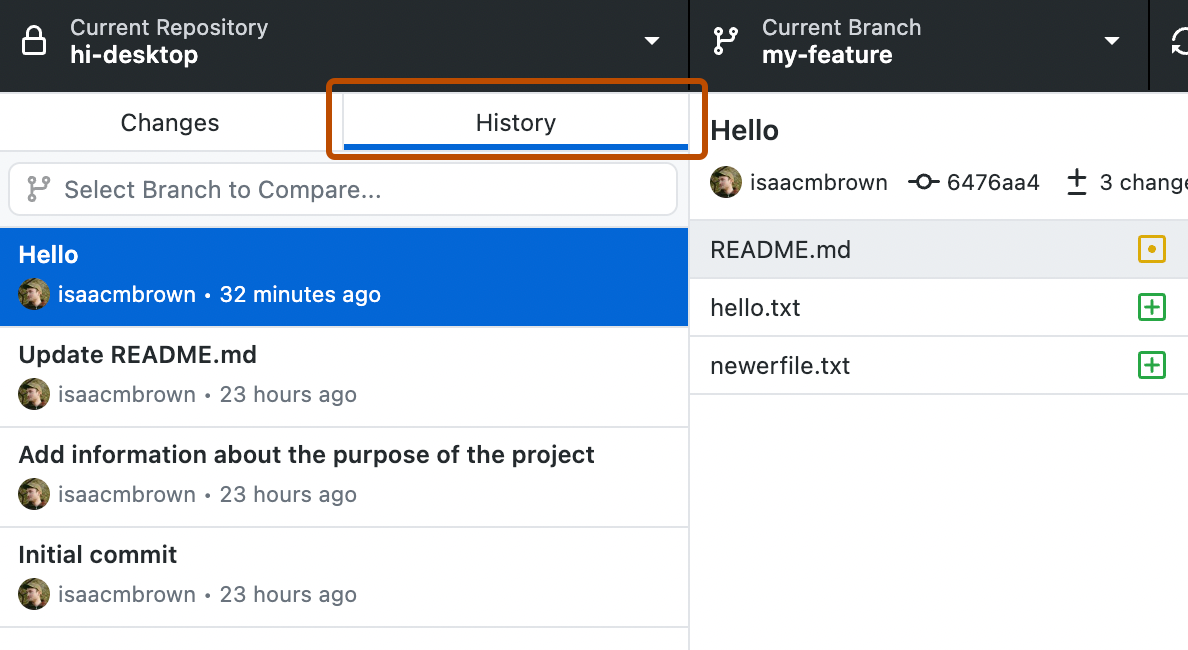
-
Suche unter „Zu vergleichende Branches auswählen“ nach dem Basisbranch des Pull Requests, und wähle ihn aus.
-
Wähle die Registerkarte Ahead aus.
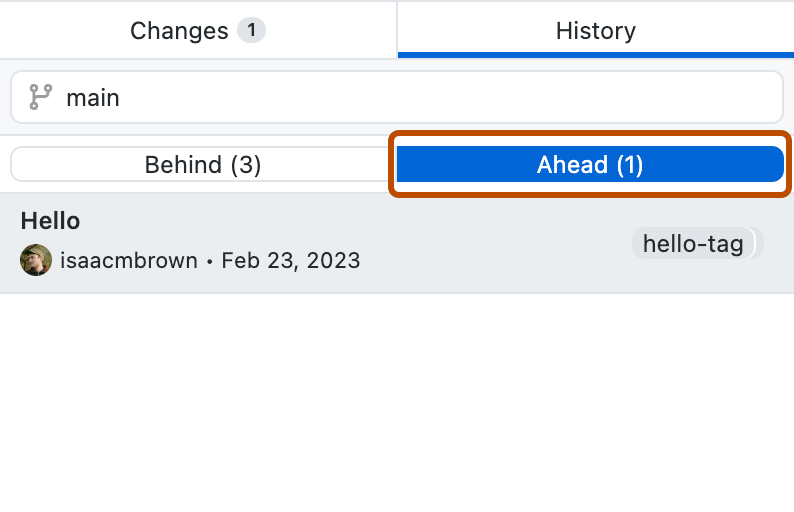


Weitere Informationen finden Sie unter Anzeigen des Branchverlaufs in GitHub Desktop.
Anzeigen und erneutes Ausführen von Überprüfungen
Du kannst den Status von Überprüfungen anzeigen, die für den Pull Request-Branch ausgeführt wurden. Fehlerhafte Überprüfungen können auf Probleme mit den vorgeschlagenen Änderungen hindeuten, die das Mergen des Branches verhindern können. Sie können Überprüfungen erneut ausführen von GitHub Desktop. Weitere Informationen finden Sie unter Anzeigen und erneutes Ausführen von Überprüfungen in GitHub Desktop.
Anzeigen eines Pull-Requests unter GitHub
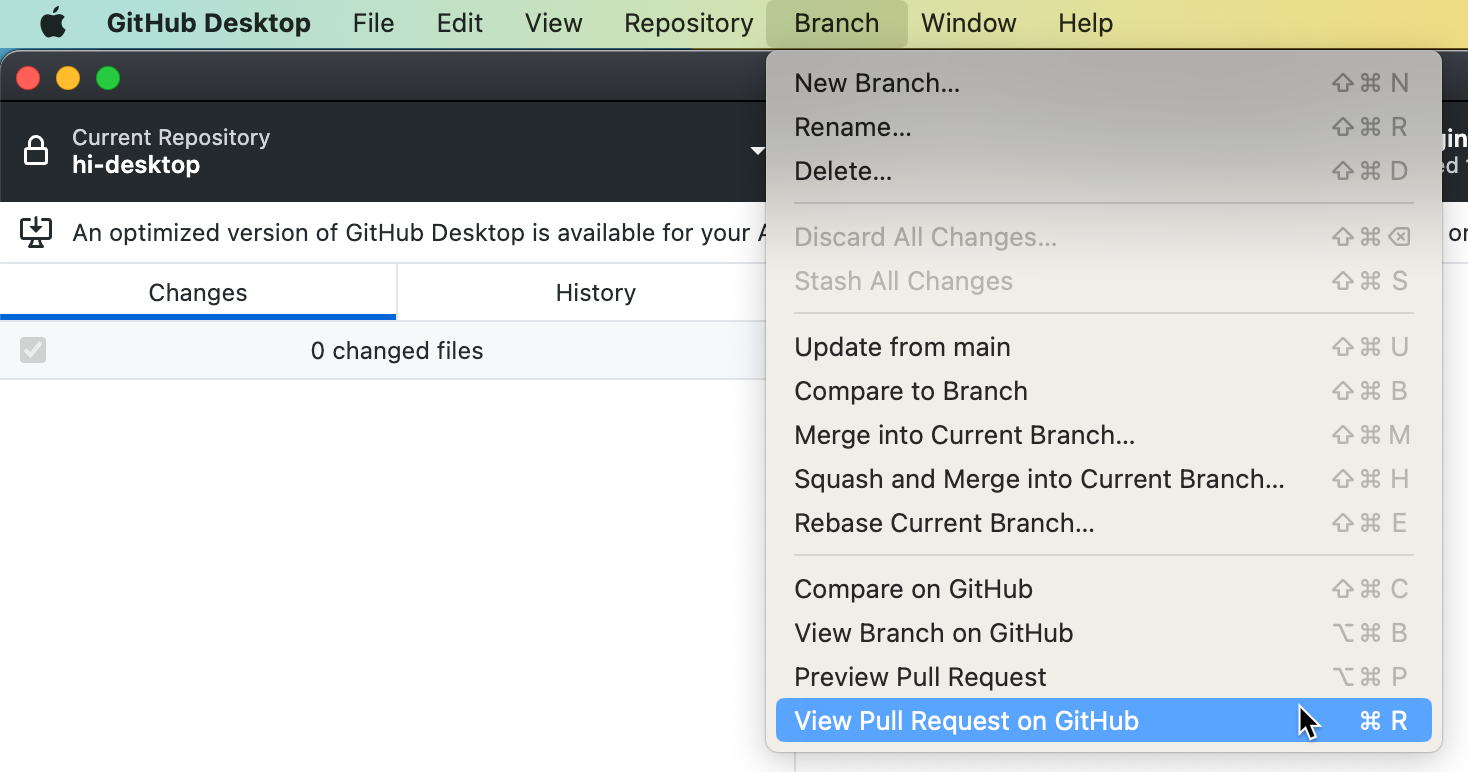
Wenn Sie einer Pull-Anforderung Kommentare hinzufügen, eine Überprüfung hinterlassen oder die Pullanforderung zusammenführen möchten, müssen Sie zur Pullanforderung GitHubnavigieren. Wenn Sie den Pull-Request-Branch in GitHub Desktop ausgecheckt haben, können Sie schnell den entsprechenden Pull Request auf GitHub öffnen.
-
Klicken Sie in der GitHub Desktop-Menüleiste auf Branch.
-
Wählen Sie Pull-Request unter GitHub anzeigen.