Ein Repository für eine Website erstellen
Du kannst entweder ein Repository erstellen oder ein vorhandenes Repository für deine Website auswählen.
Wenn du eine GitHub Pages-Website für ein Repository erstellen möchtest, wobei nicht alle Dateien im Repository mit der Website verknüpft sind, kannst du eine Veröffentlichungsquelle für deine Website konfigurieren. Du kannst z. B. einen dedizierten Branch und Ordner für deine Websitequelldateien einrichten oder einen benutzerdefinierten GitHub Actions-Workflow verwenden, um deine Websitequelldateien zu erstellen und bereitzustellen. Um GitHub Actions als Veröffentlichungsquelle für GitHub Pages zu verwenden, muss ein Site-Administrator GitHub Actions für GitHub Enterprise Server aktivieren. Weitere Informationen finden Sie unter Aktivieren von GitHub Actions für GitHub Enterprise Server.
Wenn du eine Website in einem vorhandenen Repository erstellen möchtest, fahre mit dem Abschnitt Erstellen deiner Website fort.
-
Wähle in der rechten oberen Ecke einer beliebigen Seite , und klicke dann auf Neues Repository.
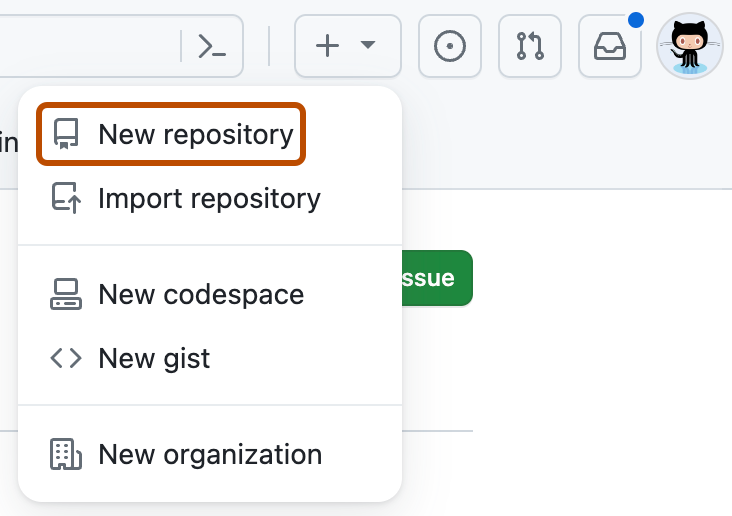
-
Verwende das Dropdownmenü Besitzer, um das Besitzerkonto für das Repository auszuwählen.

-
Gib einen Namen sowie eine optionale Beschreibung für Dein Repository ein. Wenn du eine Benutzer- oder Organisationswebsite erstellst, muss dein Repository
<user>.github.iooder<organization>.github.ioheißen. Wenn dein Benutzer- oder Organisationsname Großbuchstaben enthält, musst du diese als Kleinbuchstaben schreiben. Weitere Informationen finden Sie unter Was ist GitHub Pages?.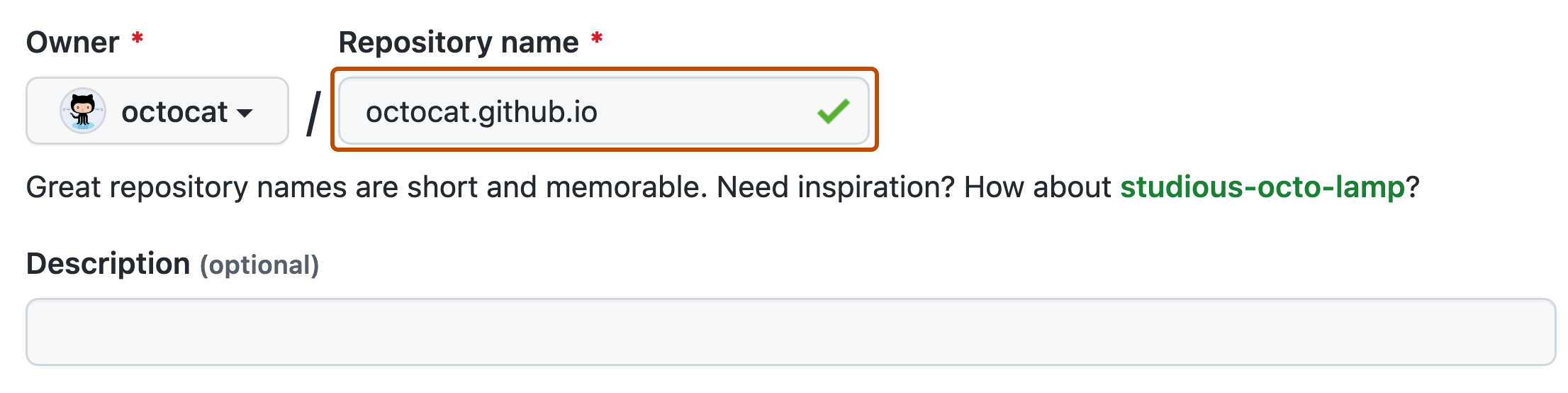
-
Wähle eine Sichtbarkeitsoption für das Repository aus. Weitere Informationen finden Sie unter Informationen zu Repositorys.
-
Setzen Sie README auf Ein.
-
Klicke auf Repository erstellen.


Eine Website erstellen
Bevor du deine Website erstellen kannst, musst du auf GitHub ein Repository für deine Website haben. Wenn du deine Website nicht in einem vorhandenen Repository erstellst, lies Erstellen eines Repositorys für deine Website.
Warnung
Wenn Ihr Websiteadministrator öffentliche Seiten aktiviert hat, GitHub Pages sind Websites öffentlich im Internet verfügbar, auch wenn das Repository für die Website privat oder intern ist. Wenn das Repository deiner Website vertrauliche Daten enthält, solltest Du diese vor der Veröffentlichung entfernen. Weitere Informationen findest du unter Konfigurieren von GitHub Seiten für Ihr Unternehmen und Informationen zu Repositorys.
-
Navigiere auf GitHub zum Repository deiner Website.
-
Entscheide, welche Veröffentlichungsquelle du verwenden möchtest. Weitere Informationen findest du unter Eine Veröffentlichungsquelle für deine GitHub Pages-Website konfigurieren.
-
Erstelle die Eintragsdatei für deine Website. GitHub Pages sucht nach einer
index.html-,index.md- oderREADME.md-Datei als Einstiegsdatei für Ihre Website.Wenn Ihre Veröffentlichungsquelle ein Branch und ein Ordner ist, muss sich die Eintragsdatei auf oberster Ebene des Quellordners im Quellbranch befinden. Wenn deine Veröffentlichungsquelle beispielsweise der Ordner
/docsin Branchmainist, muss sich deine Eintragsdatei im Ordner/docsin einem Branch namensmainbefinden.Wenn ihre Veröffentlichungsquelle ein GitHub Actions Workflow ist, muss das artefakt, das Sie bereitstellen, die Eintragsdatei auf der obersten Ebene des Artefakts enthalten. Anstatt die Eintragsdatei zu Ihrem Repository hinzuzufügen, können Sie festlegen, dass Ihr GitHub Actions Workflow ihre Eintragsdatei generiert, wenn der Workflow ausgeführt wird.
-
Konfiguriere deine Veröffentlichungsquelle. Weitere Informationen findest du unter Eine Veröffentlichungsquelle für deine GitHub Pages-Website konfigurieren.
Anzeigen deiner veröffentlichten Website
-
Klicke unter dem Repositorynamen auf Settings. Wenn die Registerkarte „Einstellungen“ nicht angezeigt wird, wähle im Dropdownmenü die Option Einstellungen aus.

-
Klicken Sie im der Randleiste auf "Seiten".
-
Um Ihre veröffentlichte Website anzuzeigen, klicken Sie unter "GitHub Pages" auf "Website besuchen".

Hinweis
Es kann bis zu 10 Minuten dauern, bis die Änderungen an deiner Website, die du per Push an GitHub übertragen hast, veröffentlicht werden. Wenn deine Änderungen an der GitHub Pages-Website nach einer Stunde noch nicht in deinem Browser angezeigt werden, findest du weitere Informationen unter Informationen zu Jekyll-Build-Fehler für GitHub Pages-Websites.
- Wenn du die Veröffentlichung über einen Branch durchführst und deine Website nicht automatisch veröffentlicht wurde, stelle sicher, dass jemand mit Adminberechtigungen und einer verifizierten E-Mail-Adresse einen Push an die Veröffentlichungsquelle durchgeführt hat.
- Commits, die von einem GitHub Actions-Workflow gepusht werden, der das
GITHUB_TOKENverwendet, lösen keinen GitHub Pages-Build aus.
Generatoren für statische Websites
GitHub Pages veröffentlicht alle statischen Dateien, die Sie an Ihr Repository übertragen. Du kannst eigene statische Dateien erstellen oder einen Generator für statische Websites verwenden, der die Website für dich erstellt. Darüber hinaus kannst du deinen eigenen Buildprozess lokal oder auf einem anderen Server anpassen.
Wenn Sie einen benutzerdefinierten Buildprozess oder einen anderen statischen Websitegenerator als Jekyll verwenden, können Sie einen GitHub Actions Workflow schreiben, um Ihre Website zu erstellen und zu veröffentlichen. GitHub stellt Workflowvorlagen für mehrere statische Websitegeneratoren bereit. Weitere Informationen finden Sie unter Eine Veröffentlichungsquelle für deine GitHub Pages-Website konfigurieren.
Wenn Sie Ihre Website aus einer Quellverzweigung veröffentlichen, verwendet GitHub Pages standardmäßig Jekyll, um Ihre Website zu erstellen. Wenn Sie einen anderen statischen Website-Generator als Jekyll verwenden möchten, empfehlen wir, stattdessen eine GitHub Actions Website zu erstellen und zu veröffentlichen. Andernfalls deaktiviere den Jekyll-Buildprozess, indem du im Stamm deiner Veröffentlichungsquelle eine leere Datei namens .nojekyll erstellst, und befolge dann die Anweisungen deines statischen Website-Generators, um deine Website lokal zu erstellen.
Hinweis
GitHub Pagesunterstützt keine serverseitigen Sprachen wie PHP, Ruby oder Python.
MIME-Typen auf GitHub Pages
Ein MIME-Typ ist ein Header, den ein Server an einen Browser übermittelt und der Informationen zur Art und zum Format der Dateien enthält, die der Browser angefordert hat. GitHub Pages unterstützt mehr als 750 MIME-Typen über Tausende von Dateierweiterungen hinweg. Die Liste der unterstützten MIME-Typen wird aus dem Mime-db-Projekt generiert.
Sie können zwar keine benutzerdefinierten MIME-Typen für einzelne Dateien oder Repositorys angeben, Sie können jedoch MIME-Typen zur Verwendung auf GitHub Pages hinzufügen oder ändern. Weitere Informationen findest du in den Mime-db-Richtlinien.
Nächste Schritte
Du kannst deiner Website weitere Seiten hinzufügen, indem du zusätzliche neue Dateien erstellst. Jede Datei ist auf deiner Website im selben Verzeichnis verfügbar wie deine Veröffentlichungsquelle. Wenn beispielsweise die Veröffentlichungsquelle für Ihre Projektwebsite der Branch gh-pages ist und Sie auf dem Branch /about/contact-us.md eine neue Datei mit dem Namen gh-pages erstellen, ist die Datei unter http(s)://<hostname>/pages//<username>/<repository>about/contact-us.html verfügbar.
Du kannst auch ein Design hinzufügen, um das Aussehen der Website anzupassen. Weitere Informationen finden Sie unter Hinzufügen eines Themes zu Ihrer GitHub-Pages-Webseite mithilfe von Jekyll.