Einführung
In diesem Leitfaden erstellst du unter <username>.github.io eine Benutzerwebsite.
Erstellen deiner Website
-
Wähle in der rechten oberen Ecke einer beliebigen Seite , und klicke dann auf Neues Repository.
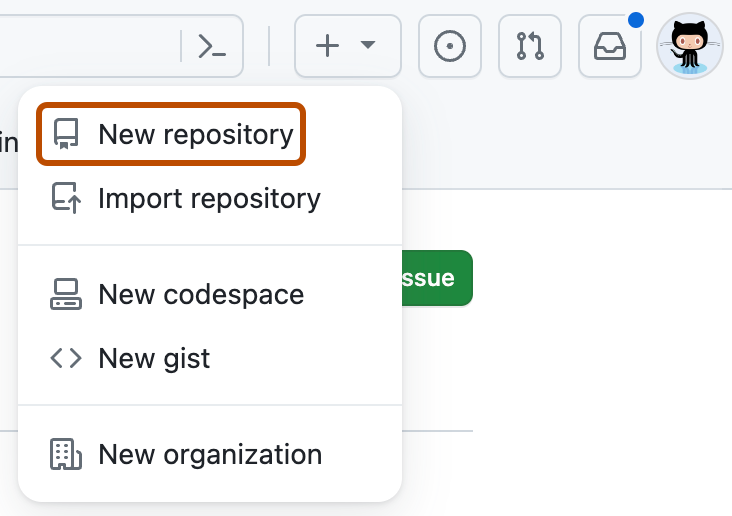
-
Gib
username.github.ioals Repositorynamen ein. Ersetzen Sie denusernameBenutzernamen durch Ihren GitHub Benutzernamen. Wenn dein Benutzername beispielsweiseoctocatlautet, sollte der Repositorynameoctocat.github.iosein.


-
Wähle eine Sichtbarkeitsoption für das Repository aus. Weitere Informationen finden Sie unter Informationen zu Repositorys.
-
Setzen Sie README auf Ein.
-
Klicke auf Repository erstellen.
-
Klicke unter dem Repositorynamen auf Settings. Wenn die Registerkarte „Einstellungen“ nicht angezeigt wird, wähle im Dropdownmenü die Option Einstellungen aus.

-
Klicken Sie im Abschnitt der Randleiste „Code und Automatisierung“ auf Seiten.
-
Wähle unter „Erstellen und Bereitstellen“ unter „Quelle“ die Option Aus einem Branch bereitstellen aus.
-
Wähle unter „Build & Deployment“ unter „Branch“ im Dropdownmenü „Branch“ eine Veröffentlichungsquelle aus.


- Öffne optional die Datei
README.mddeines Repositorys. In dieREADME.md-Datei schreibst du den Inhalt deiner Website. Du kannst die Datei bearbeiten oder den Standardinhalt vorerst beibehalten. - Besuche auf
username.github.iodeine neue Website. Beachten Sie, dass es bis zu 10 Minuten dauern kann, bis Änderungen an Ihrer Website veröffentlicht werden, nachdem Sie die Änderungen an GitHub gepusht haben.
Ändern des Titels und der Beschreibung
Standardmäßig lautet der Titel deiner Website username.github.io. Du kannst den Titel ändern, indem du die _config.yml-Datei in deinem Repository bearbeitest. Du kannst auch eine Beschreibung für deine Website hinzufügen.
-
Klicke auf die Registerkarte Code deines Repositorys.
-
Überprüfen Sie in der Dateiliste, ob
_config.ymlvorhanden ist. Wenn sie nicht vorhanden ist, erstellen Sie eine neue Datei mit dem Namen_config.yml. -
Klicke in der Dateiliste auf
_config.yml, um die Datei zu öffnen. -
Klicken Sie, um die Datei zu bearbeiten.
-
Die
_config.yml-Datei enthält bereits eine Zeile, die das Design für deine Website angibt. Füge eine neue Zeile mittitle:gefolgt von dem gewünschten Titel hinzu. Füge eine neue Zeile mitdescription:gefolgt von der gewünschten Beschreibung hinzu. Zum Beispiel:theme: jekyll-theme-minimal title: Octocat's homepage description: Bookmark this to keep an eye on my project updates! -
Wenn du die Bearbeitung der Datei abgeschlossen hast, klicke auf Commit changes.
Nächste Schritte
Sie haben Ihre erste GitHub Pages Website erfolgreich erstellt, personalisiert und veröffentlicht, aber es gibt so viel mehr zu erkunden! Hier sind einige hilfreiche Ressourcen zum Ausführen der nächsten Schritte mit GitHub Pages:
- Hinzufügen von Inhalten zu Ihrer GitHub Seitenwebsite mithilfe von Jekyll: In diesem Leitfaden wird erläutert, wie du deiner Website zusätzliche Seiten hinzufügst.