Informationen zum Moderieren von Diskussionen
GitHub Discussions ist ein offenes Forum für Unterhaltungen zwischen Maintainern und der Community für ein Repository oder eine Organisation auf GitHub. Wenn Sie über Triageberechtigungen für ein Repository verfügen, können Sie die Diskussionen dieses Repositorys moderieren, indem Sie Kommentare als Antworten markieren, Diskussionen sperren, die nicht mehr nützlich sind oder die Community beschädigen, und Probleme in Diskussionen konvertieren, wenn sich eine Idee noch in den frühen Entwicklungsphasen befindet. Wenn du die Selektierungsberechtigung für das Quellrepository für Organisationsdiskussionen hast, kannst du auch die Diskussionen der jeweiligen Organisation moderieren.
Markieren eines Kommentars als Antwort
In der Diskussion kannst du einen Kommentar als Antwort auf die Diskussion markieren, wenn eine Diskussion in eine Kategorie fällt, die Antworten zulässt. Weitere Informationen finden Sie unter Informationen zu Diskussionen.
Wenn Sie eine Frage als beantwortet markieren, hebt GitHub den Kommentar und die Antworten auf den Kommentar hervor, damit Besucher die Antwort schnell finden können.

Du kannst einen Threadkommentar (Antwort auf einen Kommentar) auch als Antwort auf eine Diskussion markieren. Du kannst keinen minimierten Kommentar als Antwort auf eine Diskussion markieren.
-
Navigieren Sie auf GitHub zur Hauptseite des Repositorys oder der Organisation.
-
Klicke unter deinem Repository- oder Organisationsnamen auf Discussions.

-
Klicke in der Liste der Diskussionen auf die nicht beantwortete Diskussion, die du als beantwortet markieren möchtest.

-
Suche in der Diskussion den Kommentar, den du als Antwort markieren möchtest.
-
Klicke unter dem Kommentar auf Als Antwort markieren.
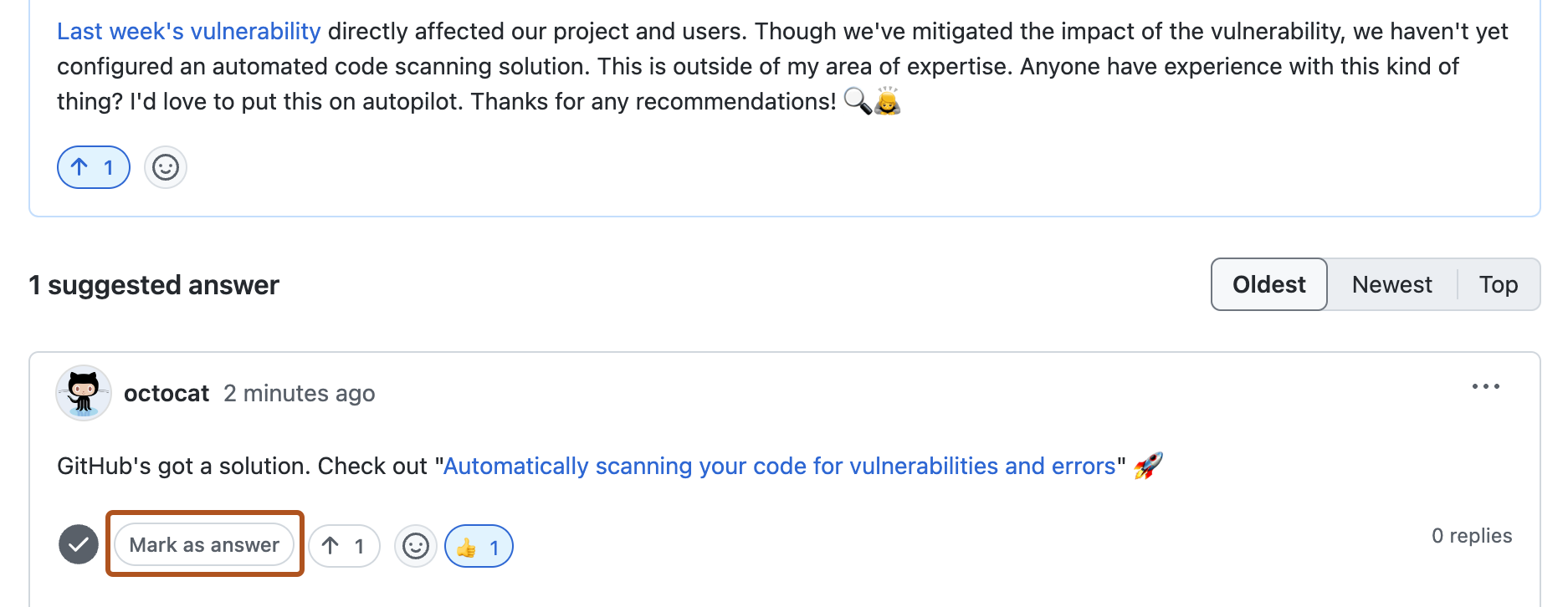
-
Optional kannst du, um die Markierung eines Kommentars als Antwort zu entfernen, auf Markierung als Antwort aufheben klicken.


Sperren von Diskussionen
Es ist angemessen, eine Unterhaltung zu sperren, wenn die gesamte Unterhaltung nicht konstruktiv ist oder gegen den Verhaltenskodex Ihrer Community oder GitHubder Communityrichtlinien verstößt. Du kannst eine Unterhaltung auch sperren, um Kommentare zu einer Diskussion zu verhindern, die du als Ankündigung für die Community nutzen möchtest. Wenn du eine Unterhaltung sperrst, können Personen mit Schreibzugriff auf das Repository bzw. das Quellrepository für Organisationsdiskussionen weiterhin die Diskussion kommentieren. Du kannst auch Emojireaktionen auf eine gesperrte Diskussion zulassen.
Hinweis
Du kannst eine Diskussion ebenfalls schließen. Weitere Informationen findest du unter Schließen einer Diskussion.
-
Navigieren Sie auf GitHub zur Hauptseite des Repositorys oder der Organisation.
-
Klicke unter deinem Repository- oder Organisationsnamen auf Discussions.
-
Klicke in der Diskussionsliste auf die Diskussion, die du sperren möchtest.
-
Klicke am rechten Rand einer Diskussion auf Unterhaltung sperren.
-
Lies die Informationen zum Sperren von Unterhaltungen.
-
Wähle optional Reaktionen zulassen aus, um Emoji-Reaktionen zuzulassen, während die Diskussion gesperrt ist.
-
Um die Unterhaltung zu sperren, klicke auf Unterhaltung sperren.
-
Wenn du bereit bist, die Unterhaltung zu entsperren, klicke im rechten Rand einer Diskussion auf Unterhaltung entsperren und dann auf Unterhaltung entsperren.
Konvertieren eines Problems in eine Diskussion
Wenn du ein Issue in eine Diskussion konvertierst, wird die Diskussion automatisch mithilfe des Inhalts des Issue erstellt. Weitere Informationen finden Sie unter Verwalten von Diskussionen.
-
Navigieren Sie auf GitHub zur Hauptseite des Repositorys oder der Organisation.
-
Klicke unter dem Repositorynamen auf Issues.

-
Klicke in der Issueliste auf das Issue, das du konvertieren möchtest.
-
Klicke am rechten Rand eines Issue auf In Diskussion konvertieren.
-
Wähle die Dropdownliste Kategorie auswählen aus, und klicke auf eine Kategorie für deine Diskussion.
-
Klicken Sie auf Ich verstehe, konvertiere dieses Problem in eine Diskussion.
