Informationen zur Ticketverwaltung
Hinweis
- Die SLAs für hohe Priorität und GitHub Premium-Support gelten nur für Tickets, die deinem Unternehmenskonto zugeordnet sind.
- Tickets, die einem Unternehmenskonto zugeordnet sind, können nur von Besitzerinnen, Abrechnungsmanagerinnen und supportberechtigten Mitgliedern geöffnet werden.
Hinweis
Wenn du zuvor GitHub Enterprise-Support über das GitHub Enterprise Support Portal kontaktiert hast, das Schließen ist, solltest du das GitHub-Supportportal verwenden, um neue Tickets zu öffnen.
Sie können mit dem GitHub-Supportportal aktuelle und frühere Support-Tickets anzeigen und über GitHub-Support darauf antworten. Nach 120 Tagen werden gelöste Tickets archiviert und bis zu drei Jahre aufbewahrt. Archivierte Tickets sind nur für Enterprise-Konten einsehbar.
Ihre Möglichkeiten im GitHub-Supportportal hängen von dem Konto ab, das Sie auswählen, wenn Sie ein Ticket einreichen. Wenn Sie ein Unternehmenskonto auswählen, wirkt sich Ihre Rolle im Unternehmen auch auf Ihre Funktionen aus.
Anzeigen deiner letzten Supporttickets
-
Navigiere zum GitHub Support-Portal.
-
Klicke in der Kopfzeile auf Meine Tickets.
-
Wenn Sie optional Tickets anzeigen möchten, die einer Organisation oder einem Unternehmenskonto zugeordnet sind, wählen Sie das Dropdownmenü " Konto " aus, und klicken Sie auf den Namen der Organisation oder des Unternehmenskontos.
Hinweis
Du musst über eine Unternehmenssupportberechtigung verfügen, um Tickets anzuzeigen, die einem Organisations- oder Unternehmenskonto zugeordnet sind. Weitere Informationen finden Sie unter Verwalten von Supportberechtigungen für Ihr Unternehmen.
-
Klicke in der Liste der Tickets auf den Betreff des Tickets, das du anzeigen möchtest.

-
Unter dem Textfeld kannst du den Kommentarverlauf lesen. Die letzte Antwort wird an oberster Stelle angezeigt.
-
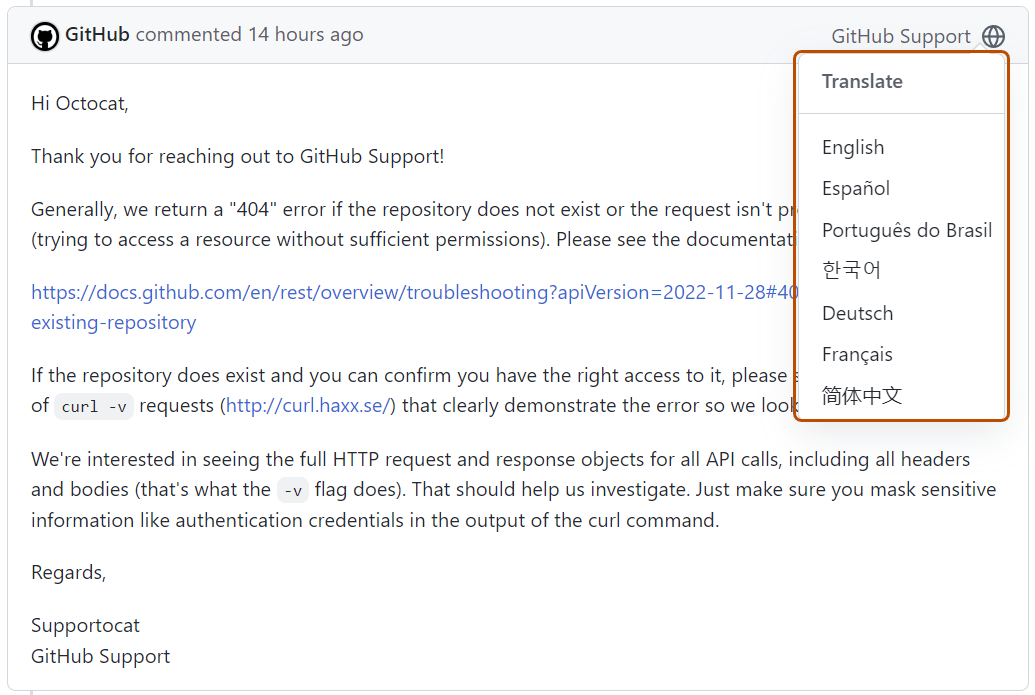
Wenn Sie optional den Ticketkommentar übersetzen möchten, klicken Sie im Dropdownmenü auf Ihre bevorzugte Sprache, und wählen Sie sie aus. Du kannst dein Supportticket in Spanisch, Japanisch, Portugiesisch (Brasilien), Chinesisch (vereinfacht), Französisch oder Deutsch übersetzen.

Anzeigen deiner archivierten Supporttickets
Du kannst nur archivierte Tickets für ein Unternehmenskonto anzeigen. Archivierte Tickets werden bis zu drei Jahre aufbewahrt.
-
Navigiere zum GitHub Support-Portal.
-
Klicke in der Kopfzeile auf Meine Tickets.
-
Wählen Sie das Dropdownmenü " Konto " aus, und klicken Sie auf den Namen des Unternehmenskontos.
Hinweis
Du musst über eine Unternehmenssupportberechtigung verfügen, um Tickets anzuzeigen, die einem Organisations- oder Unternehmenskonto zugeordnet sind. Weitere Informationen finden Sie unter Verwalten von Supportberechtigungen für Ihr Unternehmen.
-
Klicke in der Tabelle „Meine Tickets“ auf Archivierte Tickets anzeigen.
Aktualisieren von Supporttickets
-
Navigiere zum GitHub Support-Portal.
-
Klicke in der Kopfzeile auf Meine Tickets.
-
Wenn Sie optional Tickets anzeigen möchten, die einer Organisation oder einem Unternehmenskonto zugeordnet sind, wählen Sie das Dropdownmenü " Konto " aus, und klicken Sie auf den Namen der Organisation oder des Unternehmenskontos.
Hinweis
Du musst über eine Unternehmenssupportberechtigung verfügen, um Tickets anzuzeigen, die einem Organisations- oder Unternehmenskonto zugeordnet sind. Weitere Informationen finden Sie unter Verwalten von Supportberechtigungen für Ihr Unternehmen.
-
Klicke in der Liste der Tickets auf den Betreff des Tickets, das du anzeigen möchtest.
- Wenn das Problem behoben ist, kannst du optional unter dem Textfeld auf Ticket schließen klicken.
- Um auf GitHub Support zu reagieren und dem Ticket einen neuen Kommentar hinzuzufügen, geben Sie Ihre Antwort in das Textfeld ein.

- Um dem Ticket deinen Kommentar hinzuzufügen, klicke unterhalb des Textfelds auf Kommentar.
Zusammenarbeit bei Support-Tickets
Du kannst mit deinen Kollegen über das Supportportal an Supporttickets zusammenarbeiten. Besitzer, Abrechnungsmanager und andere Unternehmensmitglieder mit Supportberechtigungen können Tickets anzeigen, die sich auf ein Unternehmenskonto oder eine von einem Unternehmenskonto verwaltete Organisation beziehen. Weitere Informationen finden Sie unter Verwalten von Supportberechtigungen für Ihr Unternehmen.
Du kannst auch Tickets kommentieren, die von einer anderen Person erstellt und deinem Unternehmenskonto zugeordnet wurden. Um ein Ticket zu kommentieren, das deinem Unternehmenskonto zugeordnet ist und von einem/einer anderen Benutzer*in geöffnet wurde, muss eine von zwei Bedingungen erfüllt sein:
- Eine E-Mail-Adresse, die Ihrem GitHub Konto zugeordnet ist, wird auf das Ticket kopiert.
- Ihr Unternehmen auf GitHub Enterprise Cloud hat eine verifizierte Domäne, und die Person, die das Ticket geöffnet hat, hat die E-Mail-Adresse ihrer verifizierten Domäne ausgewählt.
Weitere Informationen zum Verifizieren einer Domäne findest du unter Überprüfen oder Genehmigen einer Domäne für dein Unternehmen und unter Überprüfen oder Genehmigen einer Domäne für deine Organisation.
Anfordern eines Rückrufs
Wenn Ihr Konto GitHub Premium-Support umfasst, können Sie für dringende oder Tickets mit hoher Priorität einen Rückruf anfordern. Klicken Sie im Ticket auf Eine Rückrufbitte an den GitHub-Support senden.
Hinweis
Rückrufe sind nicht für sicherheitsbezogene Tickets verfügbar, z. B. Vorfallbenachrichtigungen oder Untersuchungen zu Kontokompromittierungen. Diese Tickets werden ausschließlich schriftlich über Support-Tickets bearbeitet.
Beantragen einer Eskalation
Sie können die Eskalation eines Tickets beantragen, wenn es ursprünglich mit niedrigerer Priorität eröffnet wurde, das Problem aber dringender umfasst. Klicke im Ticket auf Eskalation anfordern. Weitere Informationen zum Anfordern einer Eskalation findest du unter Informationen zum GitHub Premium-Support.