Ocultar un comentario
Los moderadores de la organización y cualquier persona con acceso de escritura a un repositorio pueden ocultar comentarios sobre problemas, discusiones, solicitudes de incorporación de cambios y confirmaciones.
Si un comentario está fuera de tema, desactualizado o resuelto, es posible que desees ocultarlo para mantener el foco de la conversación o facilitar la navegación o la revisión de una solicitud de extracción. Los comentarios ocultos están minimizados pero las personas con acceso de lectura al repositorio pueden expandirlos.

-
Navega hasta el comentario que deseas ocultar.
-
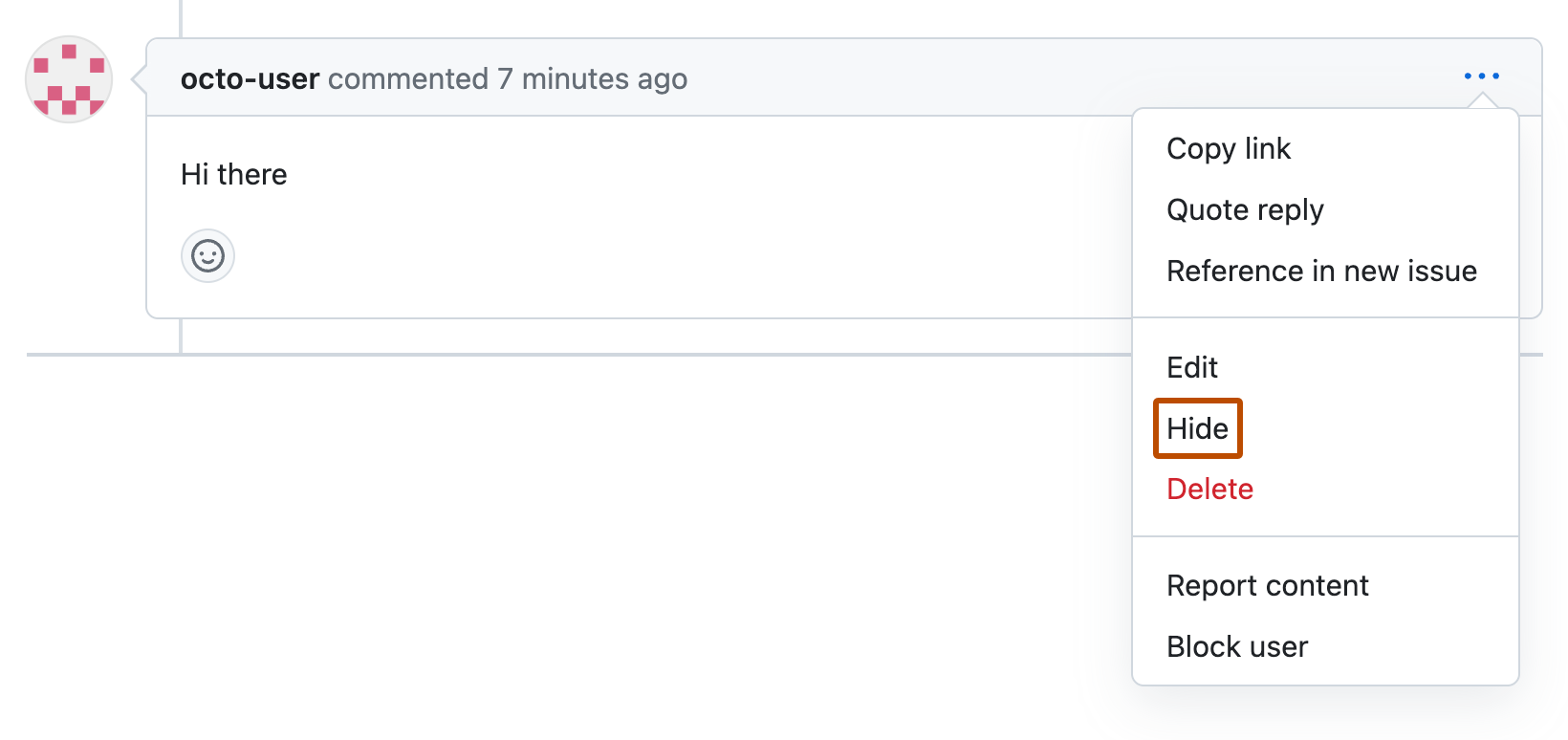
En la esquina superior derecha del comentario, haga clic en y, a continuación, haga clic en Ocultar.
-
Elige un motivo para ocultar el comentario; para ello, usa el menú desplegable "Elegir un motivo". Luego, selecciona Ocultar comentario.

Desocultar un comentario
Los moderadores de la organización y cualquier persona con acceso de escritura a un repositorio pueden mostrar comentarios sobre problemas, discusiones, solicitudes de incorporación de cambios y confirmaciones.
-
Navega hasta el comentario que deseas desocultar.
-
En el lado derecho del comentario, haga clic en Mostrar comentario.
-
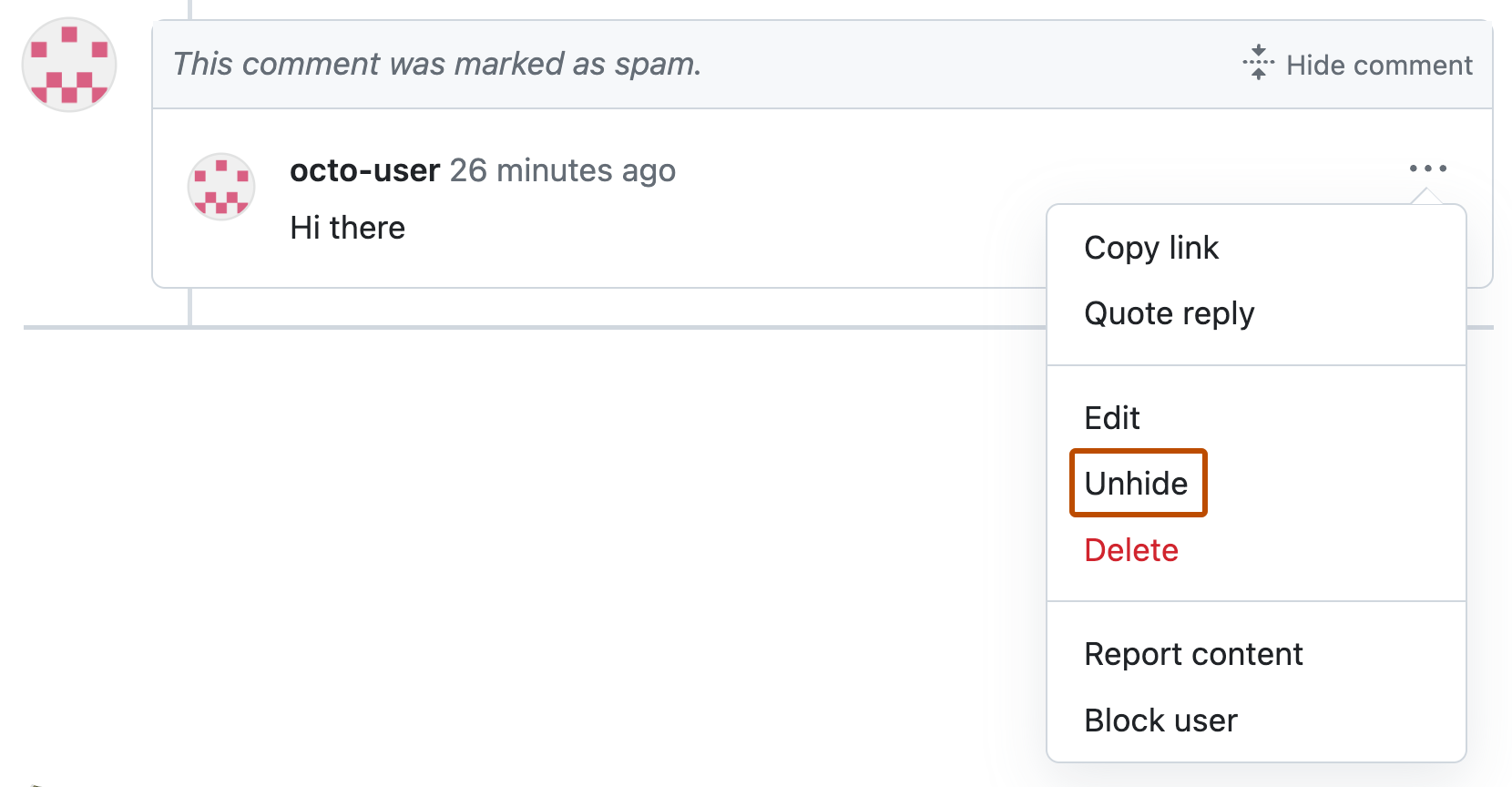
En el lado derecho del comentario expandido, seleccione el menú desplegable y haga clic en Mostrar.

Editar un comentario
Cualquier persona con acceso de escritura a un repositorio puede editar comentarios sobre problemas, discusiones, solicitudes de incorporación de cambios y confirmaciones.
Es adecuado editar un comentario y quitar contenido que no contribuye a la conversación y infringe el código de conducta de la comunidad o GitHublas directrices de la comunidad.
A veces puede resultar útil indicar claramente las ediciones y su justificación.
Ahora bien, cualquier persona con acceso de lectura a un repositorio puede ver el historial de ediciones de un comentario. El menú desplegable edited (editado) situado en la parte superior del comentario incluye un historial de las ediciones y muestra el usuario y la marca de tiempo de cada edición.

Censura de información confidencial
Los autores de los comentarios y cualquiera con acceso de escritura a un repositorio puede también eliminar información sensible de un historial de edición de los comentarios. Para más información, consulta Rastrear cambios en un comentario.
-
Navega hasta el comentario que deseas editar.
-
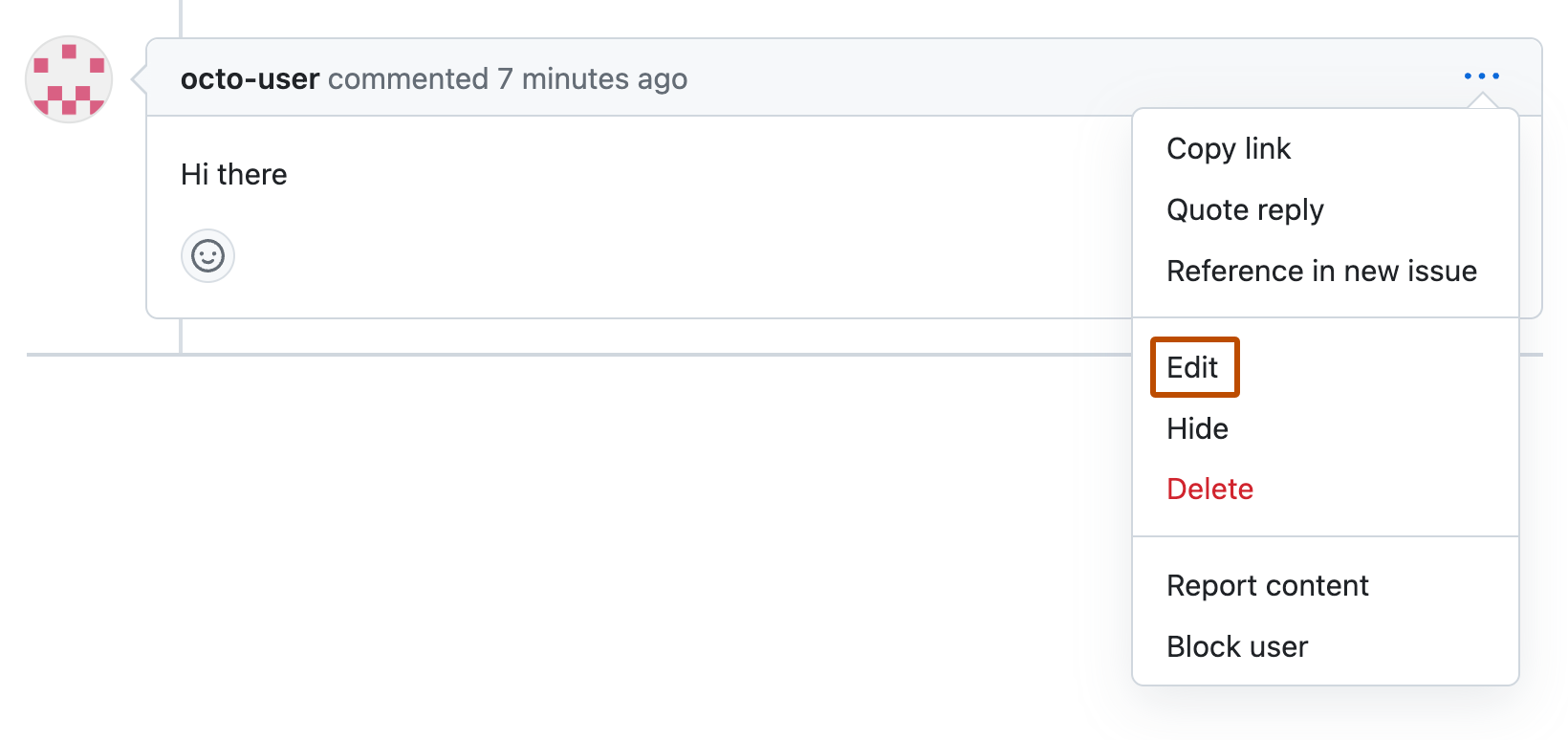
En la esquina superior derecha del comentario, haga clic en y, a continuación, haga clic en Editar.
-
En la ventana de comentarios, elimine el contenido que quiere quitar y, después, escriba
[REDACTED]para reemplazarlo. -
En la parte inferior del comentario, escribe una nota que indique que has editado el comentario, y de forma opcional, la razón por la que editaste el comentario.
-
Haga clic en Update comment (Actualizar comentario).

Eliminar un comentario
Cualquier persona con acceso de escritura a un repositorio puede eliminar comentarios sobre problemas, discusiones, solicitudes de incorporación de cambios y confirmaciones. Los propietarios de organizaciones, los mantenedores de equipos y el autor del comentario también pueden borrar un comentario en una página de equipo.
Si un comentario contiene algún contenido constructivo que suma a la conversación en cuanto a la propuesta o a la solicitud de extracción, puedes editar el comentario.
Eliminar un comentario es tu último recurso como moderador. Es apropiado eliminar un comentario si todo el comentario no agrega contenido constructivo a una conversación y infringe el código de conducta de su comunidad o GitHub Community Guidelines.
Eliminar un comentario crea un evento cronológico que es visible para todos aquellos que tienen acceso de lectura al repositorio. Sin embargo, el nombre de usuario de la persona que eliminó el comentario solo es visible para personas con acceso de escritura al repositorio. Para aquellos que no tienen acceso de escritura, el evento cronológico es anónimo.

Nota:
El comentario inicial (o cuerpo) de un issue o pull request no puede eliminarse. Por el contrario, puedes editar los cuerpos de la propuesta o de la solicitud de extracción para eliminar el contenido no deseado.
Pasos para eliminar un comentario
-
Navega hasta el comentario que deseas eliminar.
-
En la esquina superior derecha del comentario, haga clic en y, a continuación, haga clic en Eliminar.
 -
De forma opcional, escribe un comentario señalando que eliminaste un comentario y el porqué.
Información adicional
-
[AUTOTITLE](/organizations/managing-peoples-access-to-your-organization-with-roles/managing-moderators-in-your-organization)