Acerca de las solicitudes de incorporación de cambios en GitHub Desktop
Las solicitudes de extracción le permiten proponer cambios a los proyectos, proporcionar retroalimentación y revisiones y fusionar cambios en los proyectos. Para más información, consulta Solicitudes de incorporación de cambios.
Cuando alguien crea una solicitud de incorporación de cambios, realiza cambios en una "rama principal" y sugiere estos cambios en una "rama base", como main. En GitHub Desktop, puede abrir (o "desasecar") la rama principal de una solicitud de incorporación de cambios para ver los cambios que sugiere un colaborador. Por ejemplo, puedes ver un historial de las confirmaciones realizadas por el colaborador y qué archivos han modificado, agregado o eliminado.
La extracción del repositorio de la rama principal puede ser útil si quieres realizar cambios en la rama que son demasiado complejos para dejarlos como sugerencias en una revisión. Por ejemplo, puede que desee realizar cambios estructurales en algún contenido, agregar o quitar archivos, o resolver un conflicto de combinación demasiado complejo para resolver en GitHub. Desde GitHub Desktop, puede ver la rama en el editor preferido para ver los cambios o realizar actualizaciones adicionales.
Como alternativa, es posible que desee ver información como el historial de confirmaciones y las comprobaciones de estado en un entorno con el que está familiarizado, sin necesidad de navegar a la solicitud de incorporación de cambios en GitHub. Si las comprobaciones se han habilitado en el repositorio, GitHub Desktop mostrará el estado de las comprobaciones en la solicitud de incorporación de cambios y le permitirá volver a ejecutar las comprobaciones. Para obtener más información, vea Trabajar con una solicitud de incorporación de cambios en GitHub Desktop.
No es posible comentar una solicitud de extracción de GitHub Desktop. Después de revisar los cambios en una solicitud de incorporación de cambios, puede enviar comentarios sobre GitHub. Para obtener más información, consulte Revisiones de solicitudes de extracción y Visualización de una solicitud de incorporación de cambios en GitHub.
Abrir una rama para una solicitud de incorporación de cambios en GitHub Desktop
-
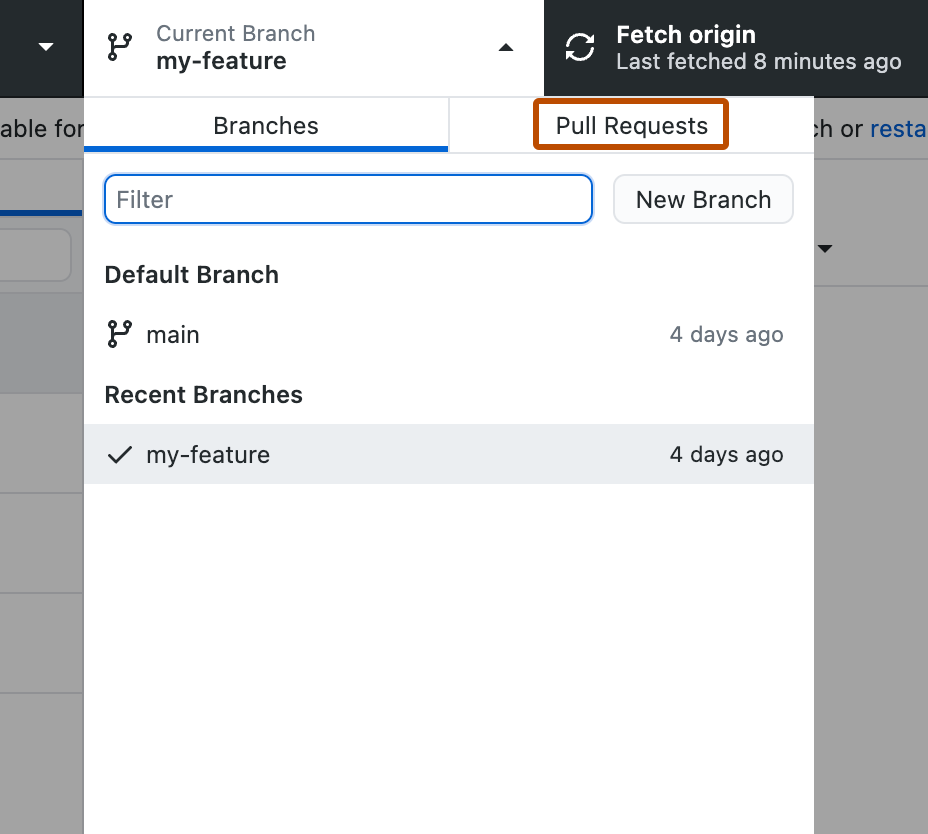
En GitHub Desktop, haz clic en Current branch.

-
En la parte superior del menú desplegable, haga clic en Solicitudes de incorporación de cambios.
-
En la lista de solicitudes de incorporación de cambios, haga clic en la solicitud que quiera visualizar.
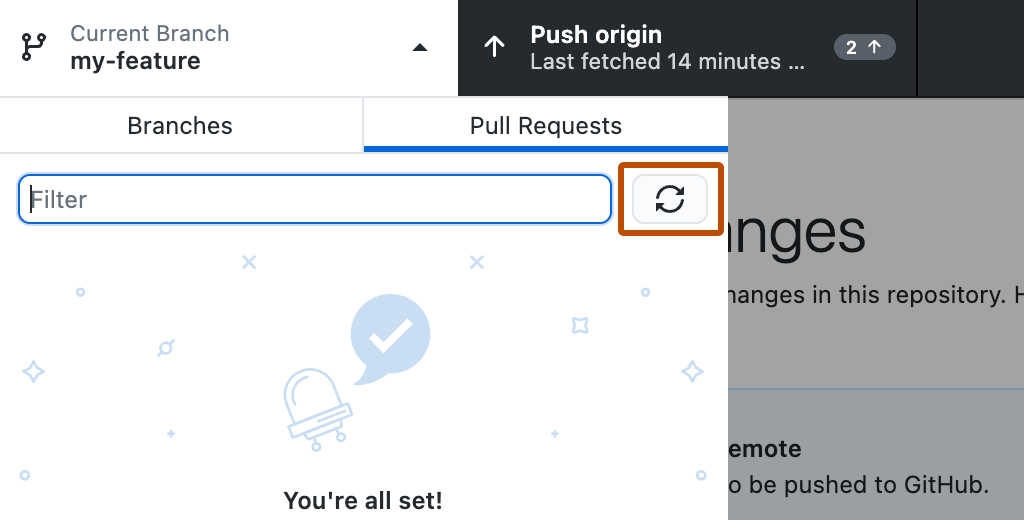
Opcionalmente, para actualizar la lista de solicitudes de incorporación de cambios, haga clic en .


Cuando hayas abierto una rama de solicitud de incorporación de cambios, puedes ver su contenido en un editor, ver el historial de diferencias y confirmaciones de las actualizaciones del colaborador y ver y volver a ejecutar las comprobaciones. Para más información, consulta Uso de una solicitud de incorporación de cambios en GitHub Desktop.
Abrir una rama de pull request en GitHub Desktop desde GitHub
-
En el nombre del repositorio, haga clic en Solicitudes de incorporación de cambios.
-
En la lista de solicitudes de incorporación de cambios, haga clic en la solicitud de incorporación de cambios que desea abrir en GitHub Desktop.
-
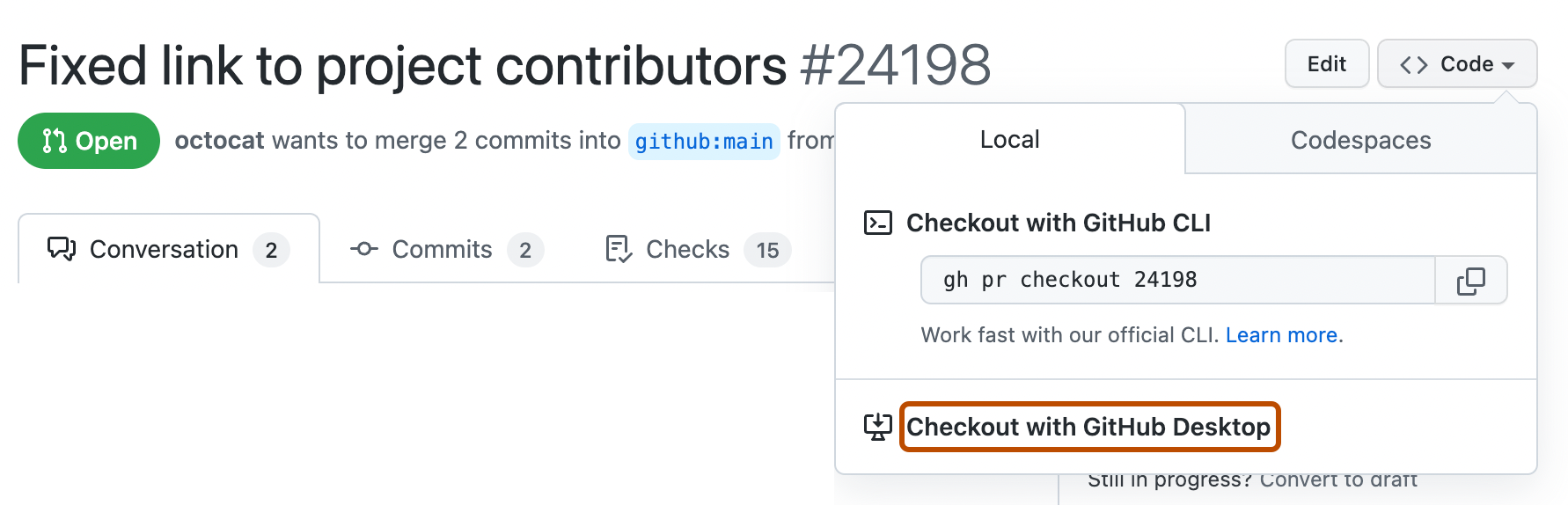
A la derecha del título de la solicitud de incorporación de cambios, haga clic en Código y, a continuación, en la pestaña Local, haga clic en Finalizar con GitHub Escritorio.

Cuando hayas abierto una rama de solicitud de incorporación de cambios, puedes ver su contenido en un editor, ver el historial de diferencias y confirmaciones de las actualizaciones del colaborador y ver y volver a ejecutar las comprobaciones. Para más información, consulta Uso de una solicitud de incorporación de cambios en GitHub Desktop.
Trabajar con una pull request en GitHub Desktop
Cuando hayas extraído una rama de la solicitud de extracción, puedes usar GitHub Desktop y tu editor local para ver los cambios del colaborador o hacer más cambios en la rama. Por ejemplo, puede:
- Abrir la rama en el editor
- Ver el historial de confirmaciones
- Ver y volver a ejecutar comprobaciones
Abre la rama en tu editor
Si quieres ver los cambios en contexto o realizar actualizaciones adicionales en una solicitud de incorporación de cambios, puedes ver el contenido de la rama en el editor local.
-
En la barra de menús "GitHub Desktop", seleccione Repositorio.
-
Haz clic en Abrir en el EDITOR.
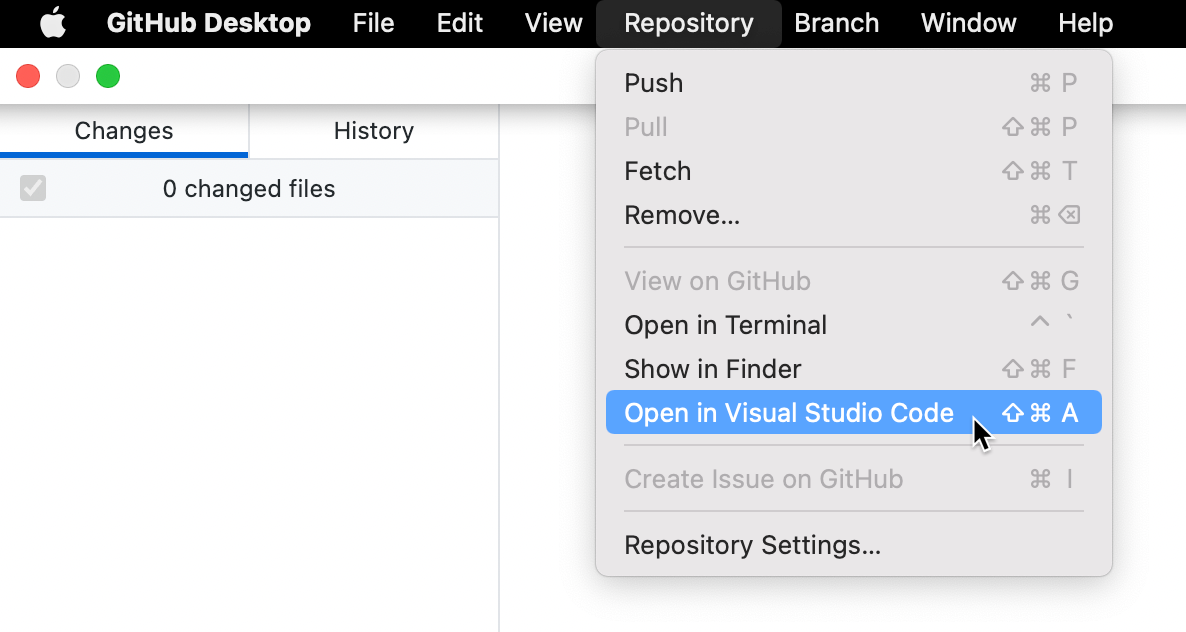

Para más información, consulta Configuración de un editor predeterminado en GitHub Desktop.
Ver el historial de confirmaciones
Puedes visualizar el historial de confirmaciones de la rama si quieres ver cómo ha llegado el colaborador al conjunto de cambios que sugiere.
-
En la barra lateral de la izquierda, haz clic en Historial.
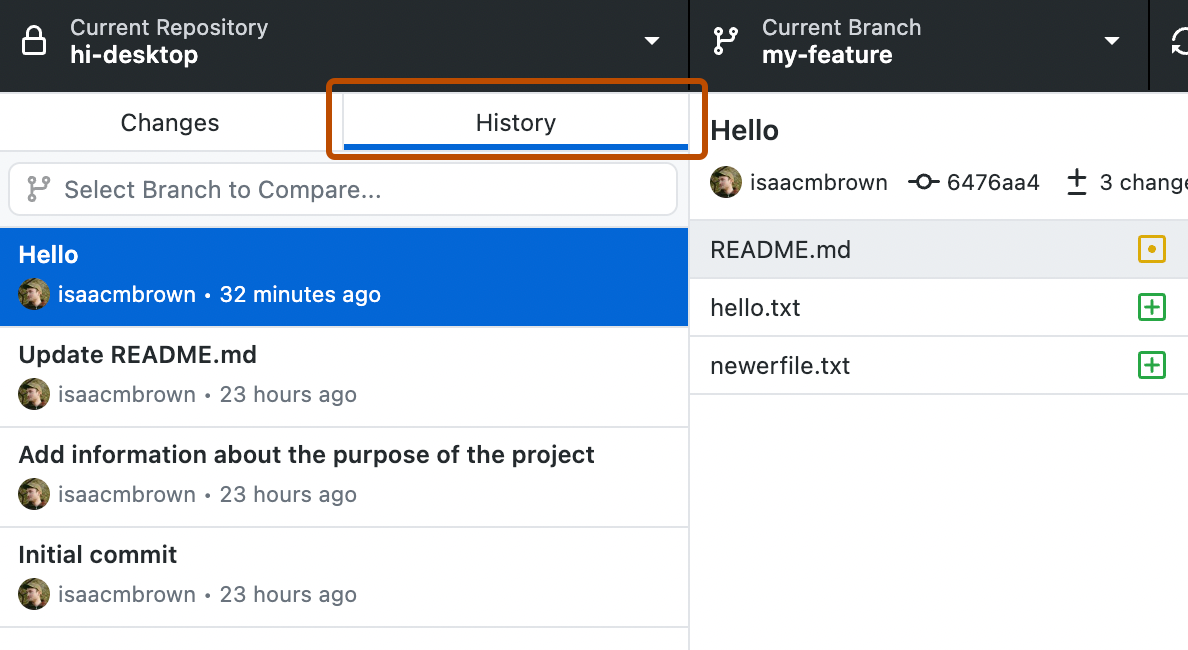
-
En "Seleccionar rama para comparar...", busca y selecciona la rama base del pull request.
-
Haz clic en la pestaña Adelante.
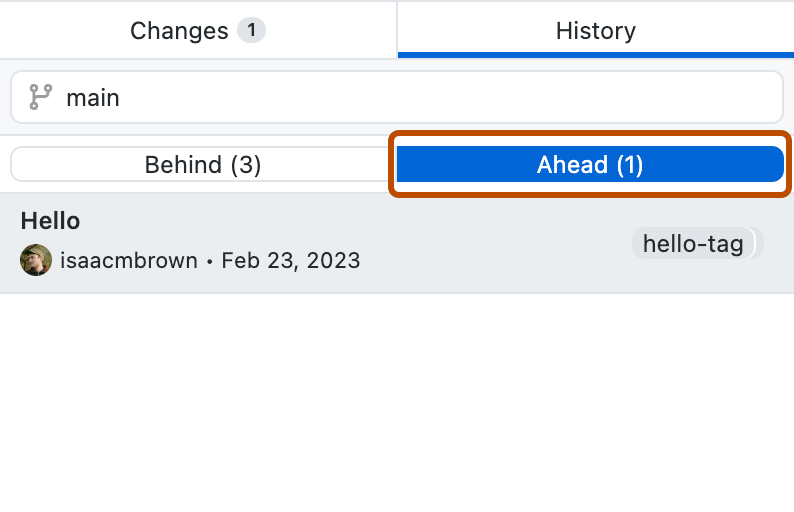


Para más información, consulta Visualización del historial de ramas en GitHub Desktop.
Visualización y nueva ejecución de las comprobaciones
Puedes ver el estado de las comprobaciones que se han ejecutado en la rama del pull request. Las comprobaciones con errores pueden indicar problemas con los cambios propuestos, lo que podría impedir que la rama se fusione. Puede volver a ejecutar comprobaciones desde GitHub Desktop. Para más información, consulta Visualización y ejecución repetida de comprobaciones en GitHub Desktop.
Visualización de una solicitud de incorporación de cambios en GitHub
Para añadir comentarios a una pull request, hacer una revisión o fusionar la pull request, tendrá que ir a la pull request en GitHub. Cuando hayas cambiado a una rama de solicitud de extracción en GitHub Desktop, puedes abrir rápidamente la solicitud de extracción correspondiente en GitHub.
-
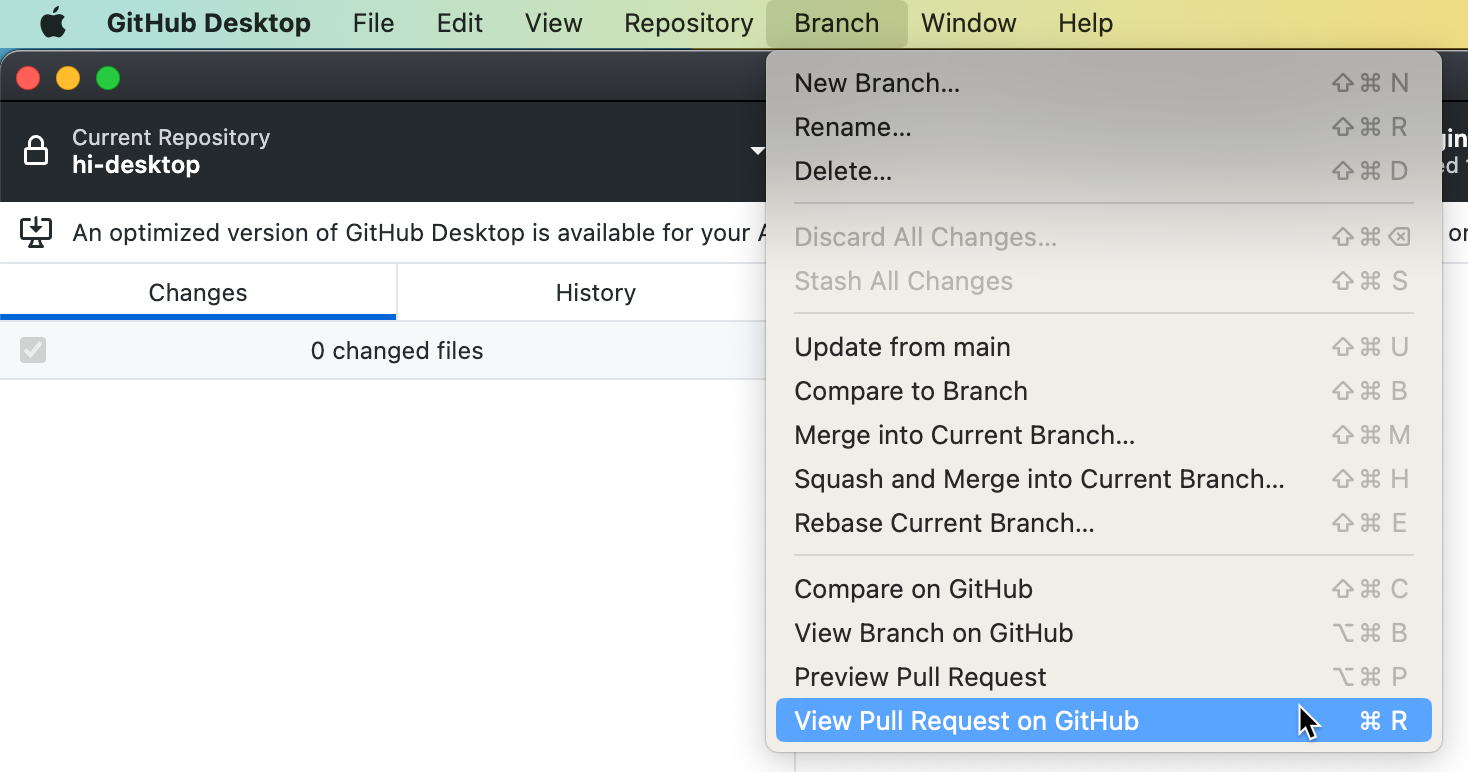
En la barra de menús GitHub Desktop, haga clic en Branch.
-
Seleccione Ver solicitud de extracción en GitHub.