Acerca de la administración de tickets
Nota:
- Los Acuerdos de Nivel de Servicio de prioridad urgente y Soporte prémium de GitHub solo se aplican a los vales asociados a tu cuenta de empresa.
- Los vales asociados a una cuenta de empresa solo se pueden abrir por los propietarios, administradores de facturación y miembros con derecho a soporte técnico.
Puede usar Portal de soporte de GitHub para ver las incidencias de soporte técnico actuales y anteriores y responder a Soporte de GitHub. Después de 120 días, las incidencias resueltas se archivan y conservan durante un máximo de tres años. Los tickets archivados solo se pueden ver para cuentas empresariales.
Sus capacidades en el Portal de soporte de GitHub dependen de la cuenta que seleccione al enviar un ticket. Si selecciona una cuenta empresarial, su rol en la empresa también afecta a sus capacidades.
Para abrir, ver y comentar los tickets de soporte asociados a una cuenta empresarial, debes tener permisos de soporte para la empresa. Los propietarios de la empresa y los responsables de facturación tienen acceso al soporte automáticamente, y los propietarios de la empresa pueden añadir acceso al soporte para los miembros de la empresa. Para más información, consulta Administrar los derechos de soporte para tu empresa.
Nota:
Cualquier miembro de la organización puede crear incidencias asociadas a una organización individual que sea propiedad de una cuenta empresarial. Los derechos de soporte solo son necesarios para crear vales asociados a la propia cuenta de empresa.
Visualización de tus tickets de soporte técnico recientes
-
Vaya al Portal de soporte técnico de GitHub.
-
En el encabezado, haga clic en Mis incidencias de soporte técnico.
-
Opcionalmente, para ver incidencias asociadas a una organización o una cuenta empresarial, seleccione el menú desplegable Cuenta y haga clic en el nombre de la organización o la cuenta empresarial.
Nota:
Debes contar con derecho a soporte empresarial para ver los tickets asociados a una organización o a una cuenta empresarial. Para más información, consulta Administrar los derechos de soporte para tu empresa.
-
En la lista de tickets, haz clic en el asunto del ticket que quieras ver.

-
En el cuadro de texto, puede leer el historial de comentarios. La respuesta más reciente está en la parte superior.
-
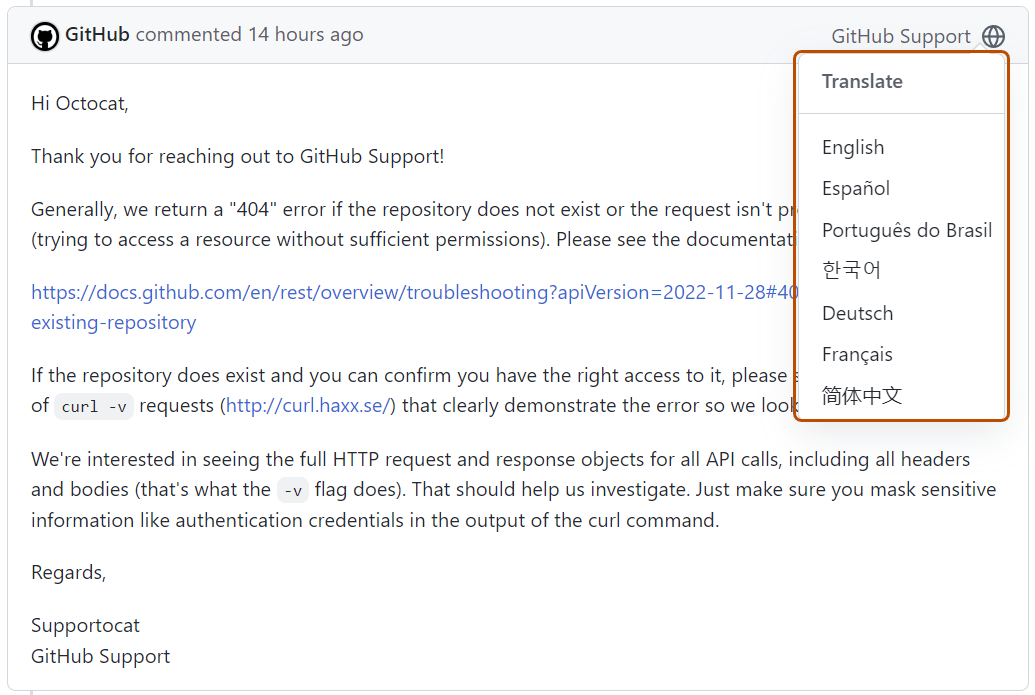
Si lo desea, para traducir el comentario del ticket, haga clic en y elija el idioma que prefiera en el menú desplegable. Las incidencias de soporte técnico se pueden traducir a español, japonés, portugués (Brasil), chino (simplificado), francés o alemán.

Visualización de las incidencias de soporte técnico archivadas
Solo puede ver los tickets archivados de una cuenta empresarial. Los tickets archivados se conservan durante un máximo de tres años.
-
Vaya al Portal de soporte técnico de GitHub.
-
En el encabezado, haga clic en Mis incidencias de soporte técnico.
-
Seleccione el menú desplegable Cuenta y haga clic en el nombre de la cuenta de empresa.
Nota:
Debes contar con derecho a soporte empresarial para ver los tickets asociados a una organización o a una cuenta empresarial. Para más información, consulta Administrar los derechos de soporte para tu empresa.
-
Debajo de la tabla "Mis tickets", haz clic en Ver tickets archivados.
Actualización de tickets de soporte técnico
-
Vaya al Portal de soporte técnico de GitHub.
-
En el encabezado, haga clic en Mis incidencias de soporte técnico.
-
Opcionalmente, para ver incidencias asociadas a una organización o una cuenta empresarial, seleccione el menú desplegable Cuenta y haga clic en el nombre de la organización o la cuenta empresarial.
Nota:
Debes contar con derecho a soporte empresarial para ver los tickets asociados a una organización o a una cuenta empresarial. Para más información, consulta Administrar los derechos de soporte para tu empresa.
-
En la lista de tickets, haz clic en el asunto del ticket que quieras ver.
- Opcionalmente, si se resuelve la incidencia, haga clic en Cerrar incidencia en el cuadro de texto.
- Para responder a GitHub soporte técnico y agregar un nuevo comentario a la incidencia, escriba la respuesta en el cuadro de texto.

- Para agregar el comentario a la incidencia, haz clic en Comentario debajo del cuadro de texto.
Colaboración en incidencias de soporte técnico
Puede colaborar con los compañeros en incidencias de soporte técnico mediante el portal de soporte técnico. Los propietarios, los administradores de facturación y otros miembros de la empresa con derechos de soporte técnico pueden ver las incidencias asociadas a una cuenta de empresa o a una organización administrada por una cuenta de empresa. Para más información, consulta Administrar los derechos de soporte para tu empresa.
También puedes comentar sobre los tickets abiertos por otra persona y asociados a tu cuenta empresarial. Para poder comentar un ticket asociado a su cuenta empresarial que haya abierto otro usuario, debe cumplirse una de estas dos condiciones:
- La dirección de correo electrónico asociada a tu cuenta de GitHub se copia en el ticket.
- Su empresa en GitHub Enterprise Cloud tiene un dominio verificado y la persona que abrió el ticket seleccionó su dirección de correo electrónico de su dominio verificado.
Para más información sobre cómo comprobar un dominio, consulta Verificar o aprobar un dominio para tu empresa y Verificar o aprobar un dominio para tu organización.
Solicitar que te devuelvan la llamada
Si su cuenta incluye Soporte prémium de GitHub, puede solicitar que le devuelvan la llamada en el caso de tickets urgentes o de alta prioridad. En el vale, haz clic en Solicitar una devolución de llamada desde el soporte técnico de GitHub.
Nota:
Las devoluciones de llamada no están disponibles para tickets relacionados con la seguridad, como notificaciones de incidentes o investigaciones sobre vulneraciones de cuentas. Estos tickets se administran exclusivamente por escrito a través de los tickets de soporte técnico.
Solicitar un escalamiento
Puede solicitar que se eleve el nivel de prioridad de un ticket si se abrió con una prioridad inferior, pero el problema se ha vuelto más urgente, siempre que su cuenta incluya Soporte prémium de GitHub. En el vale, haz clic en Solicitar una extensión. Para obtener más información sobre cómo solicitar un escalado, consulta Acerca de la compatibilidad con GitHub Premium.