Crear un repositorio para tu sitio
Puedes crear un repositorio o elegir un repositorio existente para el sitio.
Si quieres crear un sitio de GitHub Pages para un repositorio donde no todos los archivos del repositorio están relacionados con el sitio, podrás configurar una fuente de publicación para el sitio. Por ejemplo, puedes tener una rama dedicada y una carpeta para contener los archivos de origen del sitio, o bien usar un flujo de trabajo de GitHub Actions personalizado para compilar e implementar los archivos de origen del sitio. Para usar GitHub Actions como origen de publicación para GitHub Pages, un administrador de sitio debe habilitar GitHub Actions para GitHub Enterprise Server. Para obtener más información, consulte Habilitación de GitHub Actions para GitHub Enterprise Server.
Si quieres crear un sitio en un repositorio existente, ve a la sección Crear tu sitio.
-
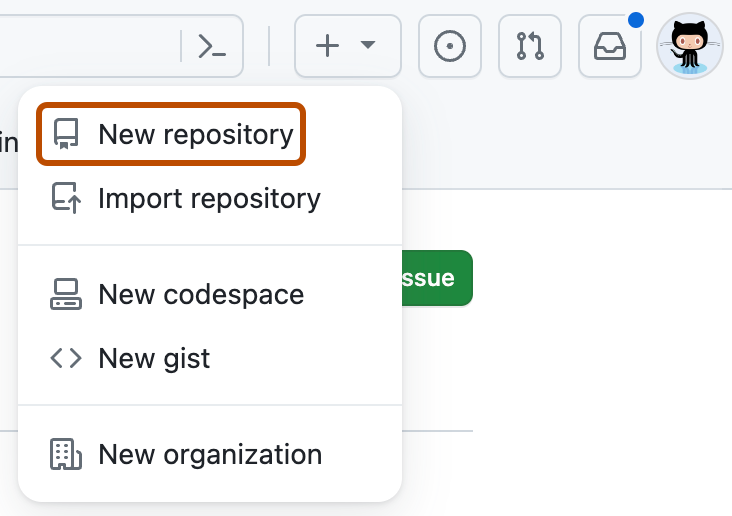
En la esquina superior derecha de cualquier página, selecciona y luego haz clic en Nuevo repositorio.
-
Usa el menú desplegable Propietario para seleccionar la cuenta que quieres que sea propietaria del repositorio.

-
Escribe un nombre para tu repositorio y una descripción opcional. Si va a crear un sitio de usuario u organización, el repositorio debe tener el nombre
<user>.github.ioo<organization>.github.io. Si tu nombre de organización o usuario contiene mayúsculas, debes hacerlas minúsculas. Para más información, consulta ¿Qué es GitHub Pages?.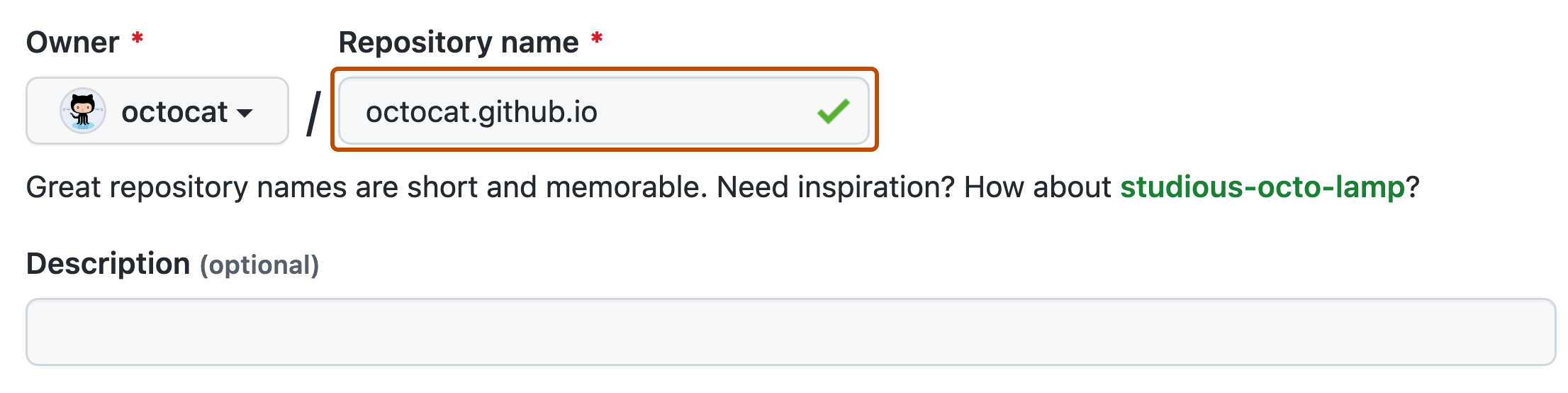
-
Elige la visibilidad del repositorio. Para más información, consulta Acerca de los repositorios.
-
Cambie Agregar README a Activado.
-
Haga clic en Create repository (Crear repositorio).


Crear tu sitio
Antes de que puedas crear tu sitio, debes tener un repositorio para el mismo en GitHub. Si no vas a crear el sitio en un repositorio existente, consulta Crear un repositorio para el sitio.
Advertencia
Si el administrador del sitio ha habilitado páginas públicas, GitHub Pages los sitios están disponibles públicamente en Internet, incluso si el repositorio del sitio es privado o interno. Si tienes datos confidenciales en el repositorio del sitio, tal vez te interese eliminarlos antes de publicarlo. Para más información, consulta Configuración de GitHub Pages para su empresa y Acerca de los repositorios.
-
En GitHub, navega al repositorio de tu sitio.
-
Decide qué fuente de publicación quieres utilizar. Consulta Configuración de un origen de publicación para el sitio de GitHub Pages.
-
Crea el archivo de entrada para tu sitio. GitHub Pages buscará un archivo
index.html,index.mdoREADME.mdcomo archivo de entrada de tu sitio.Si el origen de publicación es una rama y una carpeta, el archivo de entrada debe estar en el nivel superior de la carpeta de origen de la rama de origen. Por ejemplo, si la fuente de publicación es la carpeta
/docsde la ramamain, el archivo de entrada debe estar en la carpeta/docsde una rama denominadamain.Si el origen de publicación es un GitHub Actions flujo de trabajo, el artefacto que implemente debe incluir el archivo de entrada en el nivel superior del artefacto. En lugar de agregar el archivo de entrada a su repositorio, puede optar por hacer que el flujo de trabajo GitHub Actions genere el archivo de entrada cuando se ejecute.
-
Configura tu fuente de publicción. Consulta Configuración de un origen de publicación para el sitio de GitHub Pages.
Visualización del sitio publicado
-
Debajo del nombre del repositorio, haz clic en Settings. Si no puedes ver la pestaña "Configuración", selecciona el menú desplegable y, a continuación, haz clic en Configuración.

-
En la "Código y automatización" de la barra lateral, haga clic en Páginas.
-
Para ver su sitio publicado, en "GitHub Pages", haga clic en Visitar sitio.

Nota:
La publicación de los cambios en el sitio puede tardar hasta 10 minutos después de que se envíen a GitHub. Si no ves los cambios del sitio de GitHub Pages reflejados en el explorador después de una hora, consulta Acerca de los errores de compilación de Jekyll para sitios de GitHub Pages.
- Si estás publicando desde una rama y tu sitio no se publicó automáticamente, asegúrate de que alguien con permisos administrativos y una dirección de correo electrónico verificada haya subido a la fuente de publicación.
- Las confirmaciones insertadas por un flujo de trabajo de GitHub Actions que usa
GITHUB_TOKENno desencadenan una compilación de GitHub Pages.
Generadores de sitios estáticos
GitHub Pages publica los archivos estáticos que inserte en el repositorio. Puedes crear tus propios archivos estáticos o usar un generador de sitios estáticos para que desarrolle tu sitio. También puedes personalizar tu propio proceso de compilación de forma local o en otro servidor.
Si usa un proceso de compilación personalizado o un generador de sitios estáticos distintos de Jekyll, puede escribir un GitHub Actions flujo de trabajo para compilar y publicar el sitio. GitHub proporciona plantillas de flujo de trabajo para varios generadores de sitios estáticos. Para más información, consulta Configuración de un origen de publicación para el sitio de GitHub Pages.
Si publica el sitio desde una rama de origen, GitHub Pages usará Jekyll para compilar el sitio de forma predeterminada. Si quiere utilizar un generador de sitios estáticos que no sea Jekyll, le recomendamos que escriba un GitHub Actions para compilar y publicar su sitio en su lugar. De lo contrario, desactiva el proceso de compilación de Jekyll creando un archivo vacío denominado .nojekyll en la raíz de la fuente de publicación y, después, sigue las instrucciones del generador de sitios estáticos para crear el sitio localmente.
Nota:
GitHub Pagesno admite lenguajes del lado servidor como PHP, Ruby o Python.
Tipos MIME en GitHub Pages
Un tipo MIME es un encabezado que un servidor envía a un navegador, proporcionando información sobre la naturaleza y el formato de los archivos que solicitó el navegador. GitHub Pages admite más de 750 tipos MIME en miles de extensiones de archivo. La lista de tipos MIME admitidos se genera a partir del proyecto mime-db.
Aunque no se pueden especificar tipos MIME personalizados por archivo o por repositorio, puede agregar o modificar tipos MIME para usarlos en GitHub Pages. Para más información, vea las instrucciones de contribución de mime-db.
Pasos siguientes
Puedes agregar más páginas a tu sitio creando más archivos nuevos. Cada archivo estará disponible en tu sitio en la misma estructura de directorios que tu fuente de publicación. Por ejemplo, si el origen de publicación del sitio del proyecto es la gh-pages rama y crea un nuevo archivo llamado /about/contact-us.md en la gh-pages rama, el archivo estará disponible en `http(s)://
También puedes agregar un tema para personalizar la apariencia de tu sitio. Para más información, consulta Agregar un tema al sitio de GitHub Pages mediante Jekyll.