Ce guide de démarrage rapide couvre l’utilisation Copilot sur le GitHub site web, dans les IDE et dans Windows Terminal. Pour essayer un flux de travail piloté par un agent dans le GitHub Copilot app, consultez Prise en main de l’application GitHub Copilot.
Introduction
Vous pouvez utiliser Copilot pour obtenir des réponses aux questions liées au codage, telles que la meilleure façon de coder quelque chose, comment résoudre un bogue ou comment fonctionne le code d’une autre personne. Pour plus d’informations sur ce qui Copilot peut faire, consultez Qu’est-ce que GitHub Copilot ?.
Les instructions d’utilisation Copilot diffèrent selon l’emplacement où vous l’utilisez. Cette version du guide de démarrage rapide sert à utiliser Copilot sur le site Web GitHub. Cliquez sur les onglets ci-dessus pour obtenir des instructions sur l’utilisation Copilot dans d’autres environnements.
Prérequis
Pour utiliser Copilot sur le site web GitHub, vous devez avoir un abonnement Copilot actif. Consultez Qu’est-ce que GitHub Copilot ?.
Poser votre première question
-
Sur GitHub, accédez à un référentiel et ouvrez un fichier.
-
Cliquez sur l’icône Copilot () en haut à droite de la vue de fichier.

-
Tapez une question dans la zone « Poser Copilot» en bas du panneau de conversation, puis appuyez sur Entrée.
Par exemple, vous pouvez entrer :
-
Explain this file. -
How could I improve this code? -
How can I test this code?
-

Copilot répond à votre demande dans le panneau.
- Vous pouvez poursuivre la conversation en posant une question de suivi. Par exemple, vous pouvez taper « dis-m’en plus » pour demander à Copilot de développer sa dernière réponse.
D’autres question que vous pouvez me poser
Il ya beaucoup plus de choses que vous pouvez faire avec GitHub Copilot Chat in GitHub. Par exemple :
- Poser une question générale sur le développement de logiciels
- Poser des questions exploratoires sur un référentiel
- Découvrez les modifications d'une pull request
- Posez une question sur une issue ou un commit spécifique
Pour plus d’informations, consultez Poser des questions à GitHub Copilot sur GitHub.
Étapes suivantes
- En savoir plus sur GitHub Copilot Chat - Voir Poser des questions à GitHub Copilot dans votre IDE et Poser des questions à GitHub Copilot sur GitHub.
- Obtenir des suggestions en ligne de Copilot dans un IDE : Veuillez consulter la section Obtention de suggestions de code dans votre IDE avec GitHub Copilot.
- Apprenez comment écrire des prompts efficaces - Voir Ingénierie rapide pour GitHub Copilot Chat.
- Utiliser Copilot sur votre appareil mobile : voir Poser des questions à GitHub Copilot dans GitHub Mobile.
- Utiliser Copilot sur la ligne de commande - Voir Utilisation de l'extension GitHub CLI Copilot.
GitHub Copilot fournit des suggestions de codage à mesure que vous tapez dans votre éditeur. Vous pouvez également poser Copilot des questions liées au codage, telles que la meilleure façon de coder quelque chose, comment résoudre un bogue ou comment fonctionne le code d’une autre personne. Pour plus d’informations sur ce qui Copilot peut faire, consultez Qu’est-ce que GitHub Copilot ?.
Les instructions d’utilisation Copilot diffèrent selon l’emplacement où vous l’utilisez. Cette version du guide de démarrage rapide s’adresse à Windows Terminal. Cliquez sur les onglets ci-dessus pour obtenir des instructions sur l’utilisation Copilot dans d’autres environnements.
Prérequis
- Abonnement à Copilot. Pour utiliser GitHub Copilot dans Windows Terminal, vous devez disposer d’un abonnement actif à GitHub Copilot. Consultez Qu’est-ce que GitHub Copilot ?.
- Windows Terminal Canary. Terminal Chat est disponible uniquement dans Windows Terminal Canary.
Utiliser Copilot dans Terminal Chat
Une fois que vous avez installé Windows Terminal Canary, vous pouvez utiliser Copilotdans Terminal Chat pour poser des questions relatives à la ligne de commande.
-
Ouvrez Paramètres dans le menu déroulant.
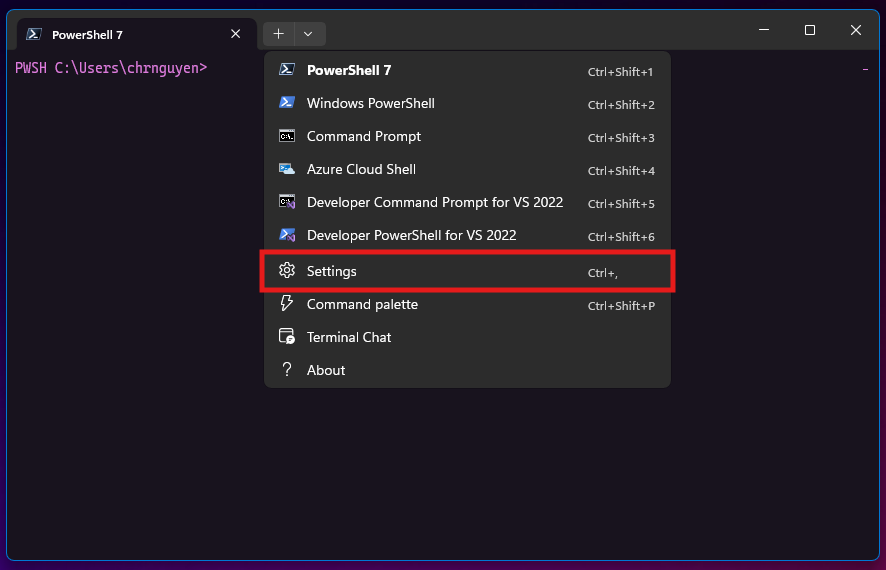
-
Accédez au paramètre Terminal Chat (expérimental).
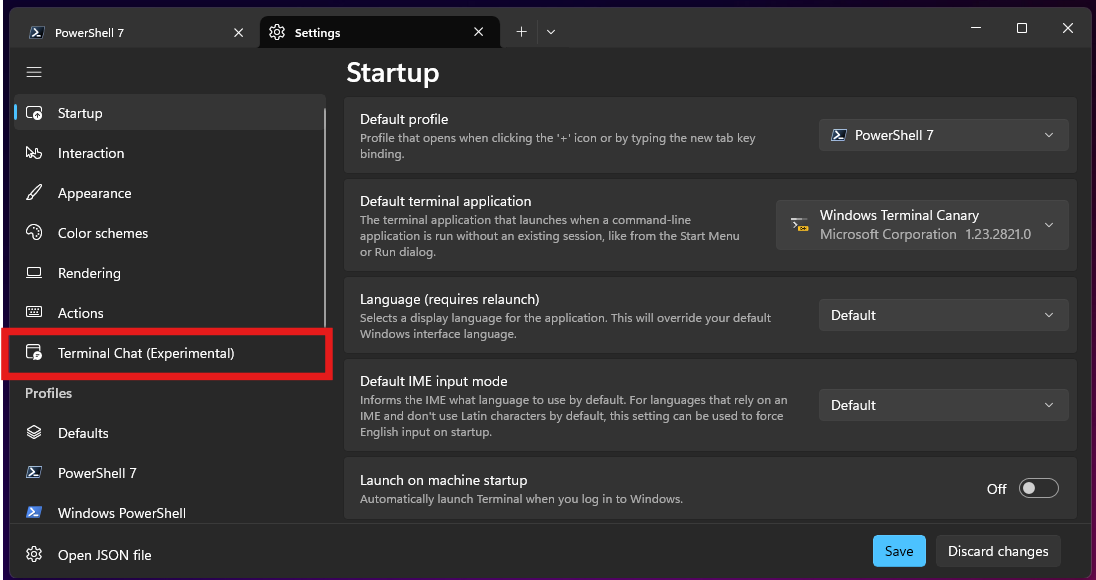
-
Sous Service Providers, sélectionnez GitHub Copilot et Authenticate via GitHub pour vous connecter.


Discuter avec GitHub Copilot
Remarque
Si vous avez accès à GitHub Copilot via votre organisation ou votre entreprise, vous ne pourrez pas utiliser GitHub Copilot dans Windows Terminal si le propriétaire de l’organisation ou l’administrateur de l’entreprise a désactivé GitHub Copilot CLI. Consultez Gestion des stratégies et des fonctionnalités pour GitHub Copilot dans votre organisation.
-
Ouvrez Terminal Chat (expérimental) dans le menu déroulant.
-
Dans la fenêtre Conversation terminale, tapez
how do i list all markdown files in my directorypuis appuyez sur Entrée.
Copilotla réponse est affichée sous votre question.
- Cliquez sur une réponse pour l’insérer dans la ligne de commande.
Étapes suivantes
- En savoir plus sur les Copilot suggestions inline - Voir Obtention de suggestions de code dans votre IDE avec GitHub Copilot.
- En savoir plus sur GitHub Copilot Chat - Voir Poser des questions à GitHub Copilot dans votre IDE et Poser des questions à GitHub Copilot sur GitHub.
- Découvrez comment écrire des requêtes effectives – Consultez Ingénierie rapide pour GitHub Copilot Chat.
- Utiliser Copilot sur votre appareil mobile : voir Poser des questions à GitHub Copilot dans GitHub Mobile.
- Utiliser Copilot sur la ligne de commande - Voir À propos de GitHub Copilot CLI.
- Configurer Copilot dans votre éditeur : vous pouvez activer ou désactiver GitHub Copilot à partir de votre éditeur et créer vos propres raccourcis clavier préférés pour Copilot. Consultez Configuration de GitHub Copilot dans votre environnement.
GitHub Copilot fournit des suggestions de codage à mesure que vous tapez dans votre éditeur. Vous pouvez également poser Copilot des questions liées au codage, telles que la meilleure façon de coder quelque chose, comment résoudre un bogue ou comment fonctionne le code d’une autre personne. Pour plus d’informations sur ce qui Copilot peut faire, consultez Qu’est-ce que GitHub Copilot ?.
Les instructions d’utilisation Copilot diffèrent selon l’emplacement où vous l’utilisez. Cette version du guide de démarrage rapide s’adresse à Visual Studio Code. Cliquez sur les onglets ci-dessus pour obtenir des instructions sur l’utilisation Copilot dans d’autres environnements.
Prérequis
- Copilot abonnement - Pour utiliser GitHub Copilot dans VS Code, vous devez disposer d’un abonnement GitHub Copilot actif. Consultez Qu’est-ce que GitHub Copilot ?.
- Dernière version de Visual Studio Code. Consultez la page deVisual Studio Code téléchargement.
- Connectez-vous à GitHub dans Visual Studio Code. Si vous rencontrez des problèmes d’authentification, consultez Résolution des problèmes courants liés à GitHub Copilot.
Discuter avec GitHub Copilot
Une fois que vous avez installé l’extension GitHub Copilot Chat, vous pouvez poser Copilot des questions relatives au codage.
Remarque
Si vous avez accès à GitHub Copilot via votre organisation ou votre entreprise, vous ne pourrez pas utiliser GitHub Copilot Chat si le propriétaire de votre organisation ou l’administrateur de l’entreprise a désactivé le chat. Consultez Gestion des stratégies et des fonctionnalités pour GitHub Copilot dans votre organisation.
- Créez un dossier pour votre projet et ouvrez-le dans VS Code.
- Ouvrez l’affichage Conversation en appuyant sur Ctrl+Command+i (Mac) / Ctrl+Alt+i (Windows/Linux) ou en sélectionnant l’icône de conversation dans la barre de titre VS Code.
- En bas de la vue de conversation, dans le champ d’entrée de conversation, tapez :
Create a complete task manager web application with the ability to add, delete, and mark tasks as completed. Include modern CSS styling and make it responsive. Use semantic HTML and ensure it's accessible. Separate markup, styles, and scripts into their own files. - Appuyez sur Entrée. Observez que l’agent génère les fichiers et le code nécessaires pour implémenter votre demande. Vous devriez le voir mettre à jour le fichier
index.html, créer un fichierstyles.csspour le style et un fichierscript.jspour la fonctionnalité. - Passez en revue les fichiers générés et sélectionnez Conserver pour accepter toutes les modifications.
Obtenez votre première suggestion en ligne
L’exemple suivant utilise JavaScript, mais d’autres langages fonctionneront de la même façon. GitHub Copilot fournit des suggestions pour de nombreux langages et un large éventail d’infrastructures, mais fonctionnent particulièrement bien pour Python, JavaScript, TypeScript, Ruby, Go, C# et C++. GitHub Copilot peut également aider à générer des requêtes pour les bases de données ou des suggestions pour les API et cadres. Il peut aider aussi au développement d’une infrastructure en tant que code.
-
Ouvrez Visual Studio Code.
-
Dans Visual Studio Code, créez un fichier JavaScript ( *.js).
-
Dans le fichier JavaScript, tapez l’en-tête de fonction suivant.
JavaScript function calculateDaysBetweenDates(begin, end) {function calculateDaysBetweenDates(begin, end) {
GitHub Copilot suggère automatiquement un corps de fonction entier en texte grisé. La suggestion exacte peut varier.
- Pour accepter la suggestion, appuyez sur Tab.
Étapes suivantes
- En savoir plus sur les Copilot suggestions inline - Voir Obtention de suggestions de code dans votre IDE avec GitHub Copilot.
- En savoir plus sur GitHub Copilot Chat - Voir Poser des questions à GitHub Copilot dans votre IDE et Poser des questions à GitHub Copilot sur GitHub.
- Découvrez comment écrire des requêtes effectives – Consultez Ingénierie rapide pour GitHub Copilot Chat.
- Utilisez Copilot comme un pro - Découvrez comment écrire des prompts efficaces pour GitHub Copilot. Pour plus d’informations, consultez les meilleures pratiques d’utilisation de GitHub Copilot dans VS Code dans la documentation Visual Studio Code.
- Familiarisez-vous avec next edit suggestions - Voir Navigation et acceptation next edit suggestions.
- Utiliser Copilot sur votre appareil mobile : voir Poser des questions à GitHub Copilot dans GitHub Mobile.
- Utiliser Copilot sur la ligne de commande - Voir À propos de GitHub Copilot CLI.
- Configurer Copilot dans votre éditeur : vous pouvez activer ou désactiver GitHub Copilot à partir de votre éditeur et créer vos propres raccourcis clavier préférés pour Copilot. Consultez Configuration de GitHub Copilot dans votre environnement.
GitHub Copilot fournit des suggestions de codage à mesure que vous tapez dans votre éditeur. Vous pouvez également poser Copilot des questions liées au codage, telles que la meilleure façon de coder quelque chose, comment résoudre un bogue ou comment fonctionne le code d’une autre personne. Pour plus d’informations sur ce qui Copilot peut faire, consultez Qu’est-ce que GitHub Copilot ?.
Les instructions d’utilisation Copilot diffèrent selon l’emplacement où vous l’utilisez. Cette version du guide de démarrage rapide s’adresse à Visual Studio. Cliquez sur les onglets ci-dessus pour obtenir des instructions sur l’utilisation Copilot dans d’autres environnements.
Prérequis
- Abonnement à Copilot. Pour utiliser GitHub Copilot dans Visual Studio, vous devez disposer d’un abonnement actif à GitHub Copilot. Consultez Qu’est-ce que GitHub Copilot ?.
-
**Version compatible de Visual Studio**. Pour utiliser GitHub Copilot dans Visual Studio, vous devez avoir installé la version 2022 17.8 ou ultérieure de Visual Studio pour Windows. Pour plus d’informations, consultez [Installer Visual Studio](https://learn.microsoft.com/en-us/visualstudio/install/install-visual-studio?ref_product=copilot&ref_type=engagement&ref_style=text) dans la documentation Microsoft. -
**Extension de GitHub Copilot pour Visual Studio**. Pour obtenir des instructions sur l’installation de l’extension Copilot, consultez [Installer GitHub Copilot dans Visual Studio](https://learn.microsoft.com/visualstudio/ide/visual-studio-github-copilot-install-and-states?ref_product=copilot&ref_type=engagement&ref_style=text) dans la documentation Microsoft. -
**Ajoutez votre compte GitHub à Visual Studio**. Consultez [Ajouter vos comptes GitHub à votre trousseau Visual Studio](https://learn.microsoft.com/en-us/visualstudio/ide/work-with-github-accounts?ref_product=copilot&ref_type=engagement&ref_style=text) dans la documentation Microsoft.
Discuter avec GitHub Copilot
Une fois que vous avez installé l’extension GitHub Copilot , vous pouvez poser Copilot des questions relatives au codage.
Remarque
Si vous avez accès à GitHub Copilot via votre organisation ou votre entreprise, vous ne pourrez pas utiliser GitHub Copilot Chat si le propriétaire de votre organisation ou l’administrateur de l’entreprise a désactivé le chat. Consultez Gestion des stratégies et des fonctionnalités pour GitHub Copilot dans votre organisation.
-
Ouvrir un fichier de code existant.
-
Dans la barre de Visual Studio menus, cliquez sur Affichage, puis sur GitHub Copilot Chat.
-
Dans la Copilot Chat fenêtre, tapez
what does this file dopuis appuyez sur Entrée.
Copilotla réponse est affichée sous votre question.
- Sélectionnez une ligne de code dans l’éditeur.
- Dans la Copilot Chat fenêtre, tapez
explain this linepuis appuyez sur Entrée.
Obtenez votre première suggestion en ligne
L’exemple suivant utilise JavaScript, mais d’autres langages fonctionneront de la même façon. GitHub Copilot fournit des suggestions pour de nombreux langages et un large éventail d’infrastructures, mais fonctionnent particulièrement bien pour Python, JavaScript, TypeScript, Ruby, Go, C# et C++. GitHub Copilot peut également aider à générer des requêtes pour les bases de données ou des suggestions pour les API et cadres. Il peut aider aussi au développement d’une infrastructure en tant que code.
-
Ouvrez Visual Studio.
-
Dans Visual Studio, créez un fichier JavaScript (*.js).
-
Dans le fichier JavaScript, tapez l’en-tête de fonction suivant.
JavaScript function calculateDaysBetweenDates(begin, end) {function calculateDaysBetweenDates(begin, end) {
GitHub Copilot suggère automatiquement un corps de fonction entier en texte grisé. La suggestion exacte peut varier.
- Pour accepter la suggestion, appuyez sur Tab.
Étapes suivantes
- En savoir plus sur les Copilot suggestions inline - Voir Obtention de suggestions de code dans votre IDE avec GitHub Copilot.
- En savoir plus sur GitHub Copilot Chat - Voir Poser des questions à GitHub Copilot dans votre IDE et Poser des questions à GitHub Copilot sur GitHub.
- Découvrez comment écrire des requêtes effectives – Consultez Ingénierie rapide pour GitHub Copilot Chat.
- Écrivez des prompts comme un pro - Regardez Visual Studio Prompt Engineering avec GitHub Copilot sur YouTube.
- Utiliser Copilot sur votre appareil mobile : voir Poser des questions à GitHub Copilot dans GitHub Mobile.
- Utiliser Copilot sur la ligne de commande - Voir À propos de GitHub Copilot CLI.
- Configurer Copilot dans votre éditeur : vous pouvez activer ou désactiver GitHub Copilot à partir de votre éditeur et créer vos propres raccourcis clavier préférés pour Copilot. Consultez Configuration de GitHub Copilot dans votre environnement.
GitHub Copilot fournit des suggestions de codage à mesure que vous tapez dans votre éditeur. Vous pouvez également poser Copilot des questions liées au codage, telles que la meilleure façon de coder quelque chose, comment résoudre un bogue ou comment fonctionne le code d’une autre personne. Pour plus d’informations sur ce qui Copilot peut faire, consultez Qu’est-ce que GitHub Copilot ?.
Les instructions d’utilisation Copilot diffèrent selon l’emplacement où vous l’utilisez. Cette version du guide de démarrage rapide concerne les IDE JetBrains. Cliquez sur les onglets ci-dessus pour obtenir des instructions sur l’utilisation Copilot dans d’autres environnements.
Prérequis
- Abonnement à Copilot. Pour utiliser GitHub Copilot dans un IDE JetBrains, vous devez disposer d’un abonnement GitHub Copilot actif. Consultez Qu’est-ce que GitHub Copilot ?.
- Un IDE JetBrains compatible. Copilot est pris en charge par un grand nombre d’IDE JetBrains. Pour obtenir une liste complète, consultez Poser des questions à GitHub Copilot dans votre IDE.
- Dernière version de l’extensionGitHub Copilot. Consultez le GitHub Copilot plug-in dans la Place de marché JetBrains. Pour obtenir des instructions d’installation, consultez Installation de l’extension Copilot GitHub dans votre environnement.
- Connectez-vous à GitHub dans votre IDE JetBrains. Pour obtenir des instructions d’authentification, consultez Installation de l’extension Copilot GitHub dans votre environnement.
Discuter avec GitHub Copilot
Une fois que vous avez installé le GitHub Copilot plug-in, vous pouvez poser Copilot des questions relatives au codage.
Remarque
Si vous avez accès à GitHub Copilot via votre organisation ou votre entreprise, vous ne pourrez pas utiliser GitHub Copilot Chat si le propriétaire de votre organisation ou l’administrateur de l’entreprise a désactivé le chat. Consultez Gestion des stratégies et des fonctionnalités pour GitHub Copilot dans votre organisation.
-
Ouvrir un fichier de code existant.
-
Ouvrez la Copilot Chat fenêtre en cliquant sur l’icône Copilot Chat située à droite de la fenêtre IDE JetBrains.

-
Dans la Copilot Chat fenêtre, tapez
what does this file dopuis appuyez sur Entrée.

Copilotla réponse est affichée sous votre question.
- Sélectionnez une ligne de code dans l’éditeur.
- Dans la Copilot Chat fenêtre, tapez
explain this linepuis appuyez sur Entrée.
Obtenez votre première suggestion en ligne
L’exemple suivant utilise JavaScript, mais d’autres langages fonctionneront de la même façon. GitHub Copilot fournit des suggestions pour de nombreux langages et un large éventail d’infrastructures, mais fonctionnent particulièrement bien pour Python, JavaScript, TypeScript, Ruby, Go, C# et C++. GitHub Copilot peut également aider à générer des requêtes pour les bases de données ou des suggestions pour les API et cadres. Il peut aider aussi au développement d’une infrastructure en tant que code.
-
Dans votre éditeur JetBrains, créez un nouveau fichier JavaScript (*.js).
-
Dans le fichier JavaScript, tapez l’en-tête de fonction suivant.
JavaScript function calculateDaysBetweenDates(begin, end) {function calculateDaysBetweenDates(begin, end) {
GitHub Copilot suggère automatiquement un corps de fonction entier en texte grisé. La suggestion exacte peut varier.
- Pour accepter la suggestion, appuyez sur Tab.
Étapes suivantes
- En savoir plus sur les Copilot suggestions inline - Voir Obtention de suggestions de code dans votre IDE avec GitHub Copilot.
- En savoir plus sur GitHub Copilot Chat - Voir Poser des questions à GitHub Copilot dans votre IDE et Poser des questions à GitHub Copilot sur GitHub.
- Découvrez comment écrire des requêtes effectives – Consultez Ingénierie rapide pour GitHub Copilot Chat.
- Utiliser Copilot sur votre appareil mobile : voir Poser des questions à GitHub Copilot dans GitHub Mobile.
- Utiliser Copilot sur la ligne de commande - Voir À propos de GitHub Copilot CLI.
- Configurer Copilot dans votre éditeur : vous pouvez activer ou désactiver GitHub Copilot à partir de votre éditeur et créer vos propres raccourcis clavier préférés pour Copilot. Consultez Configuration de GitHub Copilot dans votre environnement.
GitHub Copilot fournit des suggestions de codage à mesure que vous tapez dans votre éditeur. Vous pouvez également poser Copilot des questions liées au codage, telles que la meilleure façon de coder quelque chose, comment résoudre un bogue ou comment fonctionne le code d’une autre personne. Pour plus d’informations sur ce qui Copilot peut faire, consultez Qu’est-ce que GitHub Copilot ?.
Les instructions d’utilisation Copilot diffèrent selon l’emplacement où vous l’utilisez. Cette version du guide de démarrage rapide est destinée à XCode dans MacOS. Cliquez sur les onglets ci-dessus pour obtenir des instructions sur l’utilisation Copilot dans d’autres environnements.
Prérequis
- Abonnement à Copilot. Pour l’utiliser GitHub Copilot dans Xcode, vous devez disposer d’un abonnement actif GitHub Copilot . Consultez Qu’est-ce que GitHub Copilot ?.
- Dernière version de l’extensionGitHub Copilot. Pour obtenir des instructions d’installation, consultez Installation de l’extension Copilot GitHub dans votre environnement.
- Connectez-vous à GitHub Xcode. Si vous rencontrez des problèmes d’authentification, consultez Résolution des problèmes courants liés à GitHub Copilot.
Discuter avec GitHub Copilot
Une fois que vous avez installé le GitHub Copilot plug-in, vous pouvez poser Copilot des questions relatives au codage.
Remarque
Si vous avez accès à GitHub Copilot via votre organisation ou votre entreprise, vous ne pourrez pas utiliser GitHub Copilot Chat si le propriétaire de votre organisation ou l’administrateur de l’entreprise a désactivé le chat. Consultez Gestion des stratégies et des fonctionnalités pour GitHub Copilot dans votre organisation.
-
Ouvrir un fichier de code existant.
-
Cliquez sur Éditeur dans la barre de menus, puis sur GitHub Copilot****Ouvrir la conversation.
Copilot Chat s’ouvre dans une nouvelle fenêtre.
-
Dans la Copilot Chat fenêtre, sélectionnez le fichier pour indiquer que vous souhaitez discuter de ce fichier.

-
Tapez puis appuyez
what does this file dosur Entrée.

Copilotla réponse est affichée sous votre question.
- Sélectionnez une ligne de code dans l’éditeur.
- Dans la Copilot Chat fenêtre, tapez
explain this linepuis appuyez sur Entrée.
Obtenez votre première suggestion en ligne
L’exemple suivant utilise Swift, mais d’autres langages fonctionnent de la même façon.
-
Créez un fichier nommé
CalculateDays.swift. -
Tapez le code suivant dans le nouveau fichier :
Swift import Foundation func calculateDaysBetweenDates(_ start: Date, _ end: Date)
import Foundation

func calculateDaysBetweenDates(_ start: Date, _ end: Date)
GitHub Copilot ajoute une suggestion de code qui poursuit cette fonction. Les suggestions sont affichées en texte grisé.
- Pour accepter la suggestion, appuyez sur Tab.
- Copilot continuera à faire des suggestions, chacune d’entre elles pouvant être acceptée en appuyant sur Tab.
Étapes suivantes
- En savoir plus sur les Copilot suggestions inline - Voir Obtention de suggestions de code dans votre IDE avec GitHub Copilot.
- En savoir plus sur GitHub Copilot Chat - Voir Poser des questions à GitHub Copilot dans votre IDE et Poser des questions à GitHub Copilot sur GitHub.
- Découvrez comment écrire des requêtes effectives – Consultez Ingénierie rapide pour GitHub Copilot Chat.
- Familiarisez-vous avec next edit suggestions - Voir Navigation et acceptation next edit suggestions.
- Utiliser Copilot sur votre appareil mobile : voir Poser des questions à GitHub Copilot dans GitHub Mobile.
- Utiliser Copilot sur la ligne de commande - Voir À propos de GitHub Copilot CLI.
- Configurer Copilot dans votre éditeur : vous pouvez activer ou désactiver GitHub Copilot à partir de votre éditeur et créer vos propres raccourcis clavier préférés pour Copilot. Consultez Configuration de GitHub Copilot dans votre environnement.
GitHub Copilot fournit des suggestions de codage à mesure que vous tapez dans votre éditeur. Vous pouvez également poser Copilot des questions liées au codage, telles que la meilleure façon de coder quelque chose, comment résoudre un bogue ou comment fonctionne le code d’une autre personne. Pour plus d’informations sur ce qui Copilot peut faire, consultez Qu’est-ce que GitHub Copilot ?.
Les instructions d’utilisation Copilot diffèrent selon l’emplacement où vous l’utilisez. Cette version du guide de démarrage rapide concerne Eclipse. Cliquez sur les onglets ci-dessus pour obtenir des instructions sur l’utilisation Copilot dans d’autres environnements.
Prérequis
- Abonnement à Copilot. Pour l’utiliser GitHub Copilot dans Eclipse, vous devez disposer d’un abonnement actif GitHub Copilot . Consultez Qu’est-ce que GitHub Copilot ?.
- Dernière version de l’extensionGitHub Copilot. Pour obtenir des instructions d’installation, consultez Installation de l’extension Copilot GitHub dans votre environnement.
- Connectez-vous à GitHub dans Eclipse. Si vous rencontrez des problèmes d’authentification, consultez Résolution des problèmes courants liés à GitHub Copilot.
Discuter avec GitHub Copilot
Une fois que vous avez installé le GitHub Copilot plug-in, vous pouvez poser Copilot des questions relatives au codage.
Remarque
Si vous avez accès à GitHub Copilot via votre organisation ou votre entreprise, vous ne pourrez pas utiliser GitHub Copilot Chat si le propriétaire de votre organisation ou l’administrateur de l’entreprise a désactivé le chat. Consultez Gestion des stratégies et des fonctionnalités pour GitHub Copilot dans votre organisation.
-
Ouvrir un fichier de code existant.
-
Dans la barre de menus d’Eclipse, cliquez Copilot sur , puis sur Ouvrir la conversation.
-
Dans la Copilot Chat fenêtre, tapez
what does this file dopuis appuyez sur Entrée.
Copilotla réponse est affichée sous votre question.
- Sélectionnez une ligne de code dans l’éditeur.
- Dans la Copilot Chat fenêtre, tapez
explain this linepuis appuyez sur Entrée.
Obtenez votre première suggestion en ligne
L’exemple suivant utilise Java, mais d’autres langages fonctionnent de la même façon.
-
Créez une classe Java appelée
CalculateDaysBetween. -
Dans la classe, ajoutez le commentaire suivant :
Java // Take 2 dates and return the number of days between them
// Take 2 dates and return the number of days between them
GitHub Copilot ajoute une suggestion de code à utiliser pour cette classe. Les suggestions sont affichées en texte grisé.
- Pour accepter la suggestion, appuyez sur Tab.
Étapes suivantes
- En savoir plus sur les Copilot suggestions inline - Voir Obtention de suggestions de code dans votre IDE avec GitHub Copilot.
- En savoir plus sur GitHub Copilot Chat - Voir Poser des questions à GitHub Copilot dans votre IDE et Poser des questions à GitHub Copilot sur GitHub.
- Découvrez comment écrire des requêtes effectives – Consultez Ingénierie rapide pour GitHub Copilot Chat.
- Familiarisez-vous avec next edit suggestions - Voir Navigation et acceptation next edit suggestions.
- Utiliser Copilot sur votre appareil mobile : voir Poser des questions à GitHub Copilot dans GitHub Mobile.
- Utiliser Copilot sur la ligne de commande - Voir À propos de GitHub Copilot CLI.
- Configurer Copilot dans votre éditeur : vous pouvez activer ou désactiver GitHub Copilot à partir de votre éditeur et créer vos propres raccourcis clavier préférés pour Copilot. Consultez Configuration de GitHub Copilot dans votre environnement.