À propos des demandes de tirage dans GitHub Desktop
Les pull requests vous permettent de proposer des changements aux projets, de donner des commentaires, d’effectuer des revues et de fusionner les modifications dans les projets. Pour plus d’informations, consultez « Requêtes de tirage ».
Lorsque quelqu’un crée un pull request, il apporte des modifications sur une « branche de tête » et suggère ces modifications à une « branche de base », comme main. Dans GitHub Desktop, vous pouvez ouvrir (ou « extraire ») la branche head d’une demande de tirage pour afficher les modifications qu’un contributeur suggère. Par exemple, vous pouvez voir l’historique des validations effectuées par le contributeur, ainsi que les fichiers modifiés, ajoutés ou supprimés par les validations.
La modification de la branche de tête peut être utile si vous souhaitez apporter des modifications à la branche, trop complexes pour être laissées comme suggestions dans une révision. Par exemple, vous souhaiterez peut-être apporter des modifications structurelles à certains contenus, ajouter ou supprimer des fichiers, ou résoudre un conflit de fusion trop complexe à résoudre.GitHub À partir de GitHub Desktop, vous pouvez afficher la branche dans votre éditeur préféré pour afficher les modifications ou apporter des mises à jour supplémentaires.
Vous pouvez également simplement consulter des informations telles que l’historique de validation et les vérifications d’état dans un environnement que vous connaissez, sans avoir à accéder à la demande de tirage sur GitHub. Si les vérifications ont été activées dans votre référentiel, GitHub Desktop affichent l’état des vérifications sur la demande de tirage et vous permettent de réexécuter les vérifications. Pour plus d’informations, consultez Utilisation d’une demande de tirage dans GitHub Desktop.
Vous ne pouvez pas commenter une demande de tirage à partir de GitHub Desktop. Après avoir examiné les modifications apportées à une demande de tirage, vous pouvez donner des commentaires sur GitHub. Pour plus d’informations, consultez Revues de demande de tirage et affichage d’une demande de tirage sur GitHub.
Ouverture d’une branche de demande de tirage dans GitHub Desktop
-
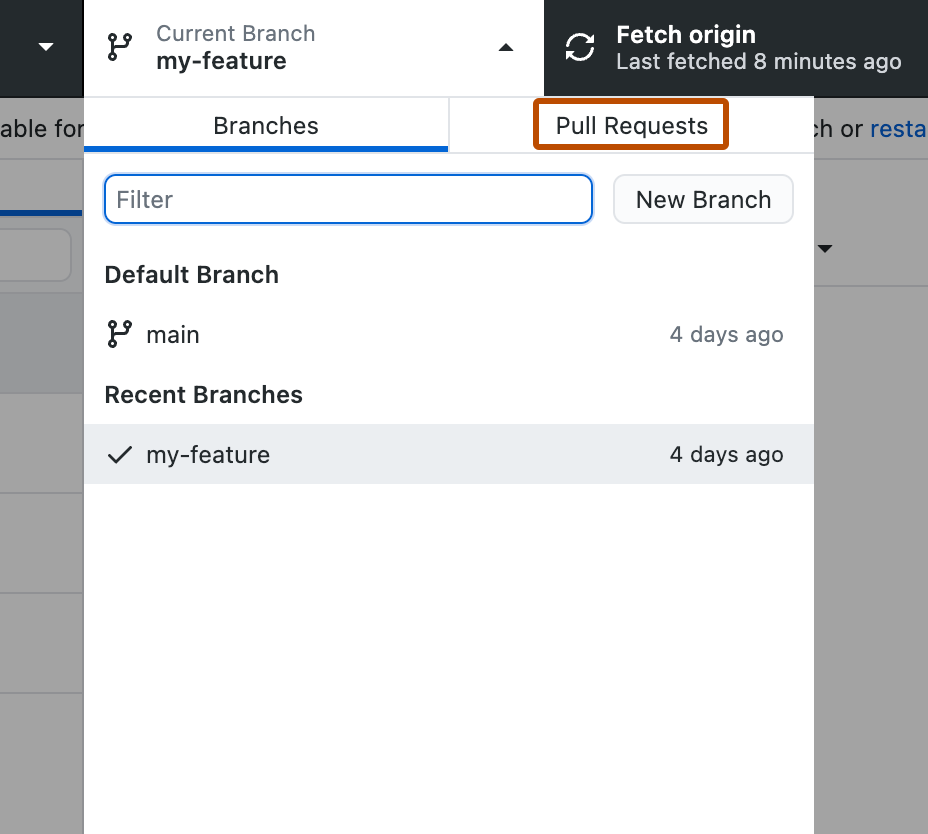
Dans GitHub Desktop, cliquez sur Canal actuel.

-
En haut du menu déroulant, cliquez sur Requête de tirage.
-
Dans la liste des demandes de tirage, cliquez sur la demande de tirage que vous souhaitez afficher.
Si vous le souhaitez, pour actualiser la liste des demandes de tirage, cliquez sur .
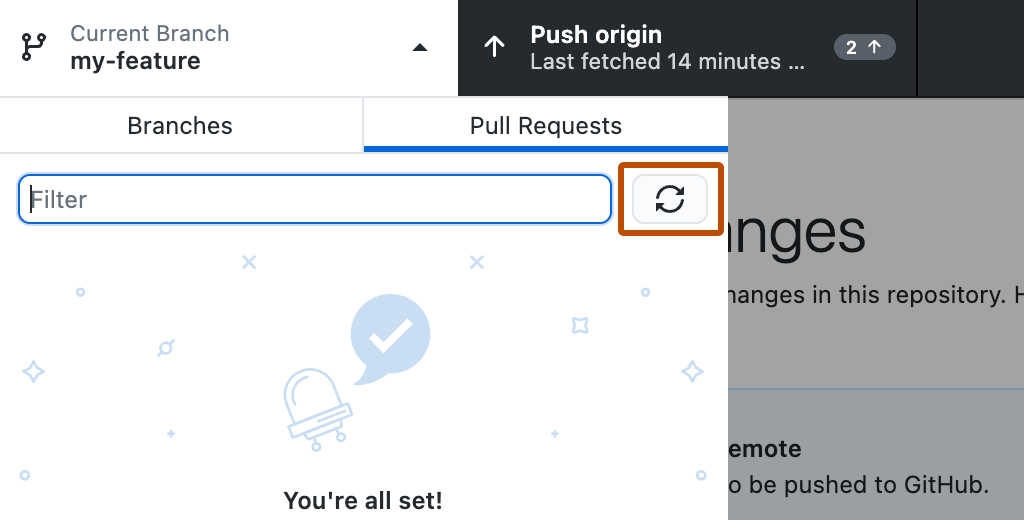


Lorsque vous avez ouvert une branche de demande de tirage, vous pouvez afficher le contenu de la branche dans un éditeur, afficher les l’historique des différences et validations des mises à jour du contributeur, puis afficher et réexécuter les vérifications. Pour plus d’informations, consultez Utilisation d’une demande de tirage dans GitHub Desktop.
Ouverture d’une branche de demande de tirage à GitHub Desktop partir de GitHub
-
Sous le nom de votre référentiel, cliquez sur Demandes d’extraction.
-
Dans la liste des demandes de tirage, cliquez sur la demande de tirage que vous souhaitez ouvrir GitHub Desktop.
-
À droite du titre de la demande de tirage, cliquez sur Code, puis, sous l’onglet Local, cliquez sur Extraire avec GitHub Bureau.
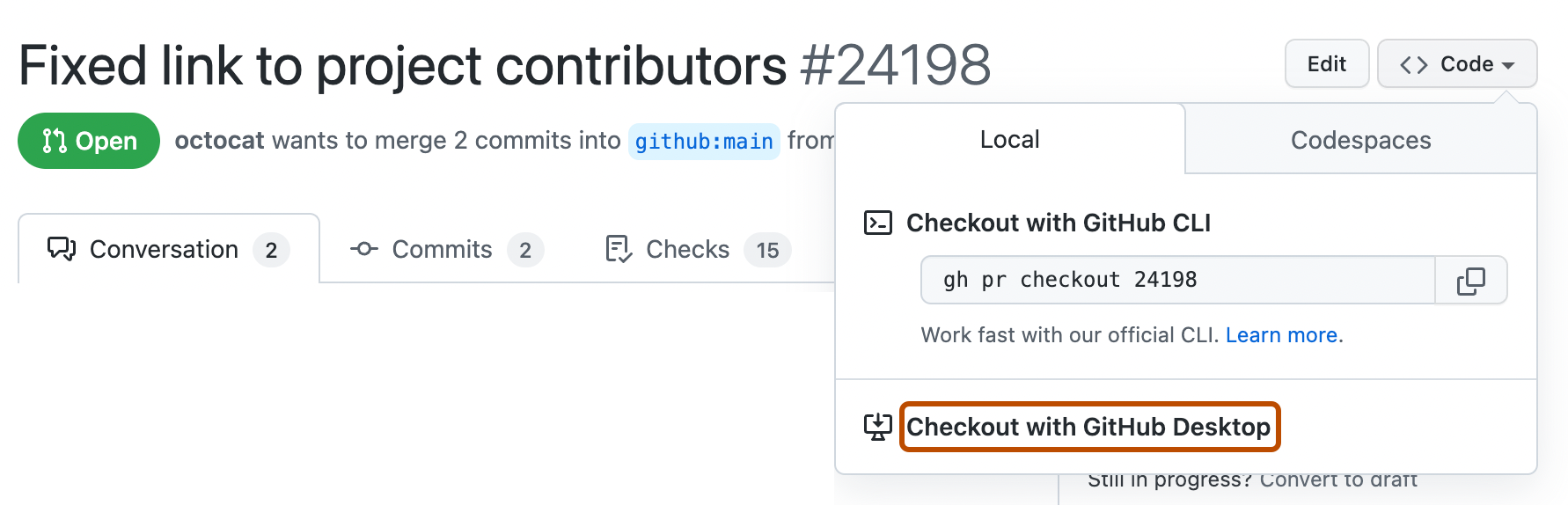

Lorsque vous avez ouvert une branche de demande de tirage, vous pouvez afficher le contenu de la branche dans un éditeur, afficher les l’historique des différences et validations des mises à jour du contributeur, puis afficher et réexécuter les vérifications. Pour plus d’informations, consultez Utilisation d’une demande de tirage dans GitHub Desktop.
Utilisation d’une demande de tirage dans GitHub Desktop
Lorsque vous avez extrait une branche de demande de tirage, vous pouvez utiliser GitHub Desktop et votre éditeur local pour afficher les modifications du contributeur ou apporter d’autres modifications à la branche. Par exemple, vous pouvez :
- Ouvrir la branche dans votre éditeur
- Afficher l'historique des validations
- Afficher et réexécuter les vérifications
Ouvrir la branche dans votre éditeur
Si vous souhaitez examiner les modifications dans leur contexte ou apporter des mises à jour supplémentaires à une pull request, vous pouvez consulter le contenu de la branche dans votre éditeur local.
-
Dans la barre de menus «GitHub Desktop », sélectionnez Référentiel.
-
Cliquez sur Ouvrir dans l’ÉDITEUR.
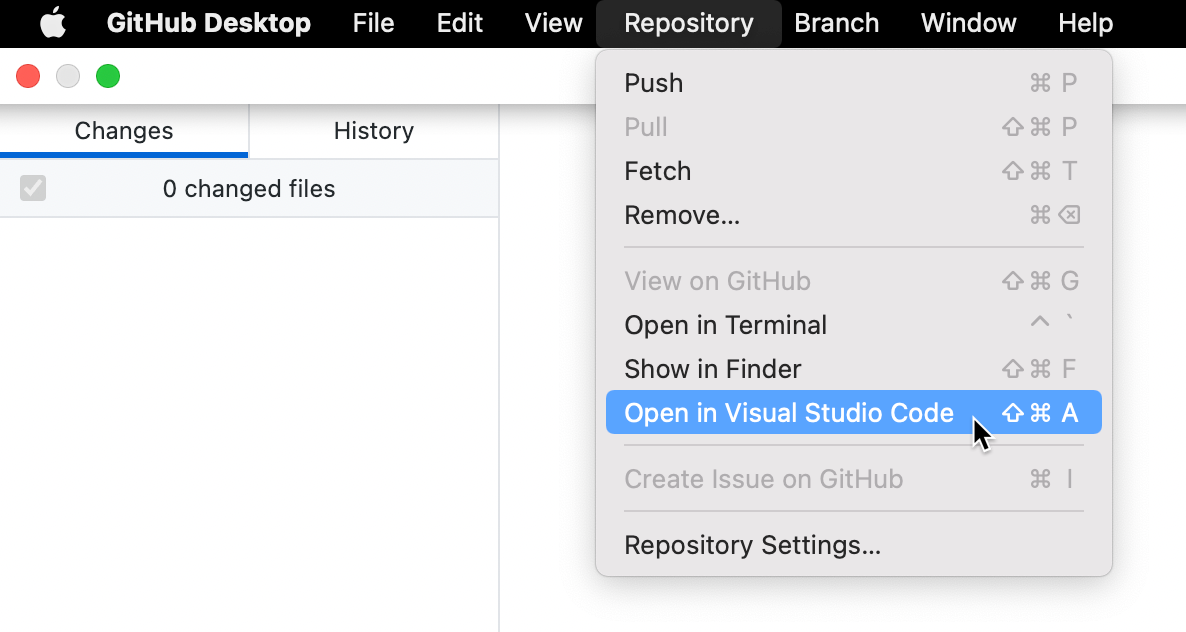

Pour plus d’informations, consultez « Configuration d’un éditeur par défaut dans GitHub Desktop ».
Afficher l'historique des validations
Vous pouvez afficher l’historique des validations de la branche si vous souhaitez voir comment le contributeur est arrivé à l’ensemble des modifications suggérées.
-
Dans la barre latérale gauche, cliquez sur Histoire.
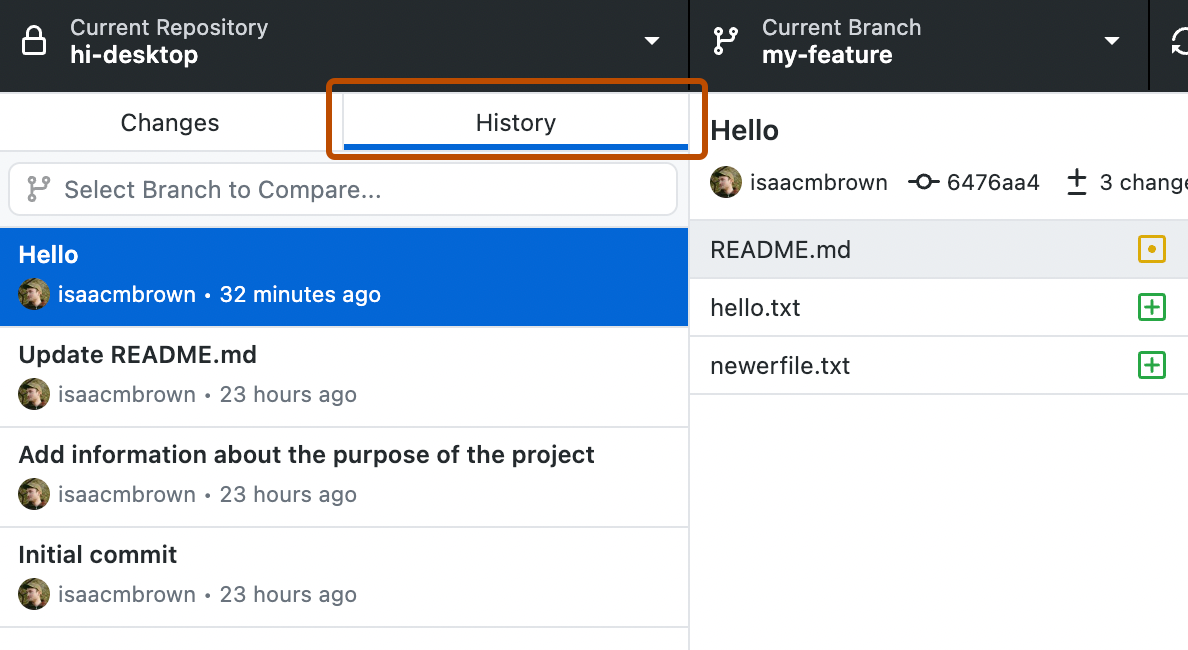
-
Dans « Sélectionner la branche à comparer... », recherchez et sélectionnez la branche principale de la pull request.
-
Cliquez sur l’onglet Avenir.
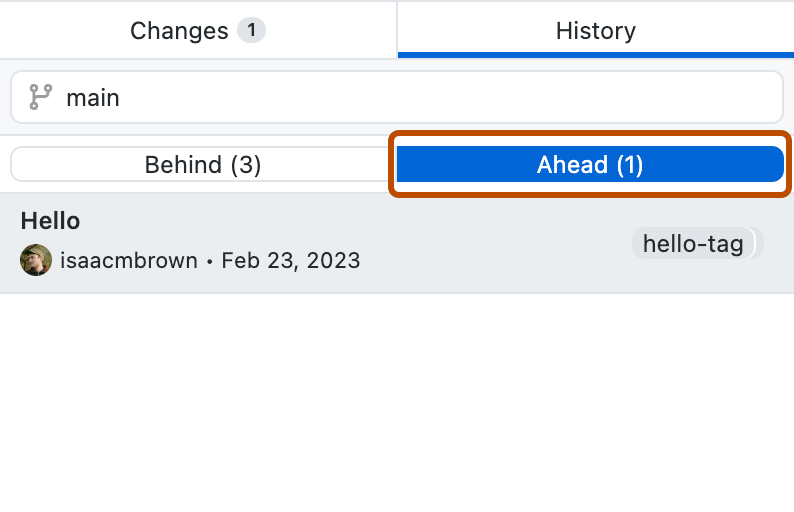


Pour plus d’informations, consultez « Affichage de l’historique des branches dans GitHub Desktop ».
Afficher et réexécuter les vérifications
Vous pouvez voir le statut des vérifications exécutées sur la branche de pull request. Les vérifications ayant échoué peuvent indiquer des problèmes avec les modifications proposées, ce qui peut empêcher la fusion de la branche. Vous pouvez réexécuter les vérifications à partir de GitHub Desktop. Pour plus d’informations, consultez « Affichage et réexécution des vérifications dans GitHub Desktop ».
Affichage d’une demande de tirage (pull request) GitHub
Pour ajouter des commentaires à une demande de tirage, laissez une révision ou fusionnez la demande de tirage, vous devez accéder à la demande de tirage sur GitHub. Lorsque vous avez extrait une branche de demande de tirage (pull request) dans GitHub Desktop, vous pouvez rapidement ouvrir la demande de tirage correspondante sur GitHub.
-
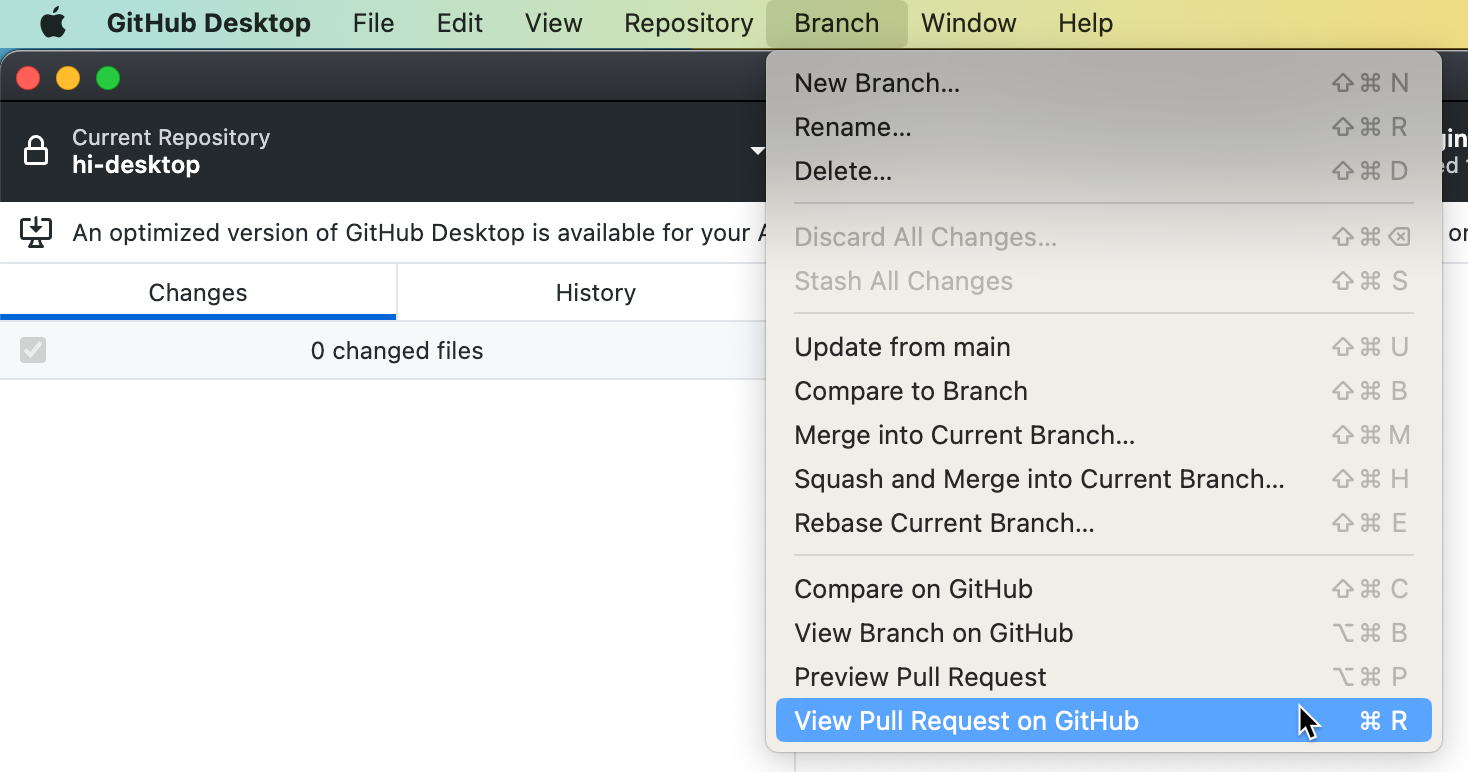
Dans la barre de GitHub Desktop menus, cliquez sur Branche.
-
Sélectionnez Afficher la demande de tirage sur GitHub.