À propos des notifications dans GitHub Desktop
GitHub Desktop affiche une notification système pour les événements qui se produisent dans le référentiel actuellement sélectionné. Les notifications s’affichent lorsque :
- Les contrôles des pull requests ont échoué.
- Une révision de demande de tirage est laissée avec un commentaire, une approbation ou des modifications demandées.
Cliquez sur la notification pour changer le focus GitHub Desktop de l’application et fournissez des informations plus détaillées.
Notifications sur les échecs de vérification des demandes de tirage
Lorsque des modifications sont apportées à une branche de pull request, vous recevrez une notification du système si les vérifications échouent.
Le fait de cliquer sur la notification affiche une boîte de dialogue contenant des détails sur les vérifications. Une fois que vous avez examiné la raison pour laquelle les vérifications ont échoué, vous pouvez réexécuter les vérifications ou basculer rapidement vers la branche du pull request pour corriger les erreurs. Pour plus d’informations, consultez « Affichage et réexécution des vérifications dans GitHub Desktop ».
Notifications pour les révisions de pull request
GitHub Desktop affiche une notification système lorsqu’un membre de votre équipe a approuvé, commenté ou demandé des modifications sur votre pull request. Voir Revues de demande de tirage pour plus d’informations sur les examens de demandes de tirage.
Cliquer sur la notification basculera le focus de l’application vers GitHub Desktop et fournira davantage de contexte pour le commentaire de révision de pull request.
Activation des notifications
Si les notifications système sont désactivées pour GitHub Desktop vous pouvez suivre les étapes ci-dessous pour les activer.
-
Dans la barre de menus, sélectionnez GitHub Desktop, puis cliquez sur Préférences.

-
Dans la fenêtre « Options », dans le volet « Notifications », sélectionnez Activer les notifications.
-
Dans le champ de description « Activer les notifications », cliquez sur le lien Paramètres de notification pour ouvrir le volet « Notifications » dans la fenêtre macOS « Paramètres système ».
-
Dans la liste « Notifications d’application », sélectionnez GitHub Desktop.
-
Cliquez sur Autoriser les notifications.

Pour plus d’informations sur les notifications système macOS, consultez Utiliser des notifications sur votre Mac.
-
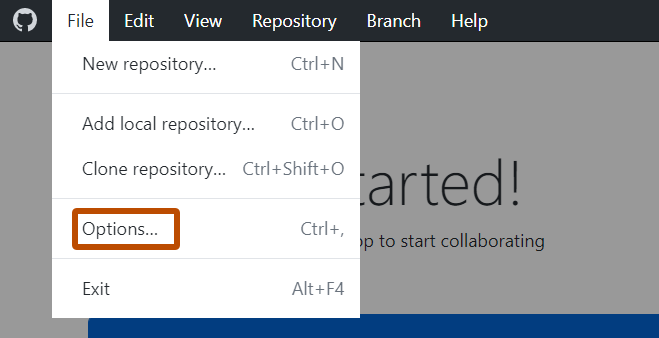
Utilisez le menu Fichier, puis cliquez sur Options.
-
Dans la fenêtre « Options », dans le volet « Notifications », sélectionnez Activer les notifications.
-
Dans le champ de description « Activer les notifications », cliquez sur le lien Paramètres de notification pour ouvrir le volet « Notifications » dans la fenêtre Windows « Paramètres système ».
-
Sous « Notifications », pour activer les notifications pour Windows, cliquez sur Activé.
-
Sous « Notifications provenant d’applications et d’autres expéditeurs », recherchez «GitHub Desktop » dans la liste des applications, puis cliquez sur Activé.

Pour plus d’informations sur les notifications système Windows, consultez Modifier les paramètres de notification dans Windows.