概要
通常、codespace を作成する際に、codespace を実行するコンピューターの仕様を選択できます。 ニーズに最も適したコンピューターの種類を選択できます。 詳しくは、「リポジトリの codespace を作成する」をご覧ください。
GitHub Codespaces使用料金を支払う場合は、マシンの種類を選択すると課金額に影響します。 codespace のコンピューティング コストは、選んだコンピューターの種類のプロセッサのコア数に比例します。 たとえば、16 コアのマシンで codespace を 1 時間使用する場合のコンピューティング コストは、2 コアのマシンの 8 倍になります。 価格について詳しくは、「GitHub Codespaces の課金」を参照してください。
組織の所有者である場合、使用可能なマシンの種類に制約を設定することができます。 たとえば、Organaization 内の作業で大量のコンピューティング能力やストレージ スペースが必要ない場合は、ユーザーが選択できるオプションのリストから、リソースの多いコンピューターを削除できます。 これを行うには、組織の GitHub Codespaces 設定で 1 つ以上のポリシーを定義します。
コンピューターの種類の制約を設定するときの動作
定義したポリシーに準拠しなくなった既存の codespace がある場合、これらの codespace は停止またはタイムアウトになるまでは動作し続けます。ユーザーが codespace を再開しようとすると、現在選択されているコンピューターの種類がこの組織では許可されなくなったことを通知し、別のコンピューターの種類を選択するように求めるメッセージが表示されます。
組織内の個々のリポジトリの GitHub Codespaces 構成に必要な上位のコンピューターの種類を削除した場合、そのリポジトリのコードスペースを作成することはできません。 誰かがコードスペースを作成しようとすると、リポジトリの GitHub Codespaces 構成の要件を満たす有効なマシンの種類がないことを示すメッセージが表示されます。
メモ
リポジトリ内の devcontainer.json 構成ファイルを編集できるユーザーは、そのリポジトリの codespace に使用できるコンピューターの最小仕様を設定できます。 詳しくは、「codespace コンピューターに対して最小仕様を設定する」をご覧ください。
コンピューターの種類のポリシーを設定すると、ユーザーが特定のリポジトリに対して GitHub Codespaces を使用できない場合は、次の 2 つのオプションがあります。
- 影響を受けるリポジトリから制限を明確に取り除くようにポリシーを調整できます。
- 新しいポリシーが原因でアクセスできなくなった codespace があるユーザーは、その codespace をブランチにエクスポートできます。 このブランチには、codespace からの変更がすべて含まれます。 その後、準拠しているコンピューターの種類を使用してこのブランチで新しい codespace を開くか、このブランチでローカルで作業できます。 詳しくは、「変更をブランチにエクスポートする」をご覧ください。
オーガニゼーション単位でのポリシーとリポジトリ固有のポリシーの設定
ポリシーを作成するときに、ポリシーを Organaization 内のすべてのリポジトリに適用するか、指定されたリポジトリにのみ適用するかを選択します。 Organaization 全体のポリシーを設定する場合は、個々のリポジトリに対して設定するポリシーはすべて、Organaization レベルに設定した制限に収まるようにする必要があります。 ポリシーを追加することで、コンピューターの選択をさらに制限します。
たとえば、コンピューターの種類を 2 コアまたは 4 コアに制限する Organaization 全体のポリシーを作成できます。 その後、リポジトリ A に対して、2 コアのコンピューターに制限するポリシーを設定できます。 リポジトリ A のポリシーを 2、4、または 8 コアのコンピューターに制限するように設定すると、8 コアのコンピューターへのアクセスは Organaization 全体のポリシーによって禁止されるため、2 コアと 4 コアのコンピューターのみ選択できます。
Organaization 全体のポリシーを追加する場合は、Organaization 内のどのリポジトリにも使用できるように、コンピューターの種類を最大の選択肢に設定してください。 その後、リポジトリ固有のポリシーを追加することで、選択肢をさらに制限できます。
メモ
Codespaces ポリシーは、organization が支払う Codespaces にのみ適用されます。 誰かが自分の費用で組織内のリポジトリの codespace を作成した場合、その codespace はこれらのポリシーに制約されません。 詳しくは、「組織内の codespace を誰が所有し、支払うかの選択」をご覧ください。
使用可能なコンピューターの種類を制限するポリシーを追加する
-
GitHub の右上隅にあるプロフィール画像をクリックしてから、[ Your organizations] をクリックします。
-
組織をクリックして選択します。
-
Organization 名の下で、[ Settings] をクリックします。 [設定] タブが表示されない場合は、 [] ドロップダウン メニューを選び、 [設定] をクリックします。
![組織のプロファイルのタブのスクリーンショット。 [設定] タブが濃いオレンジ色の枠線で囲まれています。](/assets/cb-49309/images/help/discussions/org-settings-global-nav-update.png)
-
サイドバーの [Code, planning, and automation](コード、計画、自動化) の下で、 ** Codespaces **選択し、[ポリシー] をクリックします。
-
[Codespaces ポリシー] ページで、 [ポリシーの作成] をクリックします。
-
新しいポリシーの名前を入力します。
-
[制約の追加] をクリックし、 [コンピューターの種類] を選択します。
-
をクリックして制約を編集し、使用しないマシンの種類の選択を解除します。
![4 種類のコンピューターのオプションを含む [許可された値] のドロップダウンのスクリーンショット。 2 コアと 4 コア コンピューターのオプションが選択されています。](/assets/cb-59687/images/help/codespaces/edit-machine-constraint.png)
-
ダイアログ ボックスの外側をクリックして閉じます。
-
既定では、ポリシーはすべてのリポジトリに適用されるように設定されます。組織内の一部のリポジトリにのみ適用したい場合は、 [すべてのリポジトリ] をクリックしてから、ドロップダウン メニューの [選択したリポジトリ] をクリックします。
![[すべてのリポジトリ] と [選択したリポジトリ] のオプションが表示されている、リポジトリ選択ドロップダウンのスクリーンショット。](/assets/cb-48372/images/help/codespaces/selected-repositories.png)
メモ
"Maximum codespaces per user" 制約が既に含まれているポリシーに制約を追加する場合、選んだリポジトリにポリシーを適用することはできません。 これは、"ユーザーあたりの最大 codespace 数" 制約は、組織内のすべてのリポジトリに常に適用されるためです。
[選択したリポジトリ] を選んだら、次のようにします。
-
をクリックします。
![[選択したリポジトリ] というラベルのボタンの左側にある設定アイコン (歯車シンボル) のスクリーンショット。](/assets/cb-7694/images/help/codespaces/policy-edit.png)
-
このポリシーを適用するリポジトリを選択します。
-
リポジトリ リストの下部にある [リポジトリの選択] をクリックします。
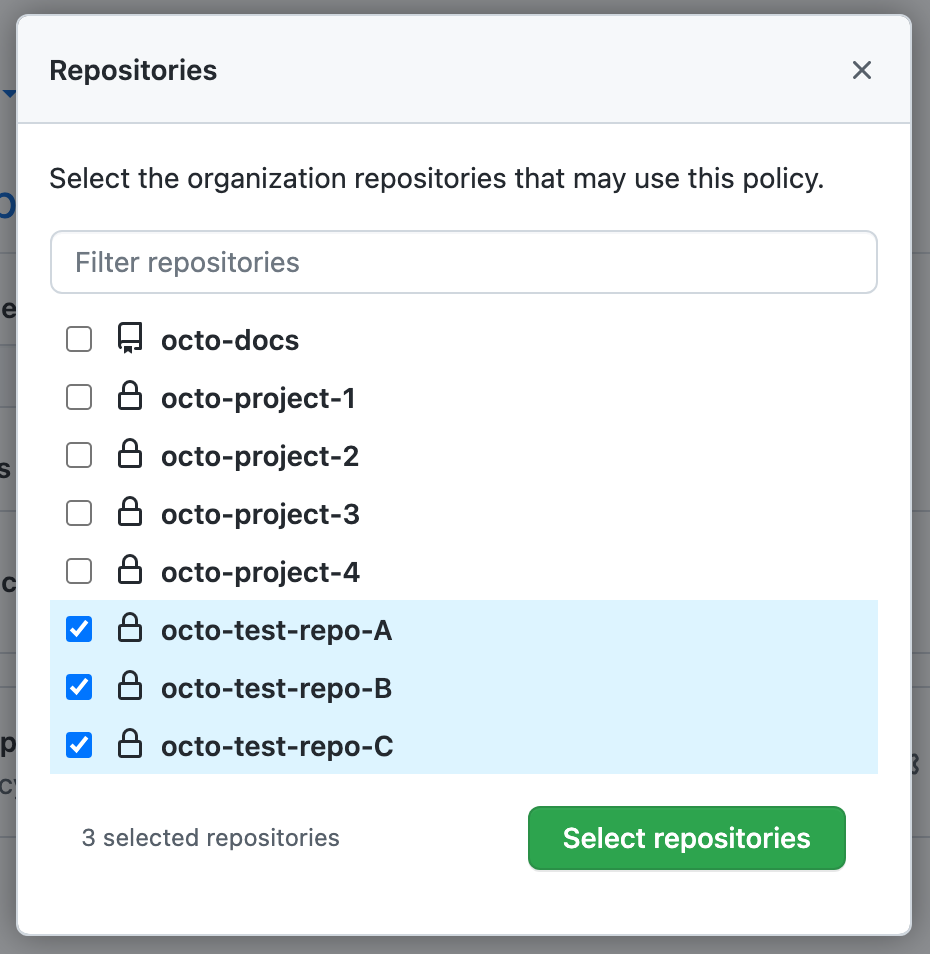
-
-
ポリシーに別の制約を追加する場合は、 [制約の追加] をクリックして、別の制約を選びます。 その他の制約については、次を参照してください。
-
ポリシーへの制約の追加が終わったら、 [保存] をクリックします。
![組織のプロファイルのタブのスクリーンショット。 [設定] タブが濃いオレンジ色の枠線で囲まれています。](/assets/cb-49309/mw-1440/images/help/discussions/org-settings-global-nav-update.webp)
![4 種類のコンピューターのオプションを含む [許可された値] のドロップダウンのスクリーンショット。 2 コアと 4 コア コンピューターのオプションが選択されています。](/assets/cb-59687/mw-1440/images/help/codespaces/edit-machine-constraint.webp)
![[すべてのリポジトリ] と [選択したリポジトリ] のオプションが表示されている、リポジトリ選択ドロップダウンのスクリーンショット。](/assets/cb-48372/mw-1440/images/help/codespaces/selected-repositories.webp)
![[選択したリポジトリ] というラベルのボタンの左側にある設定アイコン (歯車シンボル) のスクリーンショット。](/assets/cb-7694/mw-1440/images/help/codespaces/policy-edit.webp)

このポリシーは、貴社の課金対象となるすべての新しい codespace に適用されます。 コンピューターの種類の制約は、だれかが停止した codespace の再起動またはアクティブな codespace への再接続を試みたときに、既存の codespace にも適用されます。
ポリシーを編集する
既存のポリシーを編集できます。 たとえば、ポリシーの制約を追加または削除できます。
- [Codespaces ポリシー] ページを表示します。 詳しくは、「使用可能なコンピューターの種類を制限するポリシーを追加する」を参照してください。
- 編集するポリシーの名前をクリックします。
- [マシンの種類] 制約の横にある [ ] をクリックします。
- 必要な変更を行い、 [保存] をクリックします。
ポリシーを削除する
-
[Codespaces ポリシー] ページを表示します。 詳しくは、「使用可能なコンピューターの種類を制限するポリシーを追加する」を参照してください。
-
削除するポリシーの右側にある をクリックします。

