サイト用にリポジトリを作成する
リポジトリを作成することも、自分のサイト用の既存のリポジトリを選ぶこともできます。
リポジトリに対して GitHub Pages サイトを作成したい場合、そのリポジトリ内のすべてのファイルがサイトに関連付けられるわけではないのなら、そのサイトに対して公開元を構成することができます。 たとえば、サイト ソース ファイルを保持する専用のブランチとフォルダーを用意することや、カスタムの GitHub Actions ワークフローを使ってサイト ソース ファイルをビルドして配置することができます。 GitHub ActionsをGitHub Pagesの発行元として使用するには、サイト管理者がGitHub ActionsのGitHub Enterprise Serverを有効にする必要があります。 詳細については、 AUTOTITLE を参照してください。
既存のリポジトリにサイトを作成する場合は、「サイトを作成する」セクションに進んでください。
-
ページの右上隅で を選択し、 [新しいリポジトリ] をクリックします。
![新しいアイテムを作成するオプションを示す GitHub ドロップダウン メニューのスクリーンショット。 [新しいリポジトリ] というメニュー項目が濃いオレンジ色の枠線で囲まれています。](/assets/cb-29762/images/help/repository/repo-create-global-nav-update.png)
-
[所有者] ドロップダウン メニューを使い、リポジトリを所有させたいアカウントを選びます。

-
リポジトリの名前と、任意で説明を入力してください。 ユーザーまたは Organization サイトを作成する場合は、リポジトリに
<user>.github.ioまたは<organization>.github.ioという名前を付ける必要があります。 ユーザーまたは Organization の名前に大文字が含まれている場合は、小文字にする必要があります。 詳しくは、「GitHub Pages とは」をご覧ください。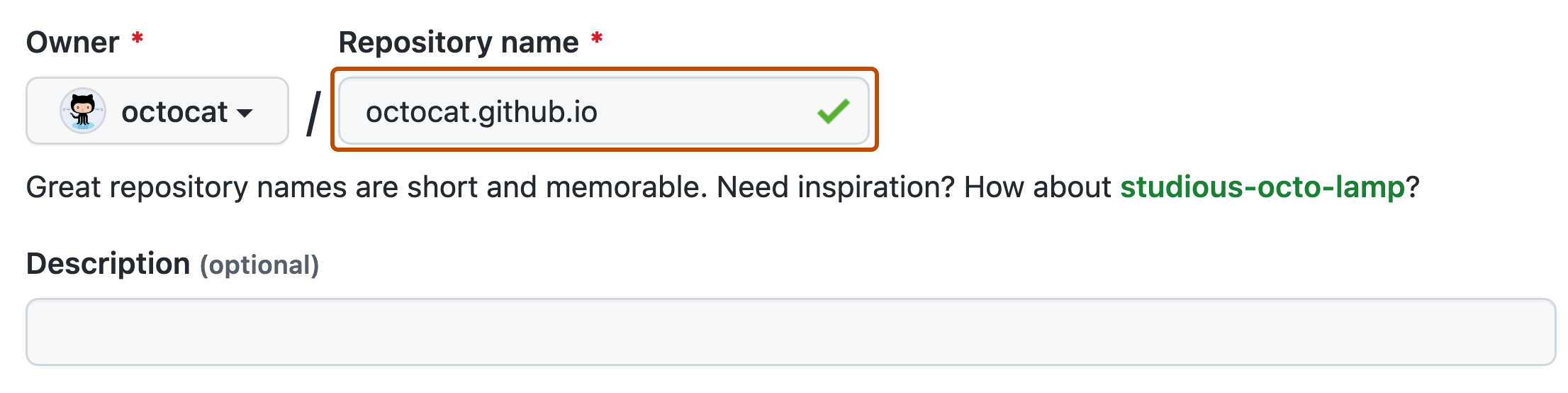
-
リポジトリの可視性を選択してください。 詳しくは、「リポジトリについて」をご覧ください。
-
[ README の追加 ] を [オン] に切り替えます。
-
[Create repository] (リポジトリの作成) をクリックします。
![新しいアイテムを作成するオプションを示す GitHub ドロップダウン メニューのスクリーンショット。 [新しいリポジトリ] というメニュー項目が濃いオレンジ色の枠線で囲まれています。](/assets/cb-29762/mw-1440/images/help/repository/repo-create-global-nav-update.webp)


サイトを作成する
サイトを作成する前には、GitHub 上にサイト用のリポジトリがある必要があります。 既存のリポジトリにサイトを作成していない場合は、「サイト用にリポジトリを作成する」をご覧ください。
警告
サイト管理者がパブリック ページを有効にしている場合、サイトのリポジトリがプライベートまたは内部の場合でも、 GitHub Pages サイトはインターネット上で一般公開されます。 サイトのリポジトリにセンシティブなデータがあるなら、公開前にそのデータを取り除くのが良いでしょう。 詳細については、「エンタープライズ向けの GitHub ページの構成」および「リポジトリについて」を参照してください。
-
GitHub で、サイトのリポジトリにアクセスしてください。
-
使用する公開ソースを決定します。 「GitHub Pages サイトの発行ソースの構成」を参照してください。
-
サイト用のエントリ ファイルを作成します。 GitHub Pages は、サイトのエントリ ファイルとして
index.html、index.md、またはREADME.mdファイルを検索します。パブリッシュ ソースがブランチとフォルダーの場合、エントリ ファイルはソース ブランチのソース フォルダーの最上位にある必要があります。 たとえば、公開元が
/docsブランチ上のmainフォルダーである場合、エントリ ファイルは、/docsという名前のブランチ上のmainフォルダー内に配置する必要があります。発行元が GitHub Actions ワークフローの場合、デプロイする成果物には、成果物の最上位レベルのエントリ ファイルを含める必要があります。 エントリ ファイルをリポジトリに追加する代わりに、ワークフローの実行時に GitHub Actions ワークフローでエントリ ファイルを生成するように選択できます。
-
公開ソースを設定してください。 「GitHub Pages サイトの発行ソースの構成」を参照してください。
公開されたサイトを表示する
-
リポジトリ名の下にある [Settings] をクリックします。 [設定] タブが表示されない場合は、 [] ドロップダウン メニューを選び、 [設定] をクリックします。
![タブを示すリポジトリ ヘッダーのスクリーンショット。 [設定] タブが濃いオレンジ色の枠線で強調表示されています。](/assets/cb-28260/images/help/repository/repo-actions-settings.png)
-
サイドバーの「コードと自動化」セクションで、「ページ」をクリックします。
-
発行済みサイトを表示するには、[GitHub Pages] で [サイト アクセス] をクリックします。
![タブを示すリポジトリ ヘッダーのスクリーンショット。 [設定] タブが濃いオレンジ色の枠線で強調表示されています。](/assets/cb-28260/mw-1440/images/help/repository/repo-actions-settings.webp)
メモ
サイトに対する変更は、その変更を GitHub にプッシュしてから公開されるまでに最大 10 分かかることがあります。 GitHub Pages サイトの変更が 1 時間経ってもブラウザーに反映されない場合は、「GitHub Pages サイトの Jekyll ビルド エラーについて」を参照してください。
- ブランチから公開していて、サイトが自動的に公開されていない場合は、管理者アクセス許可と検証済みのメール アドレスを持つユーザーが公開元にプッシュしていることを確認します。
GITHUB_TOKENを使う GitHub Actions ワークフローによってプッシュされたコミットでは、GitHub Pages ビルドがトリガーされません。
静的サイト生成ツール
GitHub Pages は、リポジトリにプッシュするすべての静的ファイルを発行します。 静的ファイルを自分で作成することも、静的サイトジェネレータでサイトをビルドすることも可能です。 ローカルまたは別のサーバー上で独自のビルドプロセスをカスタマイズすることもできます。
カスタム ビルド プロセスまたは Jekyll 以外の静的サイト ジェネレーターを使用する場合は、サイトをビルドして発行する GitHub Actions ワークフローを記述できます。 GitHub には、複数の静的サイト ジェネレーター用のワークフロー テンプレートが用意されています。 詳しくは、「GitHub Pages サイトの発行ソースの構成」をご覧ください。
ソース ブランチからサイトを発行する場合、 GitHub Pages は Jekyll を使用して既定でサイトをビルドします。 Jekyll 以外の静的サイト ジェネレーターを使用する場合は、代わりにサイトをビルドして発行する GitHub Actions を記述することをお勧めします。 それ以外の場合は、公開元のルートに .nojekyll という名前の空のファイルを作成して Jekyll ビルド プロセスを無効にし、静的サイト ジェネレーターの指示に従ってローカルでサイトをビルドします。
メモ
GitHub Pagesでは、PHP、Ruby、Python などのサーバー側言語はサポートされていません。
MIME の種類 GitHub Pages
MIME タイプとは、ブラウザがリクエストするファイルの性質やフォーマットに関する情報を提供するため、サーバーがブラウザに送信するヘッダのことです。 GitHub Pages では、何千ものファイル拡張子にわたって 750 を超える MIME の種類がサポートされています。 サポートされている MIME の種類の一覧は、mime-db プロジェクトから生成されます。
ファイルごとまたはリポジトリごとにカスタム MIME の種類を指定することはできませんが、 GitHub Pagesで使用するために MIME の種類を追加または変更できます。 詳細については、mime-db のコントリビューション ガイドラインを参照してください。
次のステップ
新しいファイルを追加で作成することにより、ページを追加できます。 各ファイルは、公開元と同じディレクトリ構造で、サイト上に表示されます。 たとえば、プロジェクト サイトの発行元が gh-pages ブランチで、gh-pages ブランチに /about/contact-us.md という名前の新しいファイルを作成した場合、ファイルは `http(s)://
また、サイトの見た目をカスタマイズするため、テーマを追加できます。 詳しくは、「Jekyll を使用して GitHub Pages サイトにテーマを追加する」をご覧ください。