커밋 스쿼시 정보
스쿼시를 사용하면 분기 기록에 있는 여러 커밋을 단일 커밋으로 결합할 수 있습니다. 이렇게 하면 리포지토리의 기록을 더 읽고 이해할 수 있게 유지할 수 있습니다.
커밋 스쿼시
-
GitHub Desktop에서는 현재 분기를 클릭합니다.

-
분기 목록에서 스쿼시할 커밋이 있는 분기를 선택합니다.
-
왼쪽 사이드바에서 기록을 클릭합니다.
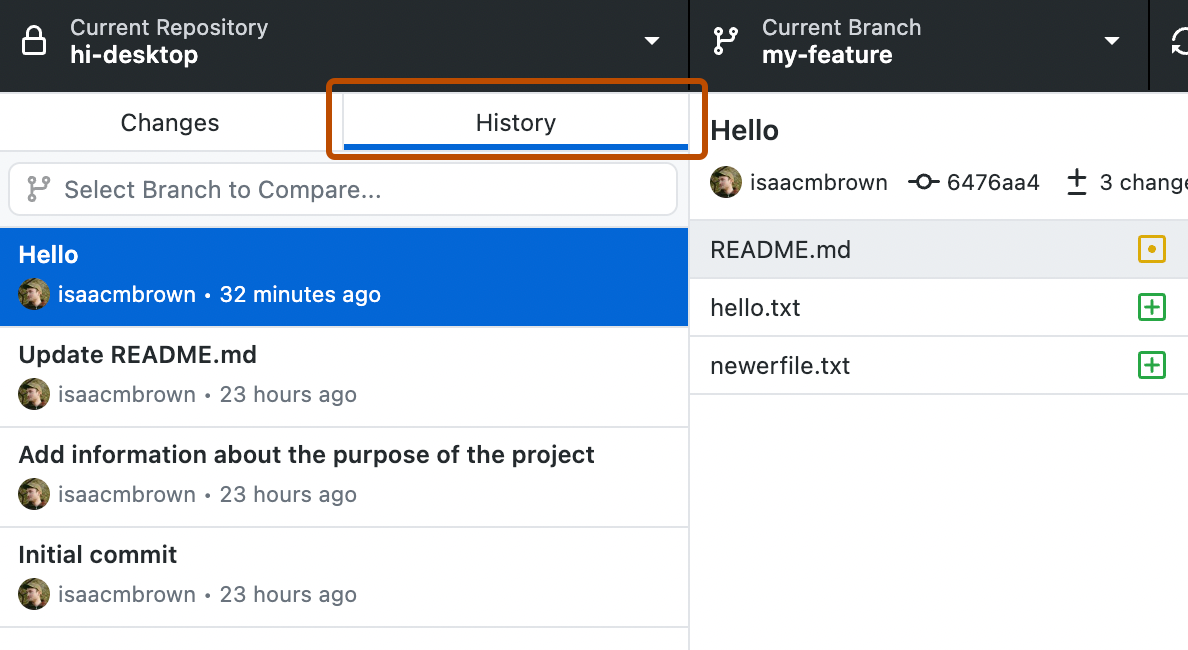
-
커밋을 선택하여 스쿼시하고 결합하려는 커밋에 놓습니다.
<kbd>명령</kbd> 또는 <kbd>Shift</kbd>를 사용하여 커밋 하나를 선택하거나 여러 커밋을 선택할 수 있습니다.<kbd>Ctrl</kbd> 또는 <kbd>Shift</kbd>를 사용하여 커밋 하나를 선택하거나 여러 커밋을 선택할 수 있습니다.
-
새 커밋의 커밋 메시지를 수정합니다. 선택한 커밋들의 커밋 메시지들이 요약 및 설명 필드에 미리 채워집니다.
-
**스쿼시 커밋**을 클릭합니다.


커밋을 스쿼시할 때 발생하는 오류 메시지
커밋을 스쿼시하면 다음 알림 또는 오류 메시지 중 하나가 표시될 수 있습니다.
- 요청된 변경으로 인해 원격 분기를 업데이트하려면 강제 푸시가 필요하다는 알림이 표시됩니다. 강제 푸시는 브랜치의 커밋 기록을 변경하고 해당 브랜치에서 작업하는 다른 협력자들에게 영향을 줍니다. 스쿼시 시작을 선택하여 스쿼시를 시작하고, 원본 강제 푸시를 클릭하여 변경 내용을 푸시합니다.
- 오류에는 스쿼시된 커밋 사이에 병합 커밋이 있기 때문에 스쿼시에 실패했음이 표시됩니다.
- 현재 브랜치에 커밋되지 않은 변경 사항이 있음을 나타내는 알림으로 표시됩니다. 변경 내용 스태시 및 계속을 선택하여 변경 내용을 저장하고 계속하거나 닫기를 선택하여 메시지를 해제하고 변경 내용을 커밋합니다. 커밋되지 않은 변경 내용이 더 이상 없으면 커밋을 스쿼시할 수 있습니다.