워크트리 정보
Git 워크트리를 사용하면 컴퓨터의 자체 디렉터리에 있는 동일한 리포지토리의 여러 분기를 동시에 체크 아웃할 수 있습니다. 즉, 기능 분기에서 작업하거나, 다른 분기에서 끌어오기 요청을 신속하게 검토하거나, 현재 분기에서 불완전한 작업을 숨기거나 커밋하지 않고 핫픽스를 만들 수 있습니다.
GitHub Desktop 에서는 워크트리를 만들고, 전환하고, 이름을 바꾸고, 삭제할 수 있는 기본 제공 지원을 제공합니다. 리포지토리에 워크트리가 있으면 리포지토리와 분기 드롭다운 사이의 도구 모음에 Worktree 드롭다운이 나타납니다.
참고
Worktree 드롭다운은 하나 이상의 연결된 워크트리가 있는 경우에만 표시됩니다. 첫 번째 워크트리를 만들려면 리포지토리 메뉴를 사용하거나 도구 모음에서 리포지토리 드롭다운을 마우스 오른쪽 단추로 클릭합니다.
각 워크트리는 분기(또는 분리된 HEAD 커밋)와 연결됩니다. 기본 워크트리는 원래 리포지토리 복제본이며 연결된 워크트리는 사용자가 만드는 추가 체크 아웃입니다.
워크트리 만들기
리포지토리 메뉴에서 도구 모음의 리포지토리 드롭다운을 마우스 오른쪽 단추로 클릭하거나 Worktree 드롭다운에서 (이미 워크트리가 있으면) 새 워크트리를 만들 수 있습니다.
첫 번째 워크트리 만들기
리포지토리에 연결된 워크트리가 아직 없으면 도구 모음에 Worktree 드롭다운이 표시되지 않습니다. 첫 번째 워크트리를 만들려면 다음을 수행합니다.
-
메뉴 모음에서 리포지토리를 클릭한 다음 새 워크트리... 를 클릭합니다.
또는 도구 모음에서 리포지토리 드롭다운을 마우스 오른쪽 단추로 클릭하고 새 워크트리를 클릭합니다.


-
"worktree 추가" 대화 상자의 Worktree 이름 필드에 작업 트리의 이름을 입력합니다.


GitHub Desktop 에서는 입력한 이름에 따라 작업 트리를 만들 경로를 자동으로 결정합니다. 전체 경로는 대화 상자의 아래쪽에 표시됩니다.
-
필요에 따라 분기 이름 필드에 분기 이름을 입력하거나 선택합니다.
- 이 필드를 비워 두면 작업 트리와 이름이 같은 새 분기가 만들어집니다.
- 기존 로컬 분기의 이름을 입력하면 해당 분기가 새 워크트리에서 체크 아웃됩니다.
- 원격 분기의 이름을 입력하면 원격 참조에서 새 로컬 분기가 만들어집니다.


-
Worktree 만들기를 클릭합니다.


첫 번째 연결된 워크트리를 만든 후 도구 모음에 Worktree 드롭다운이 나타납니다.
추가 작업 트리 만들기
Worktree 드롭다운이 표시되면 여기에서 워크트리를 만들 수도 있습니다.
-
리포지토리 표시줄에서 Worktree 드롭다운을 클릭합니다.


-
새 워크트리를 클릭합니다.
-
첫 번째 작업 트리 만들기에 설명된 대로 "worktree 추가" 대화 상자에서 필드를 완료한 다음 Worktree 만들기를 클릭합니다.


GitHub Desktop는 워크트리를 만들고 해당 워크트리로 자동 전환합니다.
작업 트리 간 전환
언제든지 작업 트리 간에 전환할 수 있습니다. 작업 트리를 GitHub Desktop 전환하면 작업 디렉터리를 선택한 작업 트리의 경로로 업데이트합니다.
-
리포지토리 표시줄에서 Worktree 드롭다운을 클릭합니다.
-
작업 트리 목록에서 전환할 작업 트리를 클릭합니다.

작업 트리 목록은 "기본 작업 트리" 및 "연결된 작업 트리"로 그룹화됩니다. 각 항목에는 worktree 디렉터리 이름과 연결된 분기 이름이 표시됩니다. 목록 맨 위에 있는 필터 필드를 사용하여 이름으로 작업 트리를 검색할 수 있습니다.

작업 트리 이름 바꾸기
연결된 워크트리의 이름을 바꿀 수 있습니다. 기본 워크트리의 이름을 바꿀 수 없습니다.
-
리포지토리 표시줄에서 Worktree 드롭다운을 클릭합니다.
-
이름을 바꿀 작업 트리를 마우스 오른쪽 단추로 클릭한 다음 이름 바꾸기... 를 클릭합니다.


-
"워크트리 이름 바꾸기" 대화 상자에서 작업 트리의 새 이름을 입력합니다.
-
이름 바꾸기를 클릭합니다.


작업 트리 삭제
더 이상 필요하지 않은 연결된 워크트리를 삭제할 수 있습니다. 삭제를 방지하기 위해 Git에서 잠근 기본 작업 트리 또는 작업 트리는 삭제할 수 없습니다.
-
리포지토리 표시줄에서 Worktree 드롭다운을 클릭합니다.
-
삭제할 작업 트리를 마우스 오른쪽 단추로 클릭한 다음 삭제... 를 클릭합니다.
-
확인 대화 상자에서 삭제를 클릭합니다.
필요에 따라 이 메시지를 다시 표시하지 않음 을 선택하여 나중에 이 확인을 건너뜁니다. 기본 설정에서 확인을 다시 사용하도록 설정할 수 있습니다. 워크트리 삭제에 대한 프롬프트 구성을 참조하세요.


예를 들어 워크트리에 커밋되지 않은 변경 내용 GitHub Desktop 이 포함되어 있으므로 삭제에 실패하면 워크트리를 강제로 삭제하는 오류 대화 상자가 표시됩니다. 취소 GitHub Desktop 하면 원래 작업하던 작업 트리로 다시 전환합니다.


워크트리 삭제 프롬프트 구성
작업 트리를 삭제하기 전에 확인을 요청할지 여부를 GitHub Desktop 선택할 수 있습니다.
-
메뉴 바에서 GitHub Desktop 을 선택하고 Settings을 클릭합니다.

-
설정 창에서 프롬프트를 클릭합니다.
-
작업 트리 제거 확인란을 선택하거나 선택 취소하여 확인 프롬프트를 사용하거나 사용하지 않도록 설정합니다.

-
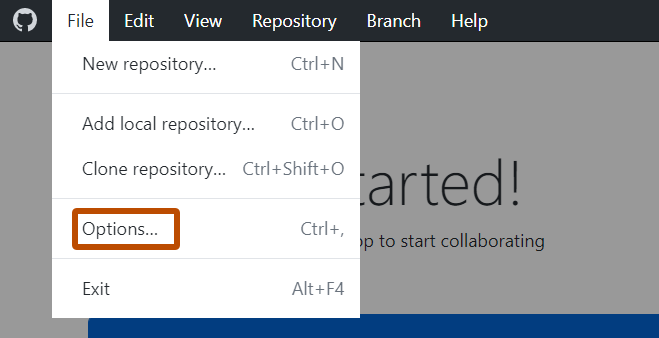
파일 메뉴에서 옵션을 클릭합니다.
-
옵션 창에서 프롬프트를 클릭합니다.
-
작업 트리 제거 확인란을 선택하거나 선택 취소하여 확인 프롬프트를 사용하거나 사용하지 않도록 설정합니다.

추가 읽기
- GitHub Desktop에서 분기 관리하기
- Git 설명서의 git-worktree