Como parar e iniciar um codespace
Você pode interromper um codespace a qualquer momento. Ao interromper um codespace, todos os processos em execução são interrompidos. Qualquer alteração salva no seu codespace ainda estará disponível na próxima vez que você iniciá-lo. O histórico do terminais é preservado, mas o conteúdo visível da janela do terminal não é preservado entre as sessões de codespace.
Se você não interromper explicitamente um codespace, ele continuará sendo executado até que o tempo seja esgotado em razão de inatividade. O fechamento de um codespace não o interrompe. Por exemplo, se você estiver usando um codespace no cliente web VS Code e fechar a guia do navegador, o codespace continuará em execução na máquina remota. Para obter informações sobre limites de tempo, consulte Noções básicas sobre o ciclo de vida do codespace.
Somente a execução de codespaces incorre em encargos de CPU. Um codespace interrompido incorre apenas em custos de armazenamento.
Você deverá interromper e reiniciar um codespace para aplicar as alterações nele. Por exemplo, se você mudar o tipo de máquina usado no seu codespace, você deverá interromper e reiniciá-la para que a alteração seja implementada. Você também pode interromper o seu codespace e optar por reiniciá-lo ou excluí-lo se você encontrar um erro ou algo inesperado.
Observação
Um codespace também tem um tempo de vida máximo de 12 horas, independentemente de sua configuração de tempo limite ocioso. Para obter mais informações, consulte Noções básicas sobre o ciclo de vida do codespace.
Independentemente de onde você criou ou acessou os codespaces, eles podem ser vistos e gerenciados no navegador em https://github.com/codespaces.
Interrompendo um codespace
- Navegue até a página "Seus codespaces" em https://github.com/codespaces.
- À direita do codespace que você deseja interromper, clique na elipse ( ... ).
- Clique em Parar codespace.

Observação
Para saber mais sobre GitHub CLI, confira Sobre GitHub CLI.
Para parar um codespace, use o subcomando gh codespace stop e escolha o codespace que você deseja parar na lista exibida.
gh codespace stop
gh codespace stop
- Abra o VS Code Command Palette [Shift+Command+P (Mac) / Ctrl+Shift+P (Windows/Linux)].
- Digite
stope selecione Codespaces: Parar o Codespace na lista de opções. - Na lista de codespaces, selecione o codespace que você deseja parar.
Como reiniciar um codespace
-
Navegue até a página "Seus codespaces" em https://github.com/codespaces.
-
Clique no nome do codespace que você deseja reiniciar.
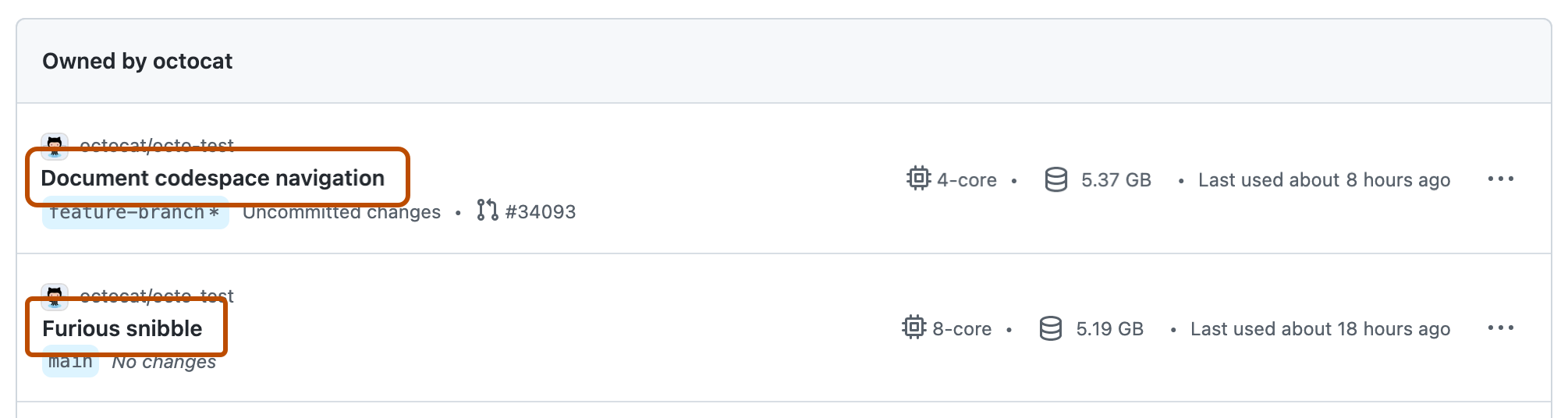

Ao reiniciar um codespace, você pode optar por abri-lo no Visual Studio Code navegador ou no navegador.
-
Para reiniciar um codespace e abri-lo Visual Studio Code, use o
gh codespace codesubcomando e escolha o codespace que você deseja reiniciar na lista exibida.Shell gh codespace code
gh codespace code -
Para reiniciar um codespace e abri-lo no navegador, use o subcomando
gh codespace open --webe escolha o codespace que você deseja reiniciar na lista exibida.Shell gh codespace open --web
gh codespace open --web
- Abra o VS Code Command Palette [Shift+Command+P (Mac) / Ctrl+Shift+P (Windows/Linux)].
- Digite
connecte selecione Codespaces: Conectar-se ao Codespace na lista de opções. - Na lista de codespaces, selecione o codespace que você deseja reiniciar.