Para obter mais informações sobre as GitHub Codespaces pré-compilações, consulte Pré-construindo seus codespaces.
Verificando se um codespace foi originado a partir de um prebuild?
Ao criar um codespace, você pode escolher o tipo de máquina virtual que deseja usar. Se um pré-compilado estiver disponível para o tipo de máquina virtual, " Pré-compilado pronto" será mostrado ao lado dele.

Se você tiver a preferência do editor GitHub Codespaces definida como "Visual Studio Code para Web", a página "Configurar seu codespace" mostrará a mensagem "Codespace predefinido encontrado" se um pré-build estiver em uso.

Da mesma forma, se a preferência do editor for "VS Code", o terminal integrado conterá a mensagem "Você está em um codespace pré-compilado definido pela configuração de pré-compilação do seu repositório" ao criar um novo codespace. Para saber mais, confira Definindo seu editor padrão para GitHub Codespaces.
Depois de criar um codespace, você pode verificar se ele foi criado a partir de um pré-compilado executando o seguinte GitHub CLI comando no terminal:
gh api /user/codespaces/$CODESPACE_NAME --jq .prebuild
gh api /user/codespaces/$CODESPACE_NAME --jq .prebuild
Isso retornará true se o codespace tiver sido criado com um pré-build.
Como alternativa, se GitHub CLI (gh) não estiver instalado, você poderá usar o seguinte comando, que retornará createFromPrebuild se o codespace tiver sido criado a partir de um pré-compilado:
cat /workspaces/.codespaces/shared/environment-variables.json | jq '.ACTION_NAME'
cat /workspaces/.codespaces/shared/environment-variables.json | jq '.ACTION_NAME'
Verificando o uso de pré-compilação
Você pode verificar se um repositório está usando pré-compilados na página "Codespaces" das configurações do repositório.
Você pode verificar quanto espaço de armazenamento foi consumido por prebuilds no seu ciclo de cobrança atual examinando os dados de cobrança da sua conta pessoal ou da sua organização. Você também pode gerar um relatório de uso para ver quais repositórios têm usado pré-compilações. Para saber mais, confira Como exibir o uso de licenças e produtos mensuráveis.
A etiqueta "Prebuild Ready" às vezes está faltando
Note que, às vezes, quando você cria um novo codespace a partir de uma ramificação ativada por uma pré-build, o rótulo "Pré-build de pronto" não é exibido na caixa de diálogo para escolher um tipo de computador. Isto significa que pré-compilações não estão disponíveis no momento.
Por padrão, cada vez que você enviar um branch de pré-compilação habilitado por push, a pré-compilação será atualizada. Se o push envolver uma alteração na configuração do contêiner de desenvolvimento, enquanto a atualização estiver em andamento, o rótulo " Pré-compilado pronto" será removido da lista de tipos de computador. Durante esse tempo, você ainda pode criar codespaces sem uma pré-compilação. Se necessário, você pode reduzir as ocasiões em que as pré-compilações estão indisponíveis para um repositório, definindo que a pré-compilação seja atualizada somente quando você fizer uma alteração nos arquivos de configuração do contêiner de desenvolvimento ou apenas em um agendamento personalizado. Para saber mais, confira Configurando as pré-compilações.
Se seu branch não estiver especificamente habilitado para pré-compilações, ele ainda poderá se beneficiar de pré-compilações se tiver sido criado a partir de um branch habilitado para pré-compilações. No entanto, se a configuração do contêiner de desenvolvimento for alterada no seu branch, de modo que não seja igual à configuração no branch de base, as pré-compilações não estarão mais disponíveis em seu branch.
Verifique estes itens se o rótulo "Pré-build de pronto" não aparecer para uma ramificação específica:
- Confirme que existe uma configuração de pré-compilação para este branch. Se você não for administrador do repositório, entre em contato com um para confirmar.
- Confirme que a configuração de pré-compilação inclui sua região.
- Verifique se uma alteração para a configuração do contêiner de desenvolvimento foi enviada por push para o branch habilitado pela pré-compilação recentemente. Se sim, você geralmente terá que esperar até que a execução do fluxo de trabalho de pré-compilação para este push seja concluída antes que as pré-compilações estejam disponíveis novamente.
- Se nenhuma alteração de configuração tiver sido feita recentemente, vá para a guia Ações do repositório, clique Codespaces em Prebuilds na lista de fluxos de trabalho e verifique se as execuções de fluxo de trabalho pré-compilados para o branch estão sendo bem-sucedidas. Se as execuções mais recentes de um fluxo de trabalho falharem e uma ou mais dessas execuções com falha contiverem alterações na configuração do contêiner de desenvolvimento, não haverá pré-compilações disponíveis para o branch associado.
Alguns recursos não podem ser acessados em codespaces criados usando um prebuild
Se o arquivo de configuração devcontainer.json de uma configuração de prebuild especificar que as permissões de acesso a outros repositórios são necessárias, o administrador do repositório deverá autorizar essas permissões quando criar ou atualizar a configuração de prebuild. Se o administrador não conceder todas as permissões solicitadas, haverá uma chance de que possam ocorrer problemas no prebuild e em codespaces criados com base nesse prebuild. Isso será verdadeiro mesmo que o usuário que criar um codespace com base nesse prebuild conceder todas as permissões quando for solicitado a fazê-lo.
Solução de problemas de execuções de fluxo de trabalho com falha para pré-compilações
Aumentando o GitHub Actions limite de gastos
Os pré-builds são criados e atualizados usando GitHub Actions. Seus fluxos de trabalho pré-compilados falharão se você tiver usado todos os seus GitHub Actions minutos e atingido o limite de gastos. Se isso ocorrer, você poderá aumentar o GitHub Actions limite de gastos para permitir a execução dos fluxos de trabalho. Para saber mais, confira Definir orçamentos para controlar gastos com produtos limitados.
Como autorizar permissões de acesso
Se o arquivo de configuração devcontainer.json de uma configuração de prebuild for atualizado para especificar que as permissões de acesso a outros repositórios são necessárias e um administrador de repositório não tiver sido solicitado a autorizar essas permissões para a configuração de prebuild, o fluxo de trabalho de prebuild poderá falhar. Tente atualizar a configuração de prebuild, sem fazer nenhuma alteração. Se, quando você clicar em Atualizar, a página de autorização for exibida, verifique se as permissões solicitadas são apropriadas e, nesse caso, autorize a solicitação. Para saber mais, confira Gerenciando pré-compilações e Gerenciar o acesso a outros repositórios em seu codespace.
Se o fluxo de trabalho para uma configuração de pré-compilação estiver falhando, você poderá desabilitar a configuração de pré-compilação temporariamente enquanto investiga. Para saber mais, confira Gerenciando pré-compilações.
Como evitar o uso de prebuilds desatualizados
Por padrão, se o fluxo de trabalho predefinição mais recente falhar, uma predefinição anterior da mesma combinação de repositório, branch e arquivo de configuração devcontainer.json será usada para criar codespaces. Esse comportamento é chamado de otimização de predefinição.
Recomendamos manter a otimização de predefinição habilitada, pois ela ajuda a garantir que os codespaces possam ser criados rapidamente mesmo quando não houver uma predefinição atualizada disponível. No entanto, como administrador de repositório, você poderá desabilitar a otimização de predefinição se os codespaces predefinidos não acompanharem o estado atual do branch. Se você desativar a otimização de prebuild, os codespaces para a combinação relevante de repositório, branch e arquivo devcontainer.json serão criados sem um prebuild, caso o fluxo de trabalho de prebuild mais recente tenha falhado ou esteja em execução no momento.
-
Em GitHub, acesse a página principal do repositório.
-
No nome do repositório, clique em Settings. Caso não consiga ver a guia "Configurações", selecione o menu suspenso , clique em Configurações.

-
Na barra lateral, em "Código, planejamento e automação", clique em Codespaces.
-
À direita da configuração de predefinição afetada, selecione as reticências ( ... ) e clique em Editar.

-
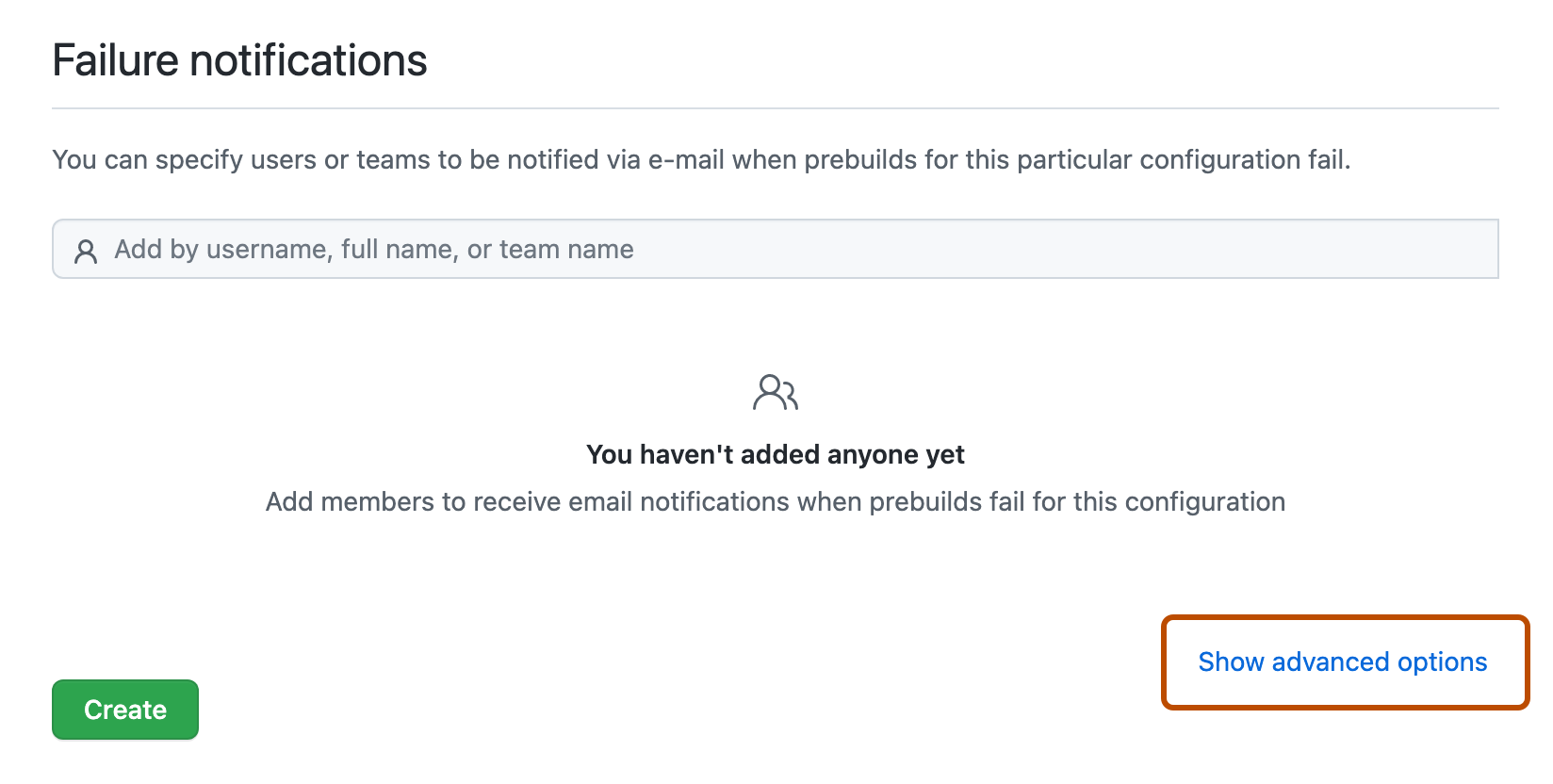
Role até a parte inferior da página em "Editar configuração" e clique em Mostrar opções avançadas.
-
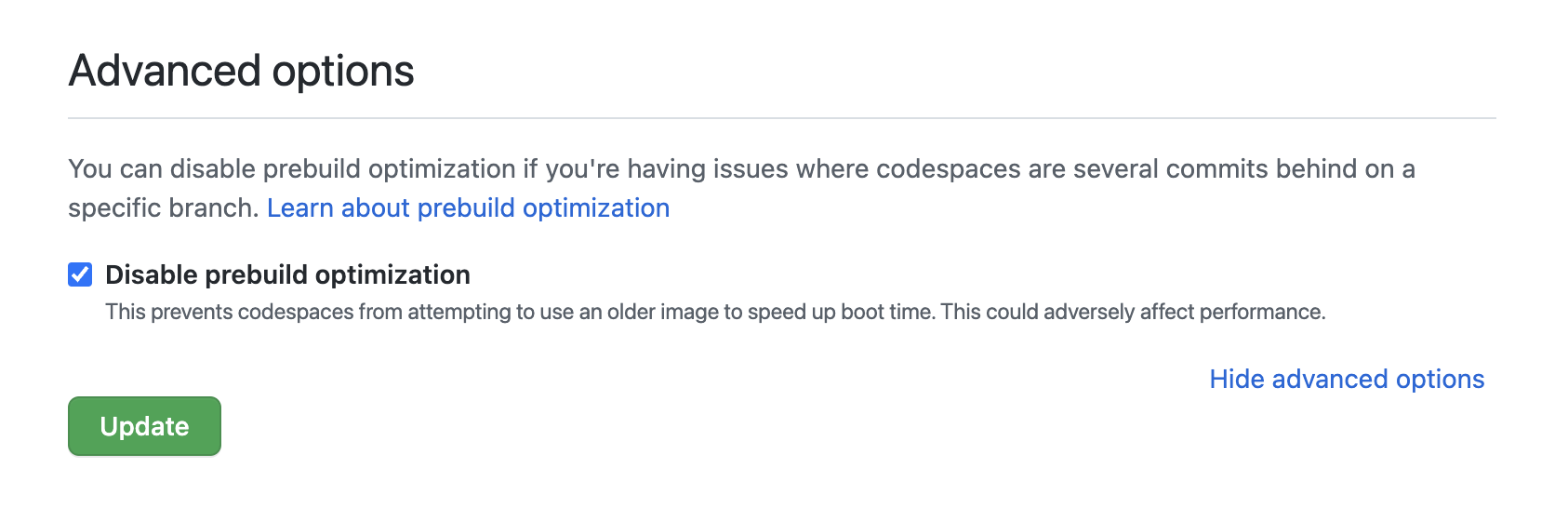
Se tiver certeza de que deseja desabilitar a configuração padrão, selecione Desabilitar otimização de predefinição.
-
Para salvar a alteração, clique em Atualizar.


