Copilot code review também está disponível para membros da organização sem licença Copilot , quando habilitado por um administrador corporativo ou proprietário da organização. Consulte Copilot code review para membros da organização sem uma licença Copilot.
Solicitar uma revisão de Copilot
-
Em GitHub.com, crie ou abra uma pull request.
-
Em "Revisores" na barra lateral direita, ao lado de Copilot, clique em Solicitar.

-
Aguarde até Copilot concluir a revisão. Normalmente, isso leva menos de 30 segundos.
-
Leia os comentários de Copilotna pull request.


Por padrão, Copilot deixa uma revisão "Comentário", não uma revisão "Aprovar" ou uma revisão "Solicitar alterações". Isso significa que, por padrão, as revisões de Copilot não contam para as aprovações necessárias do pull request. No entanto, se configurado para isso, Copilot pode fazer revisões de aprovação. Para obter mais informações, consulte Usando o GitHub Copilot para revisão de código.
Os comentários de revisão de Copilot funcionam como comentários de revisores humanos. Adicione reações, responda, resolva ou oculte-as. Todas as respostas que você adicionar são visíveis para outras pessoas, mas não para Copilot.
Você também pode solicitar uma revisão de Copilot por meio da API REST GitHub, solicitando copilot-pull-request-reviewer[bot] como revisor. Para obter mais informações, consulte Pontos de extremidade da API REST para solicitações de revisão.
Trabalhar com alterações sugeridas
CopilotOs comentários geralmente incluem alterações sugeridas que você pode aplicar em alguns cliques. Aceite uma única sugestão ou agrupe várias sugestões em um único commit. Para obter mais informações, consulte Incorporando feedback em sua pull request.
Para que Copilot cloud agent implemente as alterações sugeridas diretamente:
- Habilitar GitHub Copilot code review e Copilot cloud agent.
- Em um comentário de revisão de GitHub Copilot code review, clique em Corrigir com Copilot. Isso cria um rascunho de comentário em que você instrui Copilot a abordar comentários específicos. Você pode escolher se Copilot cria uma nova pull request para sua ramificação ou se confirma as alterações diretamente na mesma pull request.
Fornecer comentários sobre revisões
Classifique os comentários de Copilot para ajudar a melhorar as sugestões futuras.
-
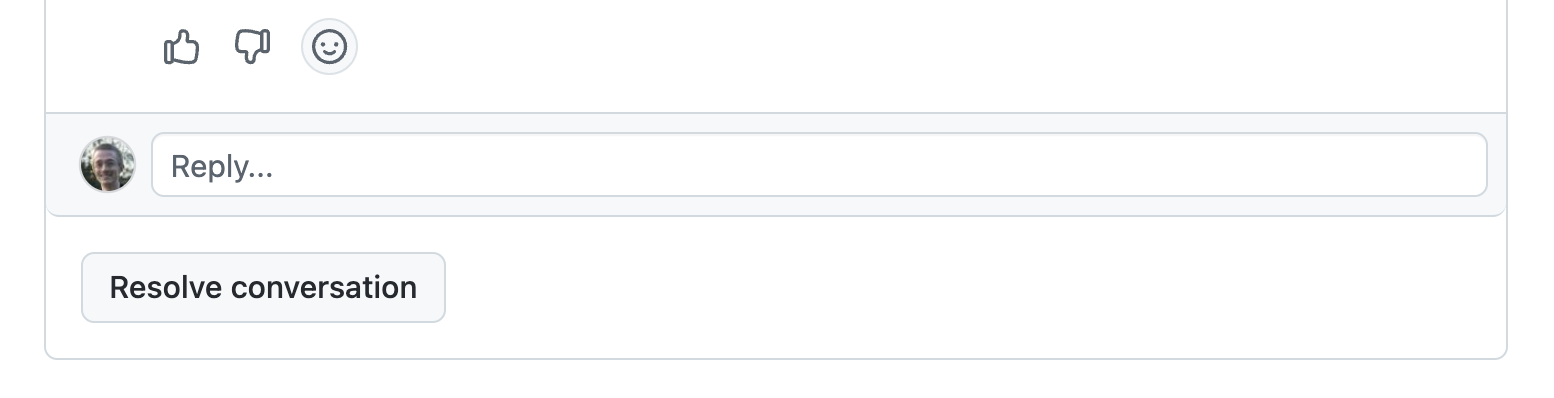
Em um comentário de revisão de Copilot, clique no botão de polegar para cima (👍) ou polegar para baixo (👎).
-
Se você clicar no ícone de dedo para baixo, pode opcionalmente escolher um motivo, deixar um comentário e em seguida clicar em Enviar comentários.


Solicitar uma revisão
Quando você faz push de novas alterações para uma pull request que Copilot revisou, Copilot não faz uma nova revisão automaticamente, a menos que você tenha configurado as revisões automáticas para incluir novos pushes.
Para solicitar uma nova revisão manualmente, clique no botão ao lado do nome de Copilot no menu Revisores. Para obter mais informações, consulte Solicitando revisão de pull request.
Para solicitar revisões automaticamente em cada push, habilite a revisão automática de código e selecione Examinar novos pushes nas configurações do conjunto de regras. Para obter mais informações, consulte Configurando a revisão de código por GitHub Copilot.
Ao revisar novamente, Copilot poderá repetir os comentários anteriores, mesmo se você os tiver resolvido ou marcado como negativos.
Habilitar revisões automáticas
Por padrão, você solicita revisões de Copilot manualmente em cada pull request. Para habilitar revisões automáticas para todas as solicitações de pull, consulte Configurando a revisão de código por GitHub Copilot.
Personalizar revisões com instruções personalizadas
Você pode personalizar Copilot code review adicionando instruções personalizadas ao seu repositório. As instruções personalizadas do repositório podem ser abrangentes para todo o repositório ou específicas para um caminho.
Use .github/copilot-instructions.md para diretrizes de revisão em todo o repositório que devem ser aplicadas em toda a base de código. Esse é um bom lugar para descrever as expectativas em toda a organização, como padrões de codificação, critérios de revisão ou práticas gerais que Copilot devem ser consideradas em todas as revisões.
Use um AGENTS.md arquivo na raiz do repositório para fornecer contexto de repositório adicional que ajuda a Copilot entender melhor como o projeto funciona. Por exemplo, você pode explicar quais padrões são intencionais, quais partes da base de código precisam de um escrutínio mais aprofundado e o que sua equipe considera boas práticas de arquitetura, teste e implementação. Isso ajuda a tornar as revisões mais relevantes e alinhadas com a forma como sua equipe cria software.
Use arquivos .github/instructions/**/*.instructions.md para instruções específicas de cada caminho que só se aplicam ao revisar os arquivos correspondentes. Isso é útil quando diferentes partes do repositório seguem diferentes convenções, exigem verificações especializadas ou precisam de diretrizes de revisão personalizadas para um idioma, estrutura ou subsistema específico.
Copilot code review também lê instruções personalizadas de CLAUDE.md, GEMINI.mde REVIEW.md arquivos em seu repositório, se eles existirem.
Para saber mais, confira Adicionando instruções personalizadas do repositório para GitHub Copilot.
Observação
Ao examinar uma pull request, Copilot leia instruções personalizadas de repositório, instruções de agente e habilidades de agente da ramificação principal (a ramificação com as alterações), e não a ramificação base. Por exemplo, ao mesclar my-feature-branch em main, Copilot usa as instruções e habilidades em my-feature-branch, para que você possa testar alterações nelas no mesmo pull request sem mesclá-las primeiro.
Exemplo
Este exemplo de um .github/copilot-instructions.md arquivo contém três instruções que serão aplicadas a todos os Copilot code reviews no repositório.
When performing a code review, respond in Spanish.

When performing a code review, apply the checks in the `/security/security-checklist.md` file.

When performing a code review, focus on readability and avoid nested ternary operators.
Servidores MCP e habilidades de agente
Copilot code review pode usar habilidades de agente e servidores MCP configurados no repositório, quando forem relevantes para a revisão.
Para disponibilizá-los para Copilot code review em GitHub, configure:
- Habilidades do agente no seu repositório (em
.github/skills). Se você quiser uma habilidade para direcionar tarefas de revisão, use um nome de diretório de habilidades focado em revisão, comocode-review. Para obter detalhes de instalação, consulte Adicionando habilidades de agente para GitHub Copilot. - Servidores MCP nas configurações do Copilot do repositório. O GitHub servidor MCP e o servidor MCP do Dramaturgo são habilitados por padrão. Para obter detalhes de instalação, consulte Configurar servidores MCP para seu repositório.
Copilot code review é mais provável que use esse contexto quando:
- Os diretórios de habilidades de agente têm nomes e descrições voltados à revisão, como
code-review, indicando que se destinam à revisão de pull requests. - As habilidades do seu agente ou as instruções personalizadas instruem explicitamente Copilot code review a usar um contexto específico do MCP.
- Descrições de solicitação de pull referenciam itens disponíveis por meio de servidores MCP configurados, como chaves de problema ou IDs de incidente.
Para verificar qual contexto Copilot code review mcp usado para uma revisão específica, verifique se há atribuições na parte inferior de cada comentário de revisão. Essas atribuições fazem referência à habilidade de agente específica ou ao servidor MCP usado Copilot code review para gerar esse comentário. Você também pode abrir a sessão de revisão vinculada na linha do tempo da solicitação de pull e, em seguida, verificar os logs de sessão para ver quais servidores e ferramentas do MCP foram chamados.
Nas configurações do repositório, Permitir que o Copilot use ferramentas MCP ao revisar pull requests está habilitada por padrão. Desabilite essa configuração se você quiser servidores MCP disponíveis apenas para Copilot cloud agent, e não para Copilot code review. Para obter instruções passo a passo, consulte Configurar servidores MCP para seu repositório.