Criar um repositório para seu site
Você pode criar um repositório ou escolher um repositório existente para seu site.
Se você quiser criar um site do GitHub Pages para um repositório em que nem todos os arquivos do repositório estejam relacionados ao site, você poderá configurar uma fonte de publicação para seu site. Por exemplo, você pode ter um branch e uma pasta dedicados a armazenar os arquivos de origem do site ou usar um fluxo de trabalho personalizado do GitHub Actions para criar e implantar os arquivos de origem do site. Para usar GitHub Actions como fonte de publicação para GitHub Pages, um administrador do site deve habilitar GitHub Actions para GitHub Enterprise Server. Para obter mais informações, consulte Habilitando GitHub Actions para GitHub Enterprise Server.
Caso deseje criar um site em um repositório existente, vá para a seção Como criar seu site.
-
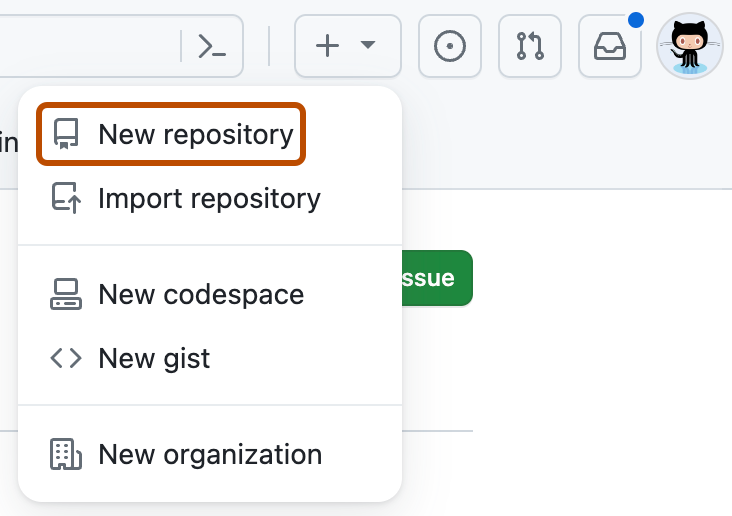
No canto superior direito de qualquer página, selecione e clique em Novo repositório.
-
Use o menu suspenso Proprietário para selecionar a conta que deseja atribuir como proprietário do repositório.

-
Digite um nome para o repositório e uma descrição opcional. Se você estiver criando um site de usuário ou de organização, seu repositório precisará ser chamado
<user>.github.ioou<organization>.github.io. Se o nome do usuário ou da organização contiver letras maiúsculas, você precisará colocá-las em minúsculas. Para saber mais, confira O que é o GitHub Pages?.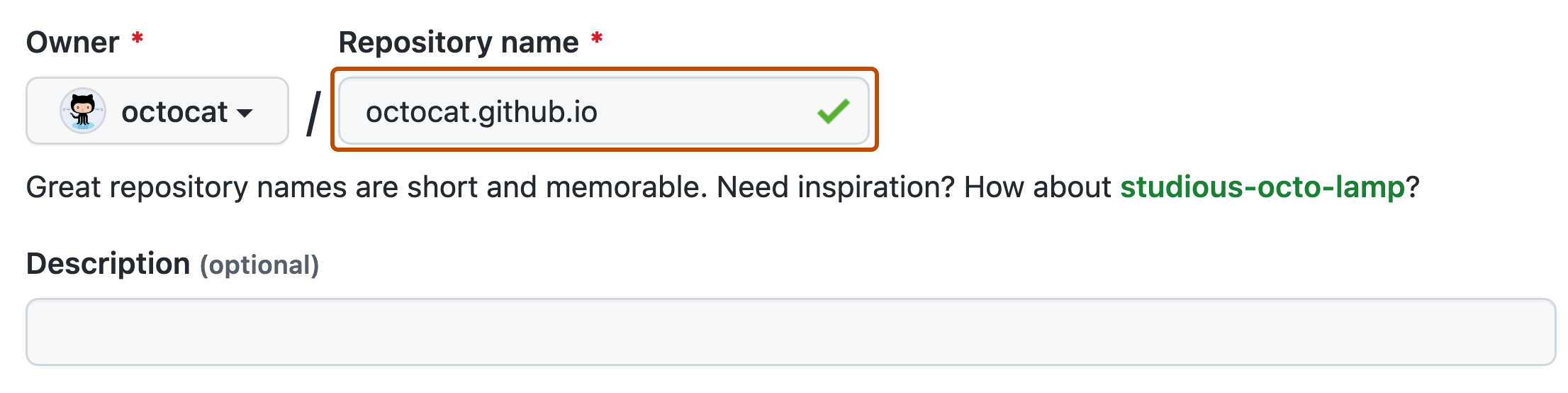
-
Escolha uma visibilidade do repositório. Para saber mais, confira Sobre repositórios.
-
Alternar Adicionar LEIAME para Ativado.
-
Clique em Criar repositório.


Criar seu site
Para criar seu site, você precisa ter um repositório para ele no GitHub. Se não estiver criando seu site em um repositório existente, confira Como criar um repositório para seu site.
Aviso
Se o administrador do site tiver habilitado Páginas Públicas, GitHub Pages os sites estarão disponíveis publicamente na Internet, mesmo que o repositório do site seja privado ou interno. Se você tiver dados confidenciais no repositório do seu site, poderá removê-los antes de publicá-los. Para saber mais, confira Configurando páginas de GitHub para sua empresa e Sobre repositórios.
-
No GitHub, acesse o repositório do seu site.
-
Decida qual fonte de publicação você deseja usar. Confira Configurando uma fonte de publicação para seu site GitHub Pages.
-
Crie o arquivo de entrada para seu site. GitHub Pages procurará um arquivo
README.md,index.htmlouindex.mdcomo arquivo de entrada do seu site.Se a sua fonte de publicação for um branch e uma pasta, o arquivo de entrada precisará estar no nível superior da pasta de origem no branch de origem. Por exemplo, se sua fonte de publicação for a pasta
/docsno branchmain, seu arquivo de entrada precisará estar localizado na pasta/docsem um branch chamadomain.Se a fonte de publicação for um GitHub Actions fluxo de trabalho, o artefato que você implantar deverá incluir o arquivo de entrada no nível superior do artefato. Em vez de adicionar o arquivo de entrada ao repositório, você pode optar por fazer com que o GitHub Actions fluxo de trabalho gere o arquivo de entrada quando o fluxo de trabalho for executado.
-
Configure a sua fonte de publicação. Confira Configurando uma fonte de publicação para seu site GitHub Pages.
Como visualizar seu site publicado
-
No nome do repositório, clique em Settings. Caso não consiga ver a guia "Configurações", selecione o menu suspenso , clique em Configurações.

-
"Código e automação" da barra lateral, clique em Páginas.
-
Para ver seu site publicado, em "GitHub Pages", clique em Visitar site.

Observação
Poderá levar até 10 minutos para que as alterações no seu site sejam publicadas depois que você efetuar push das alterações no GitHub. Se as alterações no site de GitHub Pages não forem refletidas no navegador após uma hora, confira Sobre erros de build do Jekyll para sites do GitHub Pages.
- Se você estiver publicando por meio de um branch e o seu site não tiver sido publicado automaticamente, verifique se alguém com permissões de administrador e um endereço de email verificado efetuou um push para a fonte de publicação.
- Commits enviados por push por um fluxo de trabalho de GitHub Actions que usa o
GITHUB_TOKENnão disparam um build de GitHub Pages.
Geradores de site estáticos
GitHub Pages publica quaisquer arquivos estáticos que você adiciona ao seu repositório. É possível criar seus próprios arquivos estáticos ou usar um gerador de site estático para que ele crie o site para você. Também pode personalizar seu próprio processo de criação localmente ou em outro servidor.
Se você usar um processo de build personalizado ou um gerador de site estático diferente do Jekyll, você poderá escrever um GitHub Actions fluxo de trabalho para criar e publicar seu site. GitHub fornece modelos de fluxo de trabalho para vários geradores de site estáticos. Para saber mais, confira Configurando uma fonte de publicação para seu site GitHub Pages.
Se você publicar seu site a partir de um branch de origem, GitHub Pages usará o Jekyll para compilar seu site por padrão. Se você quiser usar um gerador de site estático diferente do Jekyll, recomendamos que você escreva um GitHub Actions para criar e publicar seu site. Caso contrário, desabilite o processo de build do Jekyll criando um arquivo vazio chamado .nojekyll na raiz da fonte de publicação e siga as instruções do gerador de site estático para compilar seu site localmente.
Observação
GitHub Pagesnão dá suporte a linguagens do lado do servidor, como PHP, Ruby ou Python.
Tipos MIME em GitHub Pages
Um tipo de MIME é um header que um servidor envia a um navegador, fornecendo informações sobre a natureza e o formato dos arquivos que o navegador solicitou. GitHub Pages dá suporte a mais de 750 tipos MIME em milhares de extensões de arquivo. A lista de tipos MIME compatíveis é gerada com base no projeto mime-db.
Embora não seja possível especificar tipos MIME personalizados por arquivo ou por repositório, você pode adicionar ou modificar tipos MIME para uso.GitHub Pages Para obter mais informações, confira as diretrizes de contribuição do mime-db.
Próximas etapas
Você pode adicionar mais páginas ao seu site criando novos arquivos. Cada arquivo ficará disponível no site na mesma estrutura de diretórios que a fonte de publicação. Por exemplo, se a fonte de publicação do site de projeto for o gh-pages branch e você criar um novo arquivo chamado /about/contact-us.md no gh-pages branch, o arquivo estará disponível em `http(s)://
Também é possível adicionar um tema para personalizar a aparência do site. Para saber mais, confira Adicionando um tema ao site GitHub Pages usando o Jekyll.