Устранение неполадок веб-клиента Visual Studio Code
Если возникают проблемы с использованием GitHub Codespaces в браузере, не основанном на Chromium, попробуйте перейти на браузер на Chromium, например Google Chrome или Microsoft Edge. Кроме того, проверьте наличие известных проблем с браузером в microsoft/vscode репозитории, выполнив поиск проблем, помеченных именем браузера, напримерfirefox или.safari
При возникновении проблем с использованием GitHub Codespaces в браузере на основе Chromium можно проверить, возникает ли другая известная проблема с VS Code в репозитории microsoft/vscode .
Различия от работы в VS Code локально
При открытии пространства кода в браузере с помощью веб-клиента VS Code вы заметите некоторые отличия от работы в локальной рабочей области в классическом приложении VS Code. Например, некоторое настраиваемое сочетание клавиш будет отличаться или отсутствовать, а некоторые расширения могут вести себя по-разному. Сводка см. в статье "Известные ограничения и адаптации " в документации VS Code .
Вы можете проверить наличие известных проблем и записать новые проблемы с интерфейсом VS Code в репозитории microsoft/vscode .
Visual Studio Code Инсайдеры
Visual Studio Code Участники программы предварительной оценки — это наиболее частый выпуск VS Code. Он содержит все последние функции и исправления ошибок, но иногда может содержать новые проблемы, которые приводят к неисправной сборке.
Если вы используете сборку программы предварительной оценки и заметили реакцию на проблемы в работе, рекомендуется переключиться на Visual Studio Code (стабильная версия) и повторить попытку.
Щелкните (Управление) в левом нижнем углу редактора и выберите "Перейти к стабильной версии...". Если веб-клиент VS Code не загружается или недоступен, вы можете принудительно переключиться на Visual Studio Code Стабильный, добавив ?vscodeChannel=stable в URL-адрес пространства кода и загрузив пространство кода по указанному URL-адресу.
Если проблема не устранена в Visual Studio Code Стабильный, проверьте наличие известных проблем и при необходимости войдите в журнал новой проблемы с интерфейсом VS Code в репозитории microsoft/vscode .
Устранение неполадок с простым браузером
При запуске веб-приложения в пространстве кода можно просмотреть запущенное приложение в простом браузере, внедренном в VS Code. В некоторых проектах приложение автоматически открывается на вкладке "Простой браузер" в редакторе при запуске приложения. Это происходит, если в devcontainer.json файле конфигурации для пространства кода задается openPreviewсвойство порта, onAutoForward на котором выполняется приложение.
"portsAttributes": {
  "3000": {
    "label": "Application",
    "onAutoForward": "openPreview"
  }
}
Если вкладка "Простой браузер" не открывается автоматически, вы можете открыть простой браузер вручную для просмотра приложения.
-
В VS Codeщелкните вкладку "Порты ".
-
Щелкните правой кнопкой мыши порт, а затем щелкните "Предварительный просмотр" в редакторе.
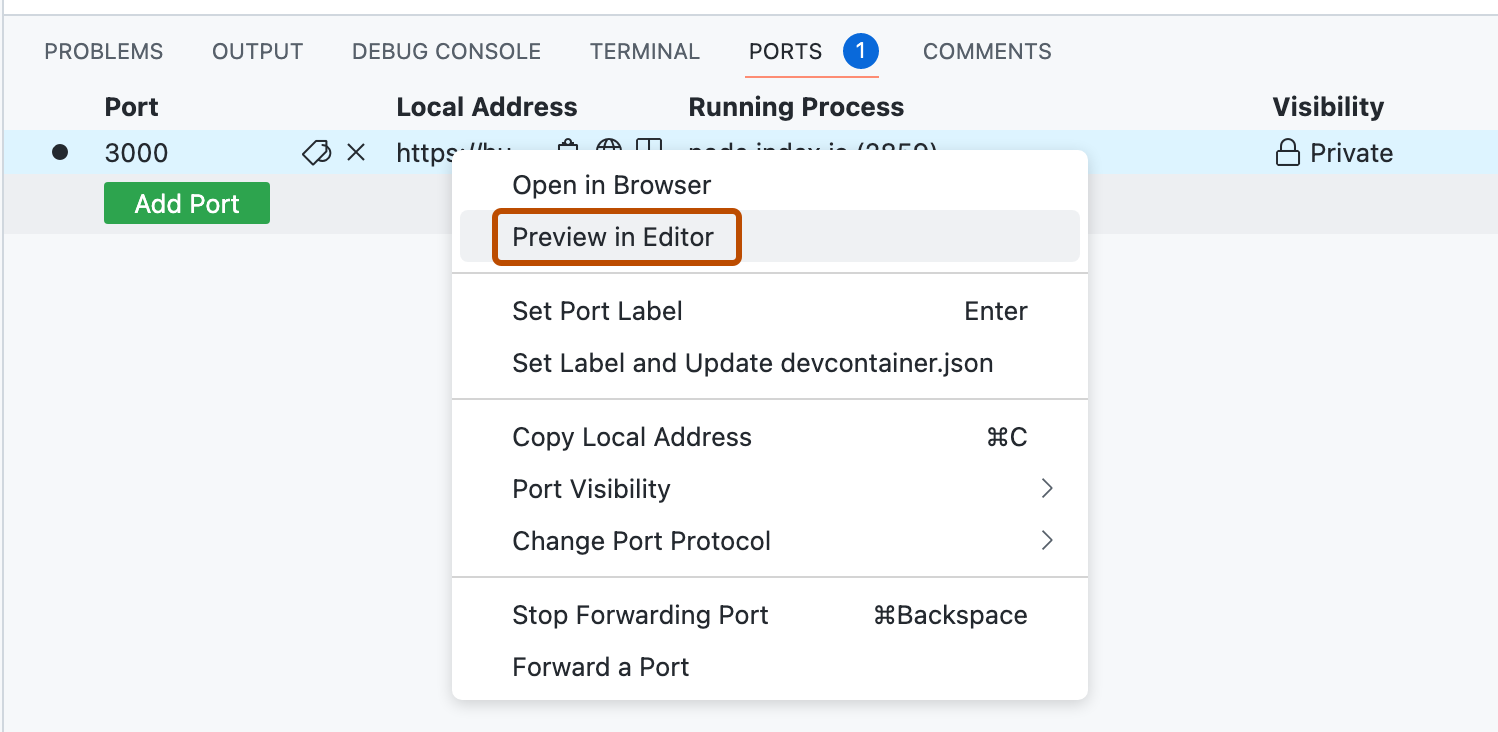

Простая вкладка браузера не открывается автоматически
devcontainer.json Если файл конфигурации указывает "onAutoForward": "openPreview" порт, но простой браузер не открывается автоматически при запуске приложения, убедитесь, что приложение запущено на порту, указанном в конфигурации. Приложение может начинаться с другого порта, если предполагаемый порт занят.
Для реализации конфигурации порта, указанной в devcontainer.jsonфайле GitHub Codespaces записывает конфигурацию в файл VS Code settings.json при создании пространства кода. Вы можете проверить правильность settings.json записи конфигурации в пространство кода.
-
В терминале в пространстве кода введите следующую команду.
Bash cat ~/.vscode-remote/data/Machine/settings.json
cat ~/.vscode-remote/data/Machine/settings.json -
Убедитесь, что
settings.jsonфайл содержит строки, как показано ниже."remote.portsAttributes": { "3000": { "label": "Application", "onAutoForward": "openPreview" } }
settings.json Если файл не содержит этих параметров, проверьте, включена ли функция dotfile и какая-либо конфигурация в dotfiles перезаписывает settings.json файл. Дополнительные сведения см. в разделе Персонализация GitHub Codespaces для вашего аккаунта.
Приложение не загружается
Иногда можно обнаружить, что откроется вкладка "Простой браузер", но отображается значок страницы ошибки или пустая страница вместо запущенного приложения. Это может произойти, если загружаемое веб-приложение включает политику безопасности содержимого (CSP), которая ограничивает домены, в которых могут быть внедрены страницы сайта. Дополнительные сведения см. в разделе CSP: frame-предки на веб-сайте mdn.
Вы можете изменить политику безопасности приложения frame-ancestors локально, чтобы приложение отображалось в простом браузере. Кроме того, если frame-ancestors политика вызывает проблему, вы сможете просмотреть приложение, открыв его на обычной вкладке браузера, а не в простом браузере. Для этого щелкните вкладку "Порты " в VS Code, щелкните порт правой кнопкой мыши и нажмите кнопку "Открыть в браузере".
Устранение неполадок с данными VS Code
При открытии пространства кода в классическом приложении VS Code вы можете заметить несколько различий по сравнению с работой в локальной рабочей области, но интерфейс должен быть аналогичным.
При возникновении проблем можно проверить наличие известных проблем и записать новые проблемы с интерфейсом VS Code в репозитории microsoft/vscode .
Visual Studio Code Инсайдеры
Visual Studio Code Участники программы предварительной оценки — это наиболее частый выпуск VS Code. Он содержит все последние функции и исправления ошибок, но иногда может содержать новые проблемы, которые приводят к неисправной сборке.
Если вы используете сборку программы предварительной оценки и заметили реакцию на проблемы в работе, рекомендуется переключиться на Visual Studio Code (стабильная версия) и повторить попытку.
Чтобы переключиться на Visual Studio Code Стабильный, закройте приложение Visual Studio Code Программы предварительной оценки, откройте приложение Visual Studio Code Стабильное приложение и повторно откройте пространство кода.
Если проблема не устранена в Visual Studio Code Стабильный, проверьте наличие известных проблем и при необходимости войдите в журнал новой проблемы с интерфейсом VS Code в репозитории microsoft/vscode .
Устранение неполадок с простым браузером
При запуске веб-приложения в пространстве кода можно просмотреть запущенное приложение в простом браузере, внедренном в VS Code. В некоторых проектах приложение автоматически открывается на вкладке "Простой браузер" в редакторе при запуске приложения. Это происходит, если в devcontainer.json файле конфигурации для пространства кода задается openPreviewсвойство порта, onAutoForward на котором выполняется приложение.
"portsAttributes": {
  "3000": {
    "label": "Application",
    "onAutoForward": "openPreview"
  }
}
Если вкладка "Простой браузер" не открывается автоматически, вы можете открыть простой браузер вручную для просмотра приложения.
-
В VS Codeщелкните вкладку "Порты ".
-
Щелкните правой кнопкой мыши порт, а затем щелкните "Предварительный просмотр" в редакторе.
Простая вкладка браузера не открывается автоматически
devcontainer.json Если файл конфигурации указывает "onAutoForward": "openPreview" порт, но простой браузер не открывается автоматически при запуске приложения, убедитесь, что приложение запущено на порту, указанном в конфигурации. Приложение может начинаться с другого порта, если предполагаемый порт занят.
Для реализации конфигурации порта, указанной в devcontainer.jsonфайле GitHub Codespaces записывает конфигурацию в файл VS Code settings.json при создании пространства кода. Вы можете проверить правильность settings.json записи конфигурации в пространство кода.
-
В терминале в пространстве кода введите следующую команду.
Bash cat ~/.vscode-remote/data/Machine/settings.json
cat ~/.vscode-remote/data/Machine/settings.json -
Убедитесь, что
settings.jsonфайл содержит строки, как показано ниже."remote.portsAttributes": { "3000": { "label": "Application", "onAutoForward": "openPreview" } }
settings.json Если файл не содержит этих параметров, проверьте, включена ли функция dotfile и какая-либо конфигурация в dotfiles перезаписывает settings.json файл. Дополнительные сведения см. в разделе Персонализация GitHub Codespaces для вашего аккаунта.
Приложение не загружается
Иногда можно обнаружить, что откроется вкладка "Простой браузер", но отображается значок страницы ошибки или пустая страница вместо запущенного приложения. Это может произойти, если загружаемое веб-приложение включает политику безопасности содержимого (CSP), которая ограничивает домены, в которых могут быть внедрены страницы сайта. Дополнительные сведения см. в разделе CSP: frame-предки на веб-сайте mdn.
Вы можете изменить политику безопасности приложения frame-ancestors локально, чтобы приложение отображалось в простом браузере. Кроме того, если frame-ancestors политика вызывает проблему, вы сможете просмотреть приложение, открыв его на обычной вкладке браузера, а не в простом браузере. Для этого щелкните вкладку "Порты " в VS Code, щелкните порт правой кнопкой мыши и нажмите кнопку "Открыть в браузере".