Introduction
You can configure Copilot code review to review pull requests automatically. For an overview of automatic pull request reviews, see О обзоре кода GitHub Copilot.
Configuring automatic code review for your own pull requests
Примечание.
This is only available if you are on the Copilot Pro, Copilot Pro+, or Copilot Max plans.
-
В правом верхнем углу любой страницы щелкните рисунок профиля, а затем выберите Ваши Copilot.
-
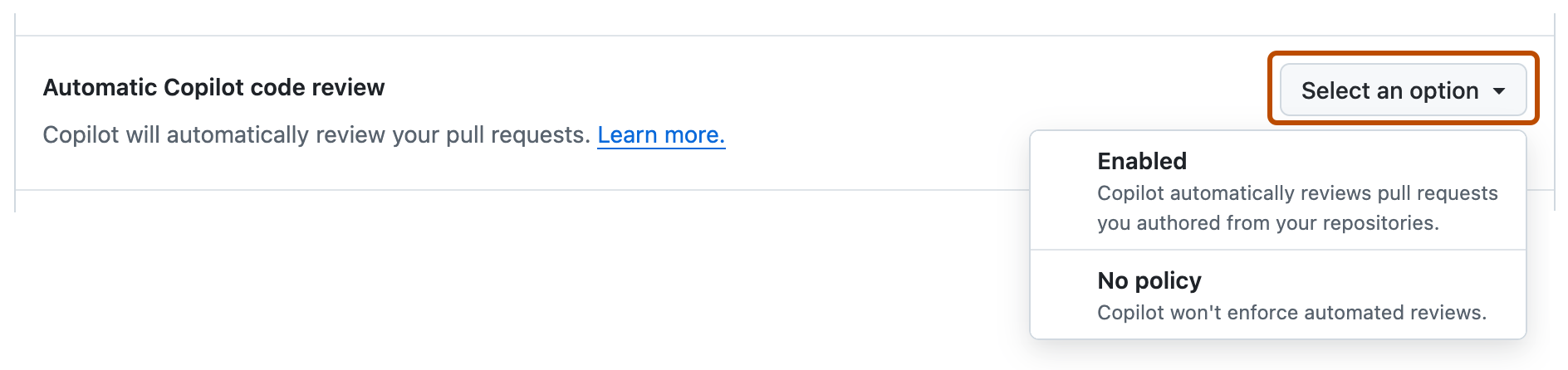
Locate the Automatic Copilot code review option and click the dropdown button.
-
In the dropdown menu, select Enabled.

Configuring automatic code review for a repository
You can enable automatic code reviews for a repository and customize how code reviews are performed.
Enabling automatic reviews
-
На GitHubперейдите на главную страницу репозитория.
-
Под именем репозитория щелкните Settings. Если вкладка "Параметры" не отображается, выберите раскрывающееся меню и нажмите кнопку "Параметры".

-
В левой боковой панели в разделе "Код и автоматизация" щелкните "Правила", а затем щелкните "Наборы правил".

-
Нажмите кнопку "Создать набор правил".
-
Нажмите кнопку "Создать набор правил ветви".
-
В поле "Имя набора правил" введите имя набора правил.
-
Чтобы активировать набор правил, в разделе "Состояние принудительного применения" выберите "Активный".
-
Under "Target branches," click Add target and choose one of the options—for example, Include default branch or Include all branches.
-
В разделе "Целевые ветви" нажмите кнопку "Добавить целевой объект " и выберите один из вариантов целевого объекта.
-
В разделе "Правила ветви" выберите автоматически запрашивать Copilot code review.
Это расширяет набор дочерних параметров.

-
При необходимости, если вы хотите, чтобы Copilot просмотреть все новые отправки в запрос на вытягивание, выберите "Проверить новые отправки".
Если этот параметр не выбран, Copilot будет просматривать запрос на вытягивание только один раз.
-
При необходимости, если вы хотите, чтобы Copilot проверяли запросы на вытягивание, пока они по-прежнему черновики, выберите черновик запросов на вытягивание.
Это может быть полезным вариантом для перехвата ошибок раньше, прежде чем запрашивать проверку человека.
-
В нижней части страницы нажмите кнопку "Создать".


Customizing Copilot code review
You can configure how Copilot code review completes code reviews in your repository.
-
На GitHubперейдите на главную страницу репозитория.
-
Под именем репозитория щелкните Settings. Если вкладка "Параметры" не отображается, выберите раскрывающееся меню и нажмите кнопку "Параметры".
-
На боковой панели в разделе "Код, планирование и автоматизация", click Copilot, then Code review.
-
To choose the depth of Copilot code reviews, next to "Review effort level," select the effort level for automatic reviews in this repository.
- Lite: Standard review.
- Balanced: Deeper analysis of complex logic, security-sensitive code, and cross-service changes.
Balanced reviews use more AI credits, and may consume marginally more GitHub Actions minutes. See О обзоре кода GitHub Copilot.
-
To choose whether Copilot can approve pull requests in your repository, configure the settings under "Auto-approval."
-
Allow Copilot to approve pull requests: Toggle on to let Copilot submit approving reviews.
-
Allow Copilot approvals to count toward merge requirements: Toggle on so Copilot approvals can satisfy pull request approval requirements.
-
File paths: Optionally, limit which pull requests count toward merge requirements. Enter one file glob per line to count approvals only on pull requests where every changed file matches one of the globs. Leave blank to count approvals for all files. Up to 15 globs are supported.
Примечание.
Copilot approvals are in Публичный предварительный просмотр and subject to change.
-
Configuring automatic code review for repositories in an organization
You can enable automatic code reviews for repositories in your organization and customize how code reviews are performed.
Enabling automatic reviews
-
В правом верхнем углу GitHub, щелкните рисунок профиля, а затем выберите октикона "организация" aria-hidden="true" aria-label="organization" %} Ваши организации.
-
Выберите организацию, кликнув по ней.
-
Под именем организации щелкните Settings. Если вкладка "Параметры" не отображается, выберите раскрывающееся меню и нажмите кнопку "Параметры".

-
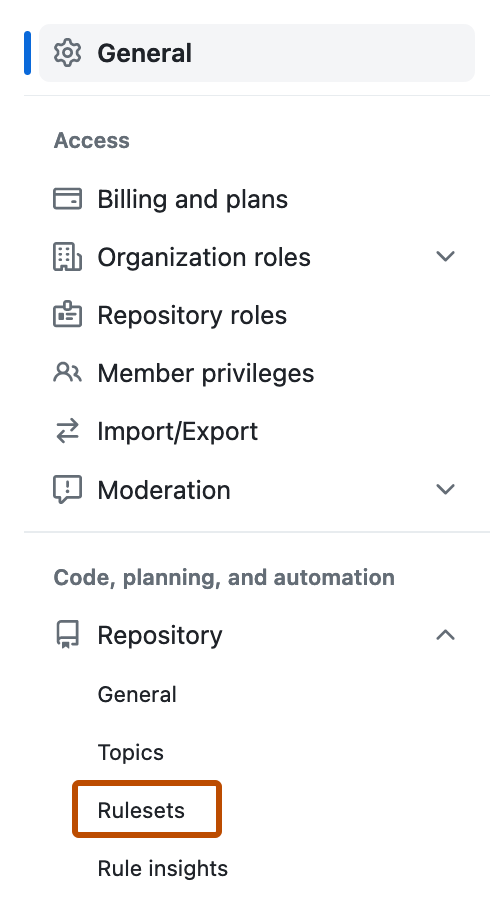
На боковой панели в разделе "Код, планирование и автоматизация", Щелкните репозиторий, а затем — наборы правил.
-
Нажмите кнопку "Создать набор правил".
-
Нажмите кнопку "Создать набор правил ветви".
-
В поле "Имя набора правил" введите имя набора правил.
-
Чтобы активировать набор правил, в разделе "Состояние принудительного применения" выберите "Активный".
-
Under "Target repositories," click Add target and choose either Include by pattern or Exclude by pattern.
-
Type a pattern that matches the repository names you want to target—for example,
*featureto match all repositories with names ending infeature.For pattern-matching syntax, see Создание наборов правил для репозиториев в организации.
-
Click Add inclusion pattern or Add exclusion pattern.
-
Repeat for any additional patterns.
Примечание.
You can add multiple targeting criteria to the same ruleset. Exclusion patterns are applied after inclusion patterns. For example, you could include any repositories matching the pattern
*cat*, and specifically exclude a repository matching the patternnot-a-cat. -
В разделе "Целевые ветви" нажмите кнопку "Добавить целевой объект " и выберите один из вариантов целевого объекта.
-
В разделе "Правила ветви" выберите автоматически запрашивать Copilot code review.
Это расширяет набор дочерних параметров.
-
При необходимости, если вы хотите, чтобы Copilot просмотреть все новые отправки в запрос на вытягивание, выберите "Проверить новые отправки".
Если этот параметр не выбран, Copilot будет просматривать запрос на вытягивание только один раз.
-
При необходимости, если вы хотите, чтобы Copilot проверяли запросы на вытягивание, пока они по-прежнему черновики, выберите черновик запросов на вытягивание.
Это может быть полезным вариантом для перехвата ошибок раньше, прежде чем запрашивать проверку человека.
-
В нижней части страницы нажмите кнопку "Создать".


Customizing Copilot code review
You can configure how Copilot code review completes code reviews in repositories in your organization.
-
В правом верхнем углу GitHub, щелкните рисунок профиля, а затем выберите октикона "организация" aria-hidden="true" aria-label="organization" %} Ваши организации.
-
Выберите организацию, кликнув по ней.
-
Под именем организации щелкните Settings. Если вкладка "Параметры" не отображается, выберите раскрывающееся меню и нажмите кнопку "Параметры".
-
На боковой панели в разделе "Код, планирование и автоматизация", click Copilot, then Code review.
-
To choose the depth of Copilot code reviews, next to "Review effort level," select the default effort level for automatic reviews in repositories in your organization.
- Lite: Standard review.
- Balanced: Deeper analysis of complex logic, security-sensitive code, and cross-service changes.
Balanced reviews use more AI credits, and may consume marginally more GitHub Actions minutes. See О обзоре кода GitHub Copilot.
-
To choose whether Copilot can approve pull requests in your repositories, select an option under "Approvals," next to "Count Copilot approvals toward merge requirements."
-
Enabled everywhere: Copilot approvals can count toward merge requirements in every repository in the organization.
-
Let repositories decide: Repository admins can decide this in repository settings.
-
Enable for selected repositories: Copilot approvals can count toward merge requirements only in the repositories you select. If you choose this option, also assign the repositories you want to enable this for.
-
Disabled everywhere: Copilot approvals cannot count toward merge requirements in any repository in the organization.
Примечание.
Copilot approvals are in Публичный предварительный просмотр and subject to change.
-
Configuring automatic code review for an enterprise
You can enable automatic code reviews for your enterprise and customize how code reviews are performed.
Enabling automatic reviews
- Create an enterprise-level branch ruleset. See Применение управления кодом в организации с помощью наборов правил.
- Target the organizations and repositories where Copilot code review should run automatically.
- Enable the Automatically request Copilot code review policy.
- Optionally, enable automatic reviews for draft pull requests and after each push to a pull request.
- Click Create.
Customizing Copilot code review
You can configure how Copilot code review completes code reviews for your enterprise.
- Перейдите к своему предприятию. Например, на странице Enterprises на GitHub.com.
- В верхней части страницы нажмите Управление AI.
- Scroll down to "Available Agents", then click Copilot code review.
- Next to "Copilot code review", select a policy.
- Then choose which Copilot code review features to enable for your enterprise.
- To choose whether Copilot can approve pull requests in your organizations, next to "Allow Copilot to approve pull requests," select a policy.
-
Let organizations decide: Organization owners can choose whether to enable Copilot approvals.
-
Enable for selected organizations: Copilot approvals are enabled only for the organizations you select.
-
Disabled everywhere: Organizations cannot enable Copilot approvals. This is the default.
Примечание.
Copilot approvals are in Публичный предварительный просмотр and subject to change.
-