Настройка редактора по умолчанию в GitHub Desktop

Вы можете настроить GitHub Desktop для открытия файлов в проекте с помощью предпочтительного текстового редактора или интегрированной среды разработки (IDE).

Platform navigation

Введение

GitHub Desktop обеспечивает поддержку ряда редакторов, а также позволяет выбрать пользовательский редактор, если предпочитаемый редактор не поддерживается. Если вы установили редактор во время открытия GitHub Desktop, вам потребуется выйти и повторно открыть GitHub Desktop для обнаружения редактора.

Поддерживаемые редакторы

  •         [MacVim](https://macvim-dev.github.io/macvim/)
    
  •         [Visual Studio Code](https://code.visualstudio.com/)
    
  •         [Visual Studio Codium](https://vscodium.com/)
    
  •         [Возвышенный текст](https://www.sublimetext.com/)
    
  •         [BBEdit](http://www.barebones.com/products/bbedit/)
    
  •         [JetBrains WebStorm](https://www.jetbrains.com/webstorm/)
    
  •         [JetBrains PhpStorm](https://www.jetbrains.com/phpstorm/)
    
  •         [Райдер JetBrains](https://www.jetbrains.com/rider/)
    
  •         [JetBrains PyCharm](https://www.jetbrains.com/pycharm/)
    
  •         [JetBrains RubyMine](https://www.jetbrains.com/rubymine/)
    
  •         [JetBrains IntelliJ IDEA](https://www.jetbrains.com/idea/)
    
  •         [JetBrains GoLand](https://www.jetbrains.com/go/)
    
  •         [Флот JetBrains](https://www.jetbrains.com/fleet/)
    
  •         [JetBrains DataSpell](https://www.jetbrains.com/dataspell/)
    
  •         [Brackets](http://brackets.io/)
    
    • Чтобы использовать Brackets с GitHub Desktop, необходимо установить ярлык командной строки. Чтобы установить ярлык, откройте Brackets, щелкните Файл в строке меню, затем щелкните Установить ярлык командной строки.
  •         [Typora](https://typora.io/)
    
  •         [CodeRunner](https://coderunnerapp.com/)
    
  •         [SlickEdit](https://www.slickedit.com/)
    
  •         [Xcode](https://developer.apple.com/xcode/)
    
  •         [RStudio](https://rstudio.com/)
    
  •         [Nova](https://nova.app/)
    
  •         [Android Studio](https://developer.android.com/studio)
    
  •         [Aptana Studio](http://www.aptana.com/)
    
  •         [Neovide](https://neovide.dev/)
    
  •         [Emacs](https://www.gnu.org/software/emacs/)
    
  •         [Lite XL](https://lite-xl.com/)
    
  •         [Пульсар](https://pulsar-edit.dev/)
    
  •         [Зед](https://zed.dev/)
    
  •         [Visual Studio Code](https://code.visualstudio.com/)
    
  •         [Visual Studio Codium](https://vscodium.com/)
    
  •         [Возвышенный текст](https://www.sublimetext.com/)
    
  •         [Конструктор ColdFusion](https://www.adobe.com/products/coldfusion-builder.html)
    
  •         [Typora](https://typora.io/)
    
  •         [SlickEdit](https://www.slickedit.com/)
    
  •         [JetBrains IntelliJ Idea](https://www.jetbrains.com/idea/)
    
  •         [JetBrains WebStorm](https://www.jetbrains.com/webstorm/)
    
  •         [JetBrains PhpStorm](https://www.jetbrains.com/phpstorm/)
    
  •         [Райдер JetBrains](https://www.jetbrains.com/rider/)
    
  •         [JetBrains CLion](https://www.jetbrains.com/clion/)
    
  •         [JetBrains PyCharm](https://www.jetbrains.com/pycharm/)
    
  •         [JetBrains RubyMine](https://www.jetbrains.com/rubymine/)
    
  •         [JetBrains GoLand](https://www.jetbrains.com/go/)
    
  •         [Флот JetBrains](https://www.jetbrains.com/fleet/)
    
  •         [JetBrains DataSpell](https://www.jetbrains.com/dataspell/)
    
  •         [Android Studio](https://developer.android.com/studio)
    
  •         [Brackets](http://brackets.io/)
    
  •         [Notepad++](https://notepad-plus-plus.org/)
    
  •         [RStudio](https://rstudio.com/)
    
  •         [Aptana Studio](http://www.aptana.com/)
    

Настройка редактора по умолчанию

  1. В строке меню выберите GitHub Desktop, а затем нажмите кнопку "Параметры".

    Снимок экрана: строка меню на Компьютере Mac. В раскрывающемся меню "GitHub Desktop" курсор наведите указатель мыши на "Параметры", который выделен синим цветом.

  2. В окне "Параметры" выберите " Интеграции".

           ![Снимок экрана: окно "Параметры". В левой боковой панели параметр Integrations выделен синим цветом и выделен оранжевым цветом.](/assets/images/help/desktop/mac-select-integrations-pane.png)
    
  3. В разделе "Внешний редактор" используйте раскрывающееся меню, чтобы выбрать редактор, который вы хотите задать по умолчанию.

  4. Нажмите кнопку Сохранить.

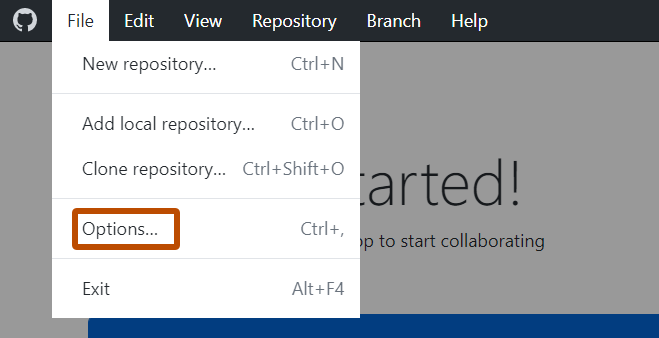
  1. В меню Файл выберите пункт Параметры.

    Снимок экрана: строка меню "GitHub Desktop" в Windows. В раскрывающемся меню "Файл" элемент "Параметры" выделен оранжевым цветом.

  2. В окне "Параметры" выберите Интеграции.

           ![Снимок экрана: окно "Параметры". В левой боковой панели параметр Integrations выделен синим цветом и выделен оранжевым цветом.](/assets/images/help/desktop/windows-select-integrations-pane.png)
    
  3. В разделе "Внешний редактор" используйте раскрывающееся меню, чтобы выбрать редактор, который вы хотите задать по умолчанию.

  4. Нажмите кнопку Сохранить.

Настройка пользовательского редактора

  1. В строке меню выберите GitHub Desktop, а затем нажмите кнопку "Параметры".

    Снимок экрана: строка меню на Компьютере Mac. В раскрывающемся меню "GitHub Desktop" курсор наведите указатель мыши на "Параметры", который выделен синим цветом.

  2. В окне "Параметры" выберите " Интеграции".

           ![Снимок экрана: окно "Параметры". В левой боковой панели параметр Integrations выделен синим цветом и выделен оранжевым цветом.](/assets/images/help/desktop/mac-select-integrations-pane.png)
    
  3. В разделе "Внешний редактор" используйте раскрывающееся меню, чтобы выбрать настраиваемый редактор.

  4. Нажмите кнопку " Выбрать", чтобы открыть системное диалоговое окно, чтобы перейти к пути пользовательского редактора.

  5. В разделе "Аргументы" введите все аргументы, которые вы хотите использовать после переменной "%TARGET_PATH%". Справочная документация по поддержке пользовательского редактора, чтобы убедиться, что аргументы заданы правильно, так как недопустимые аргументы могут препятствовать запуску редактора в GitHub Desktop.

  6. Нажмите кнопку Сохранить.

Открытие репозитория в редакторе по умолчанию

Чтобы открыть текущий репозиторий в редакторе по умолчанию, можно использовать строку меню:

  1. В строке меню выберите репозиторий.
  2. Щелкните "Открыть" в редакторе по умолчанию

Если вы хотите открыть другой репозиторий в редакторе по умолчанию, можно использовать список репозитория.

  1. В левом верхнем углу GitHub Desktop справа от имени текущего репозитория щелкните .
  2. Щелкните репозиторий правой кнопкой мыши и выберите команду "Открыть" в редакторе по умолчанию.

Совет

Для открытия репозитория в редакторе по умолчанию можно использовать сочетание клавиш SHIFT++A.

Совет

Для открытия репозитория в редакторе по умолчанию можно использовать сочетание клавиш CTRL++A.

Открытие файла в редакторе по умолчанию

  1. Перейдите на вкладку "Изменения" на левой боковой панели.
  2. Дважды щелкните файл или щелкните файл правой кнопкой мыши и выберите "Открыть" в редакторе по умолчанию.