Варианты доставки уведомлений
Вы можете получать уведомления о действиях на GitHub в следующих расположениях.
- Почтовые ящики уведомлений в веб-интерфейсе GitHub
- Почтовые ящики уведомлений на GitHub Mobile, которые синхронизируются с папкой "Входящие" в веб-интерфейсе
- Клиент электронной почты, использующий проверенный адрес электронной почты, который также может синхронизироваться с почтовым ящиком уведомлений в веб-интерфейсе и GitHub Mobile
Чтобы использовать почтовые ящики уведомлений на GitHub и GitHub Mobile, необходимо включить уведомления как для электронной почты **, так и **для GitHub в параметрах уведомлений. Дополнительные сведения см. в разделе "Выбор параметров уведомлений".
Совет
Если вы получаете уведомления как по электронной почте, так и по GitHub, вы можете автоматически синхронизировать состояние уведомления о чтении или непрочитанных уведомлениях, чтобы уведомления на GitHub автоматически помечались как прочитанные после чтения соответствующего уведомления электронной почты. Чтобы включить эту синхронизацию, ваш клиент электронной почты должен иметь возможность просматривать изображения из notifications@github.com``no-replyадрес электронной почты для ваш экземпляр GitHub Enterprise Server, который администратор сайта настраивает.
Преимущества папки "Входящие" для уведомлений
В папке "Входящие" есть три варианта, предназначенные специально для потока уведомлений GitHub, включая варианты:
- Рассмотрение нескольких уведомлений одновременно.
- Отмечайте завершенные уведомления состоянием Готово и удаляйте их из папки "Входящие". Для просмотра всех уведомлений, обозначенных состоянием Готово, следует использовать запрос
is:done. - Сохранение уведомления для его просмотра через некоторое время. Сохраненные уведомления помечаются в папке "Входящие" и хранятся неограниченное время. Все сохраненные уведомления можно просмотреть с помощью запроса
is:saved. - Отмена подписки и удаление уведомления из папки "Входящие".
- Предварительный просмотр проблемы или запроса на вытягивание, в котором уведомление поступает на GitHub из папки "Входящие".
- Просмотр одной из последних причин получения уведомления из папки "Входящие" с меткой
reasons. - Создание пользовательских фильтров для просмотра разных уведомлений и их изучения тогда, когда это нужно.
- Группировка уведомлений в папке "Входящие" по репозиторию или дате для быстрого получения представления об их содержимом с минимальным переключением контекста.
Кроме того, вы можете получать и просматривать уведомления на мобильном устройстве с помощью GitHub Mobile. Для получения дополнительной информации см. Управление настройками уведомлений с помощью GitHub Mobile или GitHub Mobile.
Преимущества использования почтового клиента для уведомлений
Одним из преимуществ использования почтового клиента является то, что все уведомления могут храниться неограниченно в зависимости от емкости хранилища почтового клиента. Уведомления в папке "Входящие" хранятся только в течение 5 месяцев на GitHub, если вы не отмечаете их как сохраненные. Уведомления, помеченные как сохраненные, хранятся бессрочно. Дополнительные сведения о политике хранения папки "Входящие" см. в разделе Об уведомлениях.
Отправка уведомлений на почтовый клиент также позволяет настроить папку "Входящие" в соответствии с параметрами почтового клиента, которые могут включать пользовательские или цветные метки.
Уведомления по электронной почте также обеспечивают гибкость с типами получаемых уведомлений и позволяют выбирать различные адреса электронной почты для обновлений. Например, вы можете отправить определенные уведомления для репозитория на проверенный личный адрес электронной почты. Дополнительные сведения о параметрах настройки электронной почты см. в разделе "Настройка Уведомления по электронной почте".
Сведения об уведомлениях об участии и отслеживании
При отслеживании репозитория вы подписываетесь на обновления для действий в этом репозитории.
Чтобы просмотреть репозитории, которые вы отслеживаете, перейдите на страницу отслеживания. Дополнительные сведения см. в разделе Управление подписками на активность на GitHub.
Вы можете настроить уведомления для репозитория на странице репозитория или на странице просмотра.
Сведения о пользовательских уведомлениях
Вы можете настроить уведомления для репозитория. Например, вы можете получать уведомления только при обновлении одного или нескольких типов событий (проблемы, запросы на вытягивание, выпуски, оповещения системы безопасности или обсуждения) в репозитории или игнорировать все уведомления для репозитория. Дополнительные сведения см. в разделе "Настройка параметров часов" для отдельного репозитория ниже.
Участие в беседах
В любой момент, когда вы закомментируете беседу или когда вы являетесь пользователем @mentions , вы участвуете в беседе. По умолчанию вы автоматически подписываетесь на беседу, когда участвуете в ней. Вы можете вручную отменить подписку на беседу, в которой вы участвовали, щелкнув Отменить подписку в проблеме или запросе на вытягивание или с помощью параметра Отписаться в папке "Входящие" для уведомлений.
Для бесед, которые вы просматриваете или участвуете, вы можете выбрать, хотите ли вы получать уведомления по электронной почте или в папке "Входящие". Дополнительные сведения см. в разделе "Выбор параметров уведомлений".

Например, на странице "Параметры уведомлений":
- Если вы не хотите отправлять уведомления на электронную почту, отмените выбор сообщения электронной почты для участия и уведомления для отслеживания.
- Если вы хотите получать уведомления по электронной почте при участии в беседе, выберите сообщение электронной почты в разделе "Участие".
Если вы не включаете просмотр или уведомления для участников для интернета и мобильных устройств, ваши уведомления в папке "Входящие" не будут обновляться.
Настройка уведомлений по электронной почте
После включения Уведомления по электронной почте GitHub отправит вам уведомления в виде многопартийных сообщений электронной почты, содержащих как HTML, так и обычные копии содержимого. Содержимое уведомления по электронной почте включает в себя любые файлы Markdown, @mentionsэмодзи, хэш-ссылки и многое другое, которые отображаются в исходном содержимом на GitHub. Если вы хотите, чтобы в электронном письме содержался лишь текст, можно настроить отображения текстовой копии в почтовом клиенте.
Примечание.
Вы получите только Уведомления по электронной почте, если поддержка исходящей почты включена в ваш экземпляр GitHub Enterprise Server. Для получения дополнительных сведений обратитесь к администратору сайта.
Совет
Если вы получаете уведомления как по электронной почте, так и по GitHub, вы можете автоматически синхронизировать состояние уведомления о чтении или непрочитанных уведомлениях, чтобы уведомления на GitHub автоматически помечались как прочитанные после чтения соответствующего уведомления электронной почты. Чтобы включить эту синхронизацию, ваш клиент электронной почты должен иметь возможность просматривать изображения из notifications@github.com``no-replyадрес электронной почты для ваш экземпляр GitHub Enterprise Server, который администратор сайта настраивает.
Выберите адрес электронной почты по умолчанию, на который вы хотите отправлять обновления для бесед, в которых вы участвуете или которые отслеживаете. Вы также можете указать, какое действие для GitHub вы хотите получать обновления для использования адреса электронной почты по умолчанию. Например, выберите, нужно ли обновлять сообщения электронной почты по умолчанию:
- Комментарии о проблемах и запросах на вытягивание
- Проверки запросов на включение изменений
- Отправка запроса на вытягивание
- Ваши собственные обновления, такие как при открытии, комментарии или закрытии проблемы или запроса на вытягивание
В зависимости от организации, которой принадлежит репозиторий, вы также можете отправлять уведомления на разные адреса электронной почты. Вашей организации может потребоваться проверка адреса электронной почты для определенного домена. Дополнительные сведения см. в разделе Настройка уведомлений.
Вы также можете отправлять уведомления для определенного репозитория по адресу электронной почты. Дополнительные сведения см. в разделе Сведения об уведомлениях по электронной почте для отправок в репозиторий.
Вы будете получать уведомления только в том случае, если в параметрах уведомлений выбрано получение уведомлений по электронной почте.
Каждое уведомление по электронной почте, которое отправляет GitHub содержит сведения о заголовке, которые можно использовать для фильтрации уведомлений в клиенте электронной почты. Сведения о включенных заголовках см. в разделе Заголовки уведомлений по электронной почте.
Ответ на Уведомления по электронной почте
Вы можете ответить на Уведомления по электронной почте из GitHub и ваш ответ будет размещен в вопросе, запросе на вытягивание или обсуждении.
Адрес reply-to каждого уведомления электронной почты определяет поток и учетную запись, из которую будет размещен комментарий. Этот адрес электронной почты остается допустимым до сброса пароля.
GitHub не всегда включает полное содержимое электронной почты и попытается удалить некоторые личные данные из комментариев, созданных с помощью ответа электронной почты:
- Адреса электронной почты в стандартном формате, например
octocat@github.com, преобразуются в***@***.***. - Подписи и цепочки ответов с кавычками, когда клиент электронной почты использовал
>метку этих разделов, удаляются. - Хотя ссылка отмены подписки из уведомления электронной почты иногда цитируется, ссылка будет работать только при входе в учетную запись.
- Вложения электронной почты не включаются в результирующий комментарий.
- Максимальная длина комментария, созданного с помощью ответа электронной почты, составляет 65530 символов.
Выбор параметров уведомлений
-
В правом верхнем углу любой страницы щелкните .

-
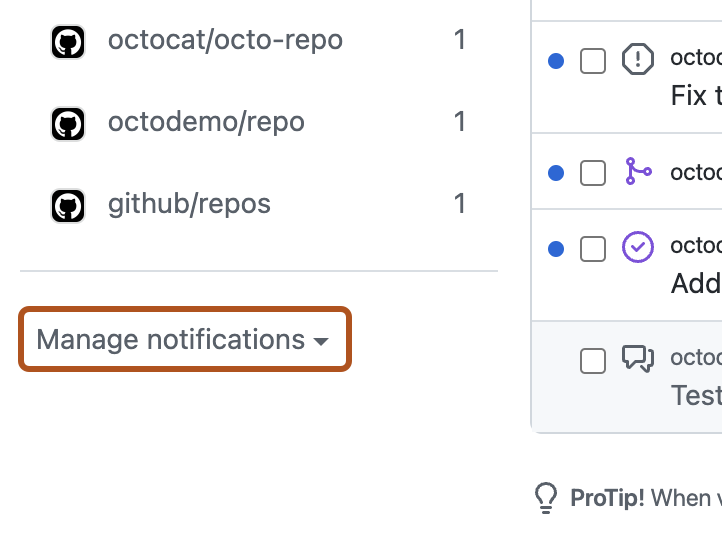
На левой боковой панели в списке репозиториев используйте раскрывающийся список «Управление уведомлениями», чтобы щелкнуть Параметры уведомлений.
-
На странице параметров уведомлений выберите способ получения уведомлений при таких условиях:
- Существуют обновления в репозиториях, которые вы просматриваете или в беседе, в которую вы участвуете. Дополнительные сведения см. в разделе о участии и уведомления для отслеживания.
- Вы получаете доступ к новому репозиторию или присоединились к новой команде. Дополнительные сведения см. в разделе "Автоматическое просмотр".
- В вашем репозитории есть новые Dependabot alerts. Дополнительные сведения см. в разделе Управление уведомлениями системы безопасности.
- В репозиториях, принадлежащим организациям, владельцем которых вы являетесь, добавляются новые ключи развертывания. Дополнительные сведения см. в разделе Управление уведомлениями организации.


Автоматическое отслеживание
По умолчанию каждый раз, получая доступ к новому репозиторию, вы автоматически начинаете отслеживание этого репозитория. Каждый раз, присоединяясь к новой команде, вы автоматически подписываетесь на обновления и получаете уведомления, когда эта команда @mentioned. Если вы не хотите автоматически подписываться, вы можете отменить выбор параметров автоматического просмотра в параметрах уведомлений.

Если параметр "Автоматически отслеживать репозитории" отключен, вы не будете автоматически отслеживать собственные репозитории. Перейдите на страницу репозитория и выберите опцию контрольных значений.
Дополнительные сведения см. в разделе Настройка уведомлений.
Настройка параметров отслеживания для отдельного репозитория
Вы можете выбрать, отслеживать или не отслеживать отдельный репозиторий. Кроме того, вы можете получать уведомления только о определенных типах событий, таких как проблемы, запросы на вытягивание, выпуски, оповещения системы безопасности или обсуждения (если он включен для репозитория), или полностью игнорировать отдельный репозиторий.
-
На GitHubперейдите на главную страницу репозитория.
-
В правом верхнем углу выберите раскрывающееся меню "Смотреть", а затем выберите параметр часы.
Если вы хотите дополнительно настроить уведомления, нажмите кнопку "Пользовательский", а затем выберите определенные события, о которые вы хотите получать уведомления, например о проблемах или запросах на вытягивание, а также на участие и @mentions.
Например, если вы выберете "Проблемы", вы будете получать уведомления о каждой проблеме (включая те, которые существовали до выбора этого параметра) в репозитории. Если вас упомянули (@mentioned) в запросе на вытягивание в этом репозитории, вы также будете получать об этом уведомления и подпишетесь на обновления по этому конкретному запросу на вытягивание в дополнение к уведомлениям о проблемах.
Управление параметрами уведомлений с помощью GitHub Mobile
При установке GitHub Mobile вы автоматически включаете веб-уведомления. В приложении можно включить push-уведомления для указанных ниже событий.
- Прямые упоминания
- Назначения для проблем или запросов на вытягивание
- Запросы на проверку запроса на вытягивание
- Запросы на утверждение развертывания
Вы также можете запланировать отправку push-уведомлений GitHub Mobile на ваше мобильное устройство.
GitHub Enterprise Server использует фоновую выборку для поддержки push-уведомлений, поэтому при получении push-уведомлений может возникнуть задержка.
Управление параметрами уведомлений с помощью GitHub for iOS
- В нижнем меню нажмите Профиль.
- Чтобы просмотреть параметры, коснитесь .
- Чтобы обновить параметры уведомлений, коснитесь Уведомления, а затем используйте переключатели, чтобы включить или отключить предпочитаемые типы push-уведомлений.
- При необходимости, чтобы запланировать время отправки push-уведомления GitHub Mobile на ваше мобильное устройство, щелкните Рабочие часы, используйте переключатель Пользовательские рабочие часы, а затем выберите, когда вы хотите получать push-уведомления.
Управление параметрами уведомлений с помощью GitHub for Android
- В нижнем меню нажмите Профиль.
- Чтобы просмотреть параметры, коснитесь .
- Для обновления параметров уведомлений нажмите кнопку Настройка уведомлений, а затем используйте переключатели, чтобы включить или отключить предпочитаемые типы push-уведомлений.
- При необходимости, чтобы запланировать время отправки push-уведомления GitHub Mobile на ваше мобильное устройство, щелкните Рабочие часы, используйте переключатель Пользовательские рабочие часы, а затем выберите, когда вы хотите получать push-уведомления.
Настройка параметров отслеживания для отдельного репозитория с GitHub Mobile
Вы можете выбрать, отслеживать или не отслеживать отдельный репозиторий. Вы также можете получать уведомления только об новых выпусках, или полностью игнорировать отдельный репозиторий.
- В GitHub Mobile перейдите на главную страницу репозитория.
- Коснитесь Отслеживать.
- Чтобы выбрать, о каких действиях вы будете получать уведомления, коснитесь предпочтительных параметров отслеживания. Например, выберите только уведомление, если вы участвуете или @mentionedиспользуете параметр "Настраиваемый" для выбора определенных событий, о которых требуется получать уведомления.