Создание репозитория для сайта
Для сайта можно создать новый репозиторий или выбрать существующий.
Если необходимо создать сайт GitHub Pages для репозитория, в котором не все файлы имеют отношение к сайту, можно настроить источник публикации. Например, можно использовать выделенную ветвь и папку для хранения исходных файлов сайта или использовать настраиваемый рабочий процесс GitHub Actions для создания и развертывания исходных файлов сайта. Чтобы использовать GitHub Actions его в качестве источника GitHub Pagesпубликации, администратор сайта должен включитьGitHub Actions.GitHub Enterprise Server Для получения дополнительной информации см. Включение GitHub Actions for GitHub Enterprise Server.
Если вы хотите создать сайт в существующем репозитории, перейдите к разделу "Создание сайта ".
-
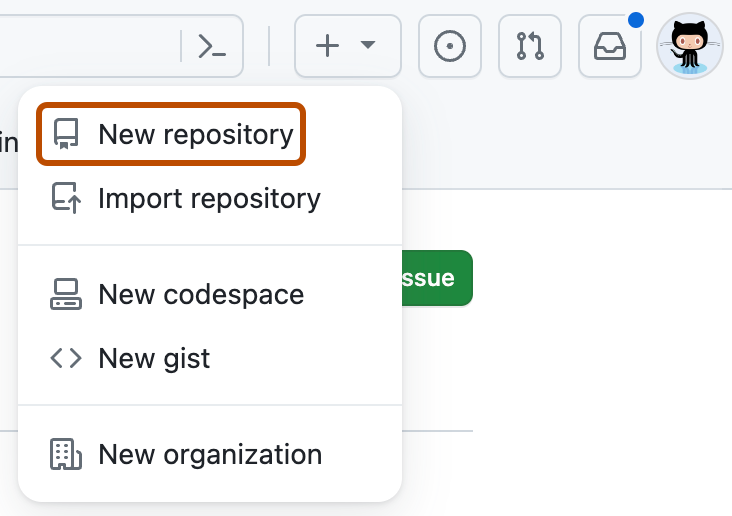
В правом верхнем углу любой страницы выберите , а затем нажмите кнопку "Создать репозиторий".
-
Используйте раскрывающееся меню "Владелец"**, **чтобы выбрать учетную запись, которую вы хотите владеть репозиторием.

-
Введите имя репозитория и необязательное описание. Если вы создаете сайт пользователя или организации, репозиторию необходимо присвоить имя
<user>.github.ioили<organization>.github.io. Если имя пользователя или организации содержит прописные буквы, необходимо преобразовать их в нижний регистр. Дополнительные сведения см. в разделе Что такое GitHub Pages?.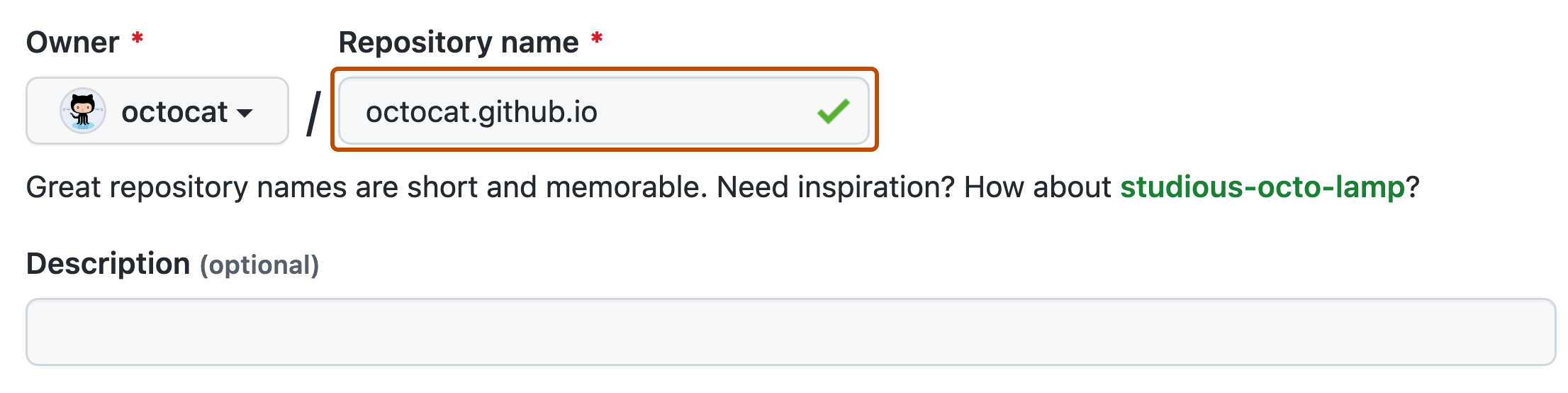
-
Настройте видимость репозитория. Дополнительные сведения см. в разделе Сведения о репозиториях.
-
Включите параметр «Добавить файл сведений».****
-
Щелкните Создать репозиторий.


Создание сайта
Прежде чем создать сайт, необходимо иметь репозиторий для сайта на GitHub. Если вы не создаете сайт в существующем репозитории, см. статью "Создание репозитория для сайта".
Предупреждение
Если администратор сайта включил общедоступные страницы, сайты доступны в Интернете, GitHub Pages даже если репозиторий сайта является частным или внутренним. Если в репозитории вашего сайта есть конфиденциальные данные, удалите их перед публикацией. Дополнительные сведения см. в разделе [AUTOTITLE и Настройка страниц GitHub для вашего предприятия](/repositories/creating-and-managing-repositories/about-repositories#about-repository-visibility).
-
На сайте GitHubперейдите в репозиторий сайта.
-
Укажите, какой источник публикации вы хотите использовать. См . раздел AUTOTITLE.
-
Создайте файл записи для сайта. GitHub Pagesбудет искать
index.htmlфайл илиindex.md``README.mdфайл в качестве файла записи для вашего сайта.Если источник публикации является ветвью и папкой, файл записи должен находиться на верхнем уровне исходной папки в исходной ветви. Например, если вашим источником публикации является папка
/docsв ветвиmain, файл записи должен располагаться в папке/docsв ветви под названиемmain.Если источник публикации является рабочим процессом GitHub Actions , артефакт, который необходимо развернуть, должен включать файл записи на верхнем уровне артефакта. Вместо добавления файла записи в репозиторий можно GitHub Actions создать рабочий процесс при запуске рабочего процесса.
-
Настройте источник публикации. См . раздел AUTOTITLE.
Просмотр опубликованного сайта
-
Под именем репозитория щелкните Settings. Если вкладка "Параметры" не отображается, выберите раскрывающееся меню и нажмите кнопку "Параметры".

-
боковой панели щелкните Pages.
-
Чтобы просмотреть опубликованный сайт, в разделе "GitHub Pages" щелкните "Посетить сайт".

Примечание.
Изменение сайта может занять до 10 минут после отправки изменений в GitHub. Если вы не видите изменения сайта GitHub Pages, отраженные в браузере через час, см . раздел AUTOTITLE.
- Если вы публикуете из ветви и сайт не публикуется автоматически, убедитесь, что кто-то с разрешениями администратора и проверенный адрес электронной почты отправлен в источник публикации.
- Фиксации, отправленные рабочим процессом GitHub Actions с использованием
GITHUB_TOKENсборки GitHub Pages.
Генераторы статических сайтов
GitHub Pages публикует все статические файлы, которые вы отправляете в репозиторий. Вы можете создать собственные статические файлы или использовать генератор статических сайтов для создания сайта. Вы также можете настроить собственный процесс сборки локально или на другом сервере.
Если вы используете пользовательский процесс сборки или генератор статических сайтов, отличный от Jekyll, можно написать GitHub Actions рабочий процесс для создания и публикации сайта. GitHub предоставляет шаблоны рабочих процессов для нескольких генераторов статических сайтов. Дополнительные сведения см. в разделе Настройка источника публикации для вашего сайта GitHub Pages.
При публикации сайта из исходной ветви GitHub Pages будет использоваться Jekyll для создания сайта по умолчанию. Если вы хотите использовать генератор статических сайтов, отличный от Jekyll, рекомендуется создать GitHub Actions и опубликовать сайт. В противном случае отключите процесс сборки Jekyll, для этого необходимо создать в корне источника публикации пустой файл под названием .nojekyll, а затем следовать инструкциям используемого генератора статических сайтов, чтобы создать сайт локально.
Примечание.
GitHub Pagesне поддерживает серверные языки, такие как PHP, Ruby или Python.
Типы MIME в GitHub Pages
Тип MIME — это заголовок, который сервер отправляет в браузер, предоставляя сведения о характере и формате файлов, запрошенных браузером. GitHub Pages поддерживает более 750 типов MIME в тысячах расширений файлов. Список поддерживаемых типов MIME создается из проекта mime-db.
Хотя настраиваемые типы MIME нельзя указывать на основе каждого файла или для каждого репозитория, можно добавлять или изменять типы MIME для использования GitHub Pages. Дополнительные сведения см. в правилах по предложению улучшений в mime-db.
Следующие шаги
Можно добавить дополнительные страницы на сайт, создав новые файлы. Каждый файл будет доступен на сайте в той же структуре каталога, что и источник публикации. Например, если источник публикации для сайта проекта является gh-pages ветвью, и вы создаете новый файл, вызываемого /about/contact-us.md в gh-pages ветви, файл будет доступен по `адресу http(s)://
Можно также добавить тему для настройки внешнего вида сайта. Дополнительные сведения см. в разделе Добавление темы на ваш сайт GitHub Pages с помощью Jekyll.