可以通过多种方式启动 Copilot云代理 任务。 分配议题 始终会创建拉取请求。 从提示 开始,默认情况下在分支上工作,让你有机会在打开拉取请求之前查看、引导和迭代。 初始化存储库 会创建包含模板代码的草稿拉取请求。
将问题分配给 Copilot
将任务分配后,总是会创建一个pull request。 Copilot 处理任务,并在完成时请求评审。
-
在问题的右侧栏中,单击 “分配者”。
-
从分配者列表中单击Copilot。
-
(可选)在 “可选提示 ”字段中添加上下文,例如编码模式、要修改的文件或测试要求。
-
(可选)使用下拉菜单更改目标存储库或基分支。
-
(可选)如果您想分配一个代理或一个具有专用行为和工具的,可以单击自定义智能体以打开代理下拉菜单。 可以从存储库、组织或企业中选择现有 自定义智能体。 还可以单击“创建代理”,在所选存储库和分支中创建新的代理资料代理。 有关详细信息,请参阅“为Copilot云代理创建自定义代理”。
注意
第三方编码代理可用于GitHub Copilot Pro+和Copilot Enterprise计划。
-
(可选)如果你是或GitHub Copilot ProGitHub Copilot Pro+用户,则可以使用下拉菜单来选择将使用的Copilot模型。 有关详细信息,请参阅“更改 GitHub Copilot 云代理的 AI 模型”。
Copilot 在任务分配时接收问题的标题、说明和现有注释。 它无法看到在分配后添加的注释,因此请将跟进信息发布在拉取请求中。
使用提示启动任务
云代理 默认情况下,在分支上工作。 您可以查看差异文件,通过后续提示进行迭代,并在准备就绪时创建拉取请求。
-
打开代理面板或选项卡:
- 在存储库中打开 Agents 选项卡。
- 导航到智能体页面****:转到 github.com/copilot/agents。 你也可以通过打开智能体面板,然后单击“View all”进入此页面****。
- 打开智能体面板****:单击 GitHub 右上角导航栏中的 。
-
使用提示字段中的下拉菜单,选择要使用的存储库 Copilot 。
-
键入描述请求的提示。 还可以通过粘贴、拖动或上传图像来添加视觉输入,例如屏幕截图或 UI 模型。 支持的文件:image/png、image/jpeg、image/gif、image/webp。
例如:
Create a pull request to implement a user friendly message for common errors. -
可选地为 Copilot 的拉取请求选择一个基分支。 Copilot 将基于此分支创建新分支,然后将更改推送到面向该分支的拉取请求。
-
(可选)如果您想分配一个代理或一个具有专用行为和工具的,可以单击自定义智能体以打开代理下拉菜单。 可以从存储库、组织或企业中选择现有 自定义智能体。 还可以单击“创建代理”,在所选存储库和分支中创建新的代理资料代理。 有关详细信息,请参阅“为Copilot云代理创建自定义代理”。
注意
第三方编码代理可用于GitHub Copilot Pro+和Copilot Enterprise计划。
-
(可选)如果你是或GitHub Copilot ProGitHub Copilot Pro+用户,则可以使用下拉菜单来选择将使用的Copilot模型。 有关详细信息,请参阅“更改 GitHub Copilot 云代理的 AI 模型”。
-
单击 或按 Enter。
       Copilot 将启动一个新会话,该会话将显示在提示框下面的列表中。
       Copilot 将处理任务并将更改推送到其拉取请求中,任务完成后,它会将你添加为审阅者,并触发通知。
在您的控制面板和副驾驶聊天(类型/task)中提供了相同的提示框。
有关在创建拉取请求之前进行研究、规划和迭代的完整工作流,请参阅 使用 Copilot云代理 进行代码更改的研究、计划和迭代。
初始化新存储库
创建新存储库时,可以让Copilot生成初始代码。
-
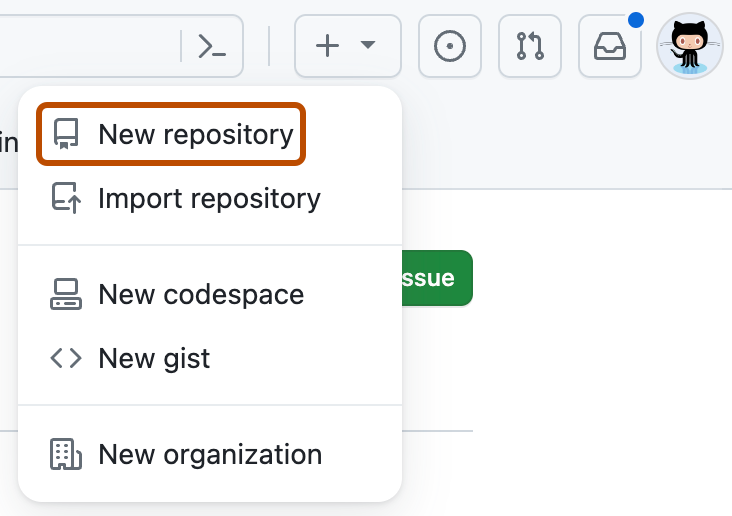
在任何页面的右上角,选择 ,然后单击“新建存储库”。
-
在 “提示” 字段中,描述要 Copilot 生成的内容,例如
Create a Rust CLI for converting CSV spreadsheets to Markdown。 -
单击“创建存储库”。
Copilot 使用基架代码打开草稿拉取请求。
