简介
GitHub Desktop 提供了对许多编辑器的支持,如果首选编辑器不受支持,还可以选择自定义编辑器。 如果在 GitHub Desktop 处于打开状态时安装了编辑器,则需要退出并重新打开 GitHub Desktop 才能检测到编辑器。
支持的编辑器
-
[MacVim](https://macvim-dev.github.io/macvim/) -
[Visual Studio Code](https://code.visualstudio.com/) -
[Visual Studio Codium](https://vscodium.com/) -
[Sublime Text](https://www.sublimetext.com/) -
[BBEdit](http://www.barebones.com/products/bbedit/) -
[JetBrains WebStorm](https://www.jetbrains.com/webstorm/) -
[JetBrains PhpStorm](https://www.jetbrains.com/phpstorm/) -
[JetBrains Rider](https://www.jetbrains.com/rider/) -
[JetBrains PyCharm](https://www.jetbrains.com/pycharm/) -
[JetBrains RubyMine](https://www.jetbrains.com/rubymine/) -
[JetBrains IntelliJ IDEA](https://www.jetbrains.com/idea/) -
[JetBrains GoLand](https://www.jetbrains.com/go/) -
[JetBrains 舰队](https://www.jetbrains.com/fleet/) -
[JetBrains DataSpell](https://www.jetbrains.com/dataspell/) -
[Brackets](http://brackets.io/)- 要将 Brackets 与 GitHub Desktop 一起使用,您必须安装命令行快捷方式。 若要安装快捷方式,请打开方括号,单击菜单栏中的“文件”,然后单击“安装命令行快捷方式” 。
-
[Typora](https://typora.io/) -
[CodeRunner](https://coderunnerapp.com/) -
[SlickEdit](https://www.slickedit.com/) -
[Xcode](https://developer.apple.com/xcode/) -
[RStudio](https://rstudio.com/) -
[Nova](https://nova.app/) -
[Android Studio](https://developer.android.com/studio) -
[Aptana Studio](http://www.aptana.com/) -
[Neovide](https://neovide.dev/) -
[Emacs](https://www.gnu.org/software/emacs/) -
[Lite XL](https://lite-xl.com/) -
[Pulsar](https://pulsar-edit.dev/) -
[Zed](https://zed.dev/)
-
[Visual Studio Code](https://code.visualstudio.com/) -
[Visual Studio Codium](https://vscodium.com/) -
[Sublime Text](https://www.sublimetext.com/) -
[ColdFusion Builder](https://www.adobe.com/products/coldfusion-builder.html) -
[Typora](https://typora.io/) -
[SlickEdit](https://www.slickedit.com/) -
[JetBrains IntelliJ Idea](https://www.jetbrains.com/idea/) -
[JetBrains WebStorm](https://www.jetbrains.com/webstorm/) -
[JetBrains PhpStorm](https://www.jetbrains.com/phpstorm/) -
[JetBrains Rider](https://www.jetbrains.com/rider/) -
[JetBrains CLion](https://www.jetbrains.com/clion/) -
[JetBrains PyCharm](https://www.jetbrains.com/pycharm/) -
[JetBrains RubyMine](https://www.jetbrains.com/rubymine/) -
[JetBrains GoLand](https://www.jetbrains.com/go/) -
[JetBrains 舰队](https://www.jetbrains.com/fleet/) -
[JetBrains DataSpell](https://www.jetbrains.com/dataspell/) -
[Android Studio](https://developer.android.com/studio) -
[Brackets](http://brackets.io/) -
[Notepad++](https://notepad-plus-plus.org/) -
[RStudio](https://rstudio.com/) -
[Aptana Studio](http://www.aptana.com/)
配置默认编辑器
-
在菜单栏中,选择“GitHub Desktop”,然后单击“设置”********。

-
在“设置”窗口中,选择“集成”****。
 -
在“外部编辑器”下,使用下拉菜单选择要设置为默认的编辑器。
-
单击“ 保存”。

-
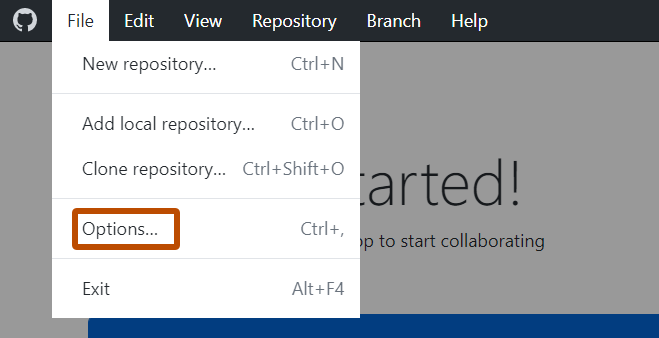
使用文件”菜单,然后单击“选项” 。
-
在“选项”窗口中,选择“集成”。
 -
在“外部编辑器”下,使用下拉菜单选择要设置为默认的编辑器。
-
单击“ 保存”。

配置自定义编辑器
-
在菜单栏中,选择“GitHub Desktop”,然后单击“设置”********。
-
在“设置”窗口中,选择“集成”****。
 -
在“外部编辑器”下,使用下拉菜单选择“配置自定义编辑器”。
-
单击“选择”打开系统对话框,导航到自定义编辑器的路径。
-
在“参数”下,输入想要在“%TARGET_PATH%”变量之后使用的任何参数。 参考自定义编辑器的支持文档,以确保参数设置正确,因为无效参数可以阻止编辑器在 GitHub Desktop 中启动。
-
单击“ 保存”。
在默认编辑器中打开存储库
要在默认编辑器中打开当前存储库,可以使用菜单栏:
- 在菜单栏中,选择“存储库”****。
- 单击“在默认编辑器中打开”****
如果要在默认编辑器中打开另一个存储库,则可以使用存储库列表。
- 在 GitHub Desktop 左上角当前仓库名称右侧点击 。
- 右键单击存储库,然后单击“在默认编辑器中打开”****。
提示
你可以使用 Shift+Command+A 键盘快捷键在默认编辑器中打开一个仓库。
提示
你可以使用 Ctrl+Shift+A 键盘快捷键在默认编辑器中打开一个仓库。
在默认编辑器中打开文件
- 导航至左侧边栏中的“更改”选项卡。
- 双击该文件,或右键单击该文件,然后选择“在默认编辑器中打开”****。