创建分支
在打开拉取请求之前,先创建一个分支,以便在独立的环境中进行修改。
注意
只能在具有写入访问权限的存储库中创建分支。
在分支概览中创建分支
-
在 GitHub 上,导航到存储库的主页面。
-
在左侧的文件树状视图中,选择 分支下拉菜单,然后单击“View all branches”****。 还可以在集成的文件编辑器顶部找到分支下拉菜单。
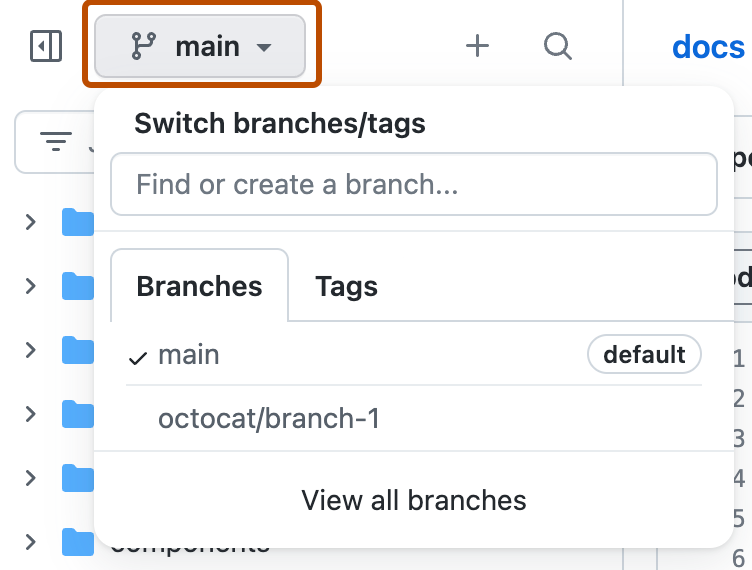
-
单击“新建分支”。

-
在“新建分支名称”下,键入分支的名称。
-
在“源”下,选择作为新分支基础的分支。
-
单击“ 创建新分支”。


使用分支下拉列表创建分支
-
在 GitHub 上,导航到存储库的主页面。
-
在 文件树视图或集成文件编辑器顶部选择分支下拉菜单。
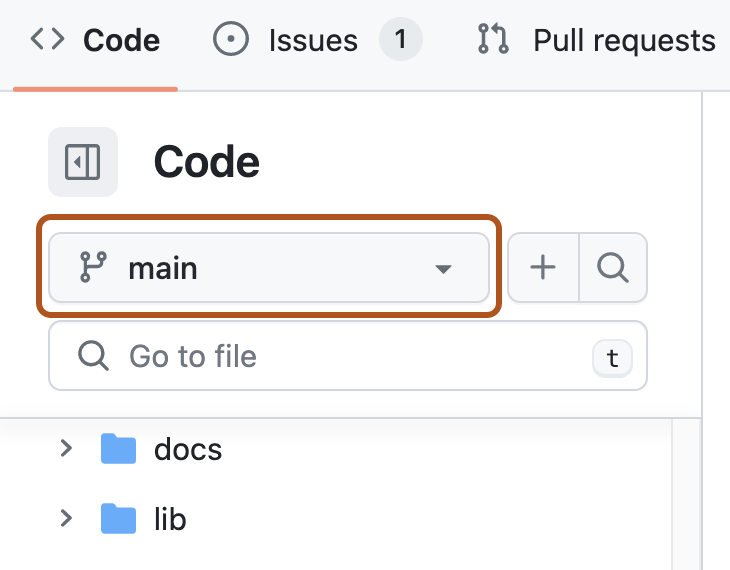
-
(可选)若要从存储库的默认分支以外的分支创建新分支,请单击另一个分支。 然后,再次选择分支下拉菜单。
-
在“查找或创建分支...”文本字段中,键入新分支的唯一名称,然后单击“创建分支”。
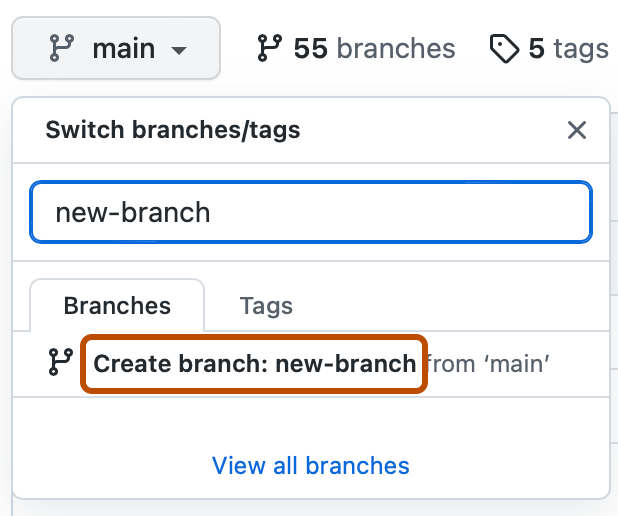


为问题创建分支
可以直接从问题页创建分支来处理问题。 请参阅“创建分支以处理问题”。
删除分支
删除不再需要的分支,例如与已合并或已关闭的工作项相关的分支。
您可以设置在仓库中合并拉取请求后自动删除源分支。 请参阅“管理分支的自动删除”。
注意
如果要删除的分支是存储库的默认分支,请先选择新的默认分支。 请参阅“更改默认分支”。
如果分支与打开的拉取请求相关联,请在删除分支之前合并或关闭拉取请求。
-
在 GitHub 上,导航到存储库的主页面。
-
在左侧的文件树状视图中,选择 分支下拉菜单,然后单击“View all branches”****。 还可以在集成的文件编辑器顶部找到分支下拉菜单。
-
在要删除的分支旁边,单击 。

-
如果分支与至少一个打开的拉取请求相关联,则删除分支将关闭拉取请求。 阅读警告,然后单击“删除”。

如果您在拉取请求合并后删除头部分支,GitHub 会检查将已删除分支指定为基础分支的同一仓库中的任何开放拉取请求。 GitHub 将自动更新任何此类拉取请求,将其基础分支更改为合并的拉取请求的基础分支。 请参阅“分支”。