Sie können jeden Ihrer aktiven oder gestoppten Codespaces auf GitHub, in Visual Studio Code oder mithilfe von GitHub CLI erneut öffnen. Ein gelöschter Codespace kann nicht erneut geöffnet werden. Weitere Informationen findest du unter Grundlegendes zum Codespacelebenszyklus.
Du kannst alle deine Codespaces auf der Seite „Deine Codespaces“ unter github.com/codespaces anzeigen. Auf dieser Seite hast du folgende Möglichkeiten:
- Du kannst deine Codespaces öffnen, beenden oder löschen.
- Du kannst feststellen, wer der Besitzer deiner Codespaces ist (und worüber ggf. die Abrechnung anfallender Kosten erfolgt): dein persönliches Konto oder die Organisationen, denen du angehörst. Weitere Informationen findest du unter GitHub Codespaces Abrechnung.
- Sieh dir den Computertyp, die Größe und den Status deiner Codespaces an.
- Erstellen Sie einen neuen Codespace, entweder durch Auswählen einer der GitHubVorlagen oder durch Klicken auf "Neuer Codespace". Weitere Informationen findest du unter Erstellen eines Codespaces aus einer Vorlage und Erstellen eines Codespaces für ein Repository.
- Verhindere das automatische Löschen eines Codespace. Weitere Informationen findest du unter Konfigurieren des automatischen Löschens deiner Codespaces.
Fortsetzen eines Codespaces über die Seite eines Repositorys
Sie können einen Codespace schnell wieder aufnehmen, wenn Sie auf GitHub ein Repository anzeigen.
-
Wenn auf die Registerkarte GitHub Ihres Repositorys angezeigt wird, drücken Sie , (die Taste Komma).
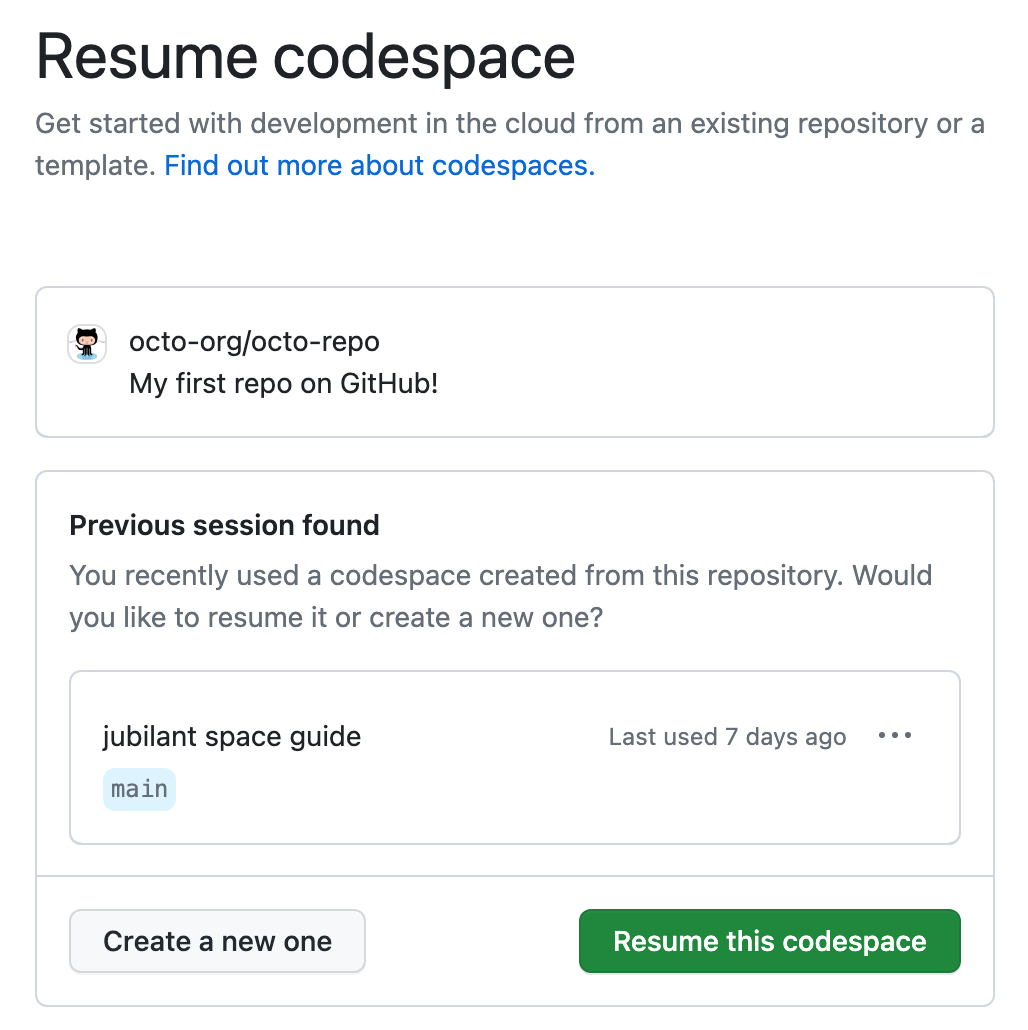
Die Seite „Codespace fortsetzen“ wird angezeigt. Auf diese Weise kannst du den zuletzt verwendeten Codespace für den aktuell ausgewählten Branch des Repositorys bzw. beim Anzeigen eines Pull Requests für den Topic-Branch des Pull Requests fortsetzen.
-
Klicke auf Diesen Codespace fortsetzen.
Wenn du einen neuen Codespace für diesen Branch des Repositorys erstellen möchtest, klicke wahlweise auf Neuen Codespace erstellen.
Hinweis
Wenn du über keinen Codespace für diesen Branch verfügst, lautet der Titel der Seite „Create codespace“, und es wird eine Schaltfläche mit der Bezeichnung Create a new codespace angezeigt.

Füge für die Adresse dieser Seite ein Lesezeichen hinzu, wenn du schnell dorthin zurückkehren möchtest, um deinen Codespace fortzusetzen. Wahlweise kannst du die Adresse anderen Personen in einem Link zur Verfügung stellen, damit diese schnell eigene Codespaces für dieses Repository erstellen und fortsetzen können.
Öffnen eines vorhandenen Codespaces über die Seite „Deine Codespaces“
-
Wähle in der oberen linken Ecke von GitHub aus, und klicke auf Codespaces, um die Seite „Your codespaces“ auf github.com/codespaces anzuzeigen.
-
Wenn du einen Codespace in deinem Standard-Editor öffnen möchtest, klicke auf den Namen des Codespaces. Du kannst deinen Standard-Editor für Codespaces auf der Seite mit deinen persönlichen Einstellungen festlegen. Siehe Festlegen des Standard-Editors für GitHub Codespaces.
So öffnest du den Codespace in einem anderen Editor als deinem Standard-Editor
- Klicke auf die Auslassungspunkte ( ... ) rechts neben dem Codespace, den du öffnen möchtest.
- Klicke auf Öffnen in.
- Klicken auf Öffnen in ANWENDUNG.
Du kannst den Codespace über folgende Optionen öffnen:
- In deinem Browser
- Visual Studio Code
- JupyterLab
Wenn Sie Visual Studio Code (Desktopanwendung) auswählen, müssen Sie sicherstellen, dass VS Code auf dem lokalen Computer installiert sind.
Wenn du JupyterLab auswählst, muss die JupyterLab-Anwendung im Codespace installiert sein. Das Standard-Dev-Containerimage enthält JupyterLab, sodass bei Codespaces, die mithilfe des Standardimages erstellt wurden, JupyterLab immer installiert ist. Weitere Informationen zum Standardimage findest du unter Einführung in Dev-Container und im
devcontainers/images-Repository. Wenn du nicht das Standardimage in deiner Entwicklungscontainerkonfiguration verwendest, kannst du JupyterLab installieren, indem du das Featureghcr.io/devcontainers/features/pythonzur Dateidevcontainer.jsonhinzufügst. Du solltest die Option"installJupyterlab": trueeinfügen. Weitere Informationen findest du in der Infodatei für das Featurepythonim Repositorydevcontainers/features.
Öffnen eines vorhandenen Codespaces
Sie können Links zu ihren vorhandenen Codespaces erstellen. Dies ist nützlich, wenn Sie über einen langlebigen Codespace verfügen, zu dem Sie häufig zurückkehren. Sie können den Link an einem Speicherort Ihrer Wahl speichern, als Alternative zur Verwendung des Links auf https://github.com/codespaces.
Hinweis
Du kannst nur eigene Codespaces öffnen. Wenn jemand auf einen Link zu einem Ihrer Codespaces klickt, wird eine Fehlermeldung von 404 angezeigt.
Erstellen Sie eine Anmelde-URL nach folgendem Muster: In diesen URL steht CODESPACE-NAME für den eindeutigen, dauerhaften Namen des Codespaces, z. B. literate-space-parakeet-w5vg5ww5p793g7g9, und nicht für den Anzeigenamen des Codespaces. Sie finden den Namen eines Codespaces, indem Sie den Link zum Codespace auf Ihrer https://github.com/codespaces Seite kopieren und den Codespacenamen aus der URL extrahieren.
| Link wird geöffnet in | Verknüpfungssyntax |
|---|---|
| Screenshot des VS Code-Webclients | https:/ |
| VS Code Webclient mit einem angegebenen Arbeitsbereich | https:/ |
| Visual Studio Code Desktopanwendung | https:/ |
| JupyterLab | https:/ |
Erneutes Öffnen eines vorhandenen Codespaces
Hinweis
Damit du GitHub Codespaces in VS Code verwenden kannst, musst du die Codespaces-Erweiterung installieren. Siehe Verwenden von GitHub Codespaces in Visual Studio Code.
-
Öffnen Sie in der VS Code-Desktopanwendung die Befehlspalette mit Befehl+Umschalt+P (Mac) oder Strg+Umschalt+P (Windows/Linux).
-
Gib „Codespaces“ ein, und wähle einen der folgenden Befehle aus.
- Wenn Sie einen Codespace in einem neuen Fenster öffnen VS Codemöchten, wählen Sie "Codespaces" aus: Codespace im neuen Fenster öffnen
- Wenn du einen Codespace im Web-Editor öffnen möchtest, wähle Codespaces: Im Browser öffnen aus.
-
Klicke auf den Codespace, den du öffnen möchtest.
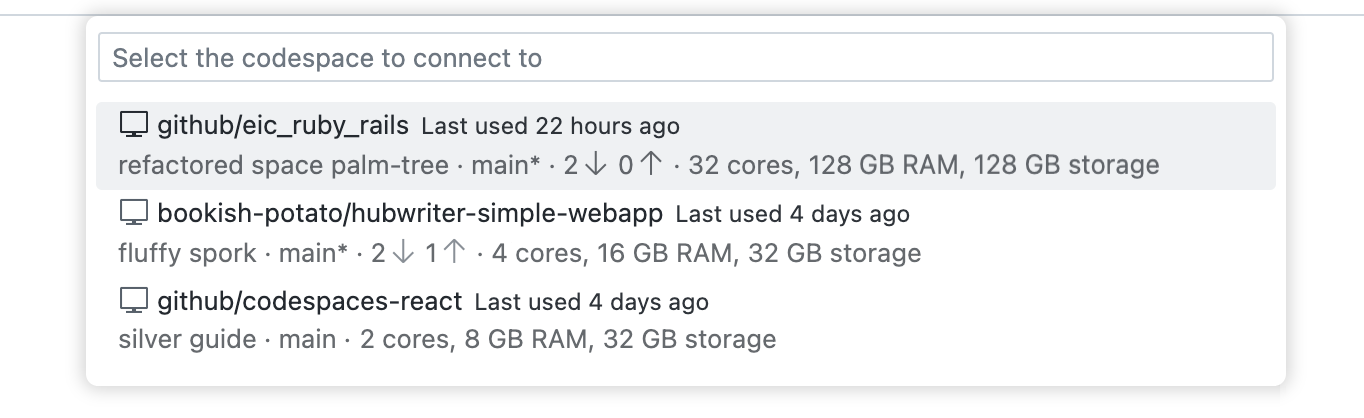

Sie können auch auf die oben aufgeführten Befehle zugreifen, indem Sie zur Remote-Explorer-Ansicht navigieren VS Code und mit der rechten Maustaste auf den Codespace klicken, den Sie öffnen möchten.

Hinweis
Wenn der Remote-Explorer nicht in der Aktivitätsleiste angezeigt wird:
- Öffne die Befehlspalette. Zum Beispiel durch Drücken von UMSCHALT+Befehlstaste+P (Mac) / STRG+UMSCHALT+P (Windows/Linux).
- Geben Sie Folgendes ein:
details. - Klicke auf Codespaces: Details.
Öffnen eines vorhandenen Codespaces
Sie können Links zu ihren vorhandenen Codespaces erstellen. Dies ist nützlich, wenn Sie über einen langlebigen Codespace verfügen, zu dem Sie häufig zurückkehren. Sie können den Link an einem Speicherort Ihrer Wahl speichern, als Alternative zur Verwendung des Links auf https://github.com/codespaces.
Hinweis
Du kannst nur eigene Codespaces öffnen. Wenn jemand auf einen Link zu einem Ihrer Codespaces klickt, wird eine Fehlermeldung von 404 angezeigt.
Erstellen Sie eine Anmelde-URL nach folgendem Muster: In diesen URL steht CODESPACE-NAME für den eindeutigen, dauerhaften Namen des Codespaces, z. B. literate-space-parakeet-w5vg5ww5p793g7g9, und nicht für den Anzeigenamen des Codespaces. Sie finden den Namen eines Codespaces, indem Sie den Link zum Codespace auf Ihrer https://github.com/codespaces Seite kopieren und den Codespacenamen aus der URL extrahieren.
| Link wird geöffnet in | Verknüpfungssyntax |
|---|---|
| Screenshot des VS Code-Webclients | https:/ |
| VS Code Webclient mit einem angegebenen Arbeitsbereich | https:/ |
| Visual Studio Code Desktopanwendung | https:/ |
| JupyterLab | https:/ |
Erneutes Öffnen eines vorhandenen Codespaces
Wenn du die GitHub CLI installiert hast, kannst du sie für die Arbeit mit GitHub Codespaces verwenden. Installationsanweisungen für GitHub CLI findest du im GitHub CLI-Repository.
-
Geben Sie in einem Terminal einen der folgenden GitHub CLI Befehle ein.
-
Um einen Codespace in VS Codezu öffnen, geben Sie Folgendes ein:
Shell gh codespace code
gh codespace codeHinweis
Sie müssen VS Code auf Ihrem lokalen Computer installiert haben. Siehe "EinrichtenVisual Studio Code" in der VS Code Dokumentation.
-
Zum Öffnen eines Codespaces im Browser gibst du Folgendes ein:
Shell gh codespace code --web
gh codespace code --web -
Um einen Codespace in JupyterLab zu öffnen, gibst du Folgendes ein:
Shell gh codespace jupyter
gh codespace jupyterHinweis
Die JupyterLab-Anwendung muss in dem Codespace installiert sein, den du öffnest. Das Standard-Dev-Containerimage enthält JupyterLab, sodass bei Codespaces, die mithilfe des Standardimages erstellt wurden, JupyterLab immer installiert ist. Weitere Informationen zum Standardimage findest du unter Einführung in Dev-Container und im
devcontainers/images-Repository. Wenn du nicht das Standardimage in deiner Entwicklungscontainerkonfiguration verwendest, kannst du JupyterLab installieren, indem du das Featureghcr.io/devcontainers/features/pythonzur Dateidevcontainer.jsonhinzufügst. Du solltest die Option"installJupyterlab": trueeinfügen. Weitere Informationen findest du in der Infodatei für das Featurepythonim Repositorydevcontainers/features. -
Um über die Befehlszeile auf einen Codespace zuzugreifen, gib über SSH Folgendes ein:
Shell gh codespace ssh
gh codespace ssh
-
-
Navigiere mithilfe der Pfeiltasten zu dem Codespace, den du öffnen möchtest.
-
Drücke die EINGABETASTE, um den Codespace zu öffnen.
Siehe gh codespace code im GitHub CLI Handbuch.