Informationen zu GitHub Copilot in JetBrains IDEs
Wenn du eine JetBrains-IDE verwendest, kann dich GitHub Copilot bei einer Vielzahl von Aufgaben unterstützen, darunter das Generieren von Codevorschlägen, die Erläuterung der Funktionsweise des Codes in Ihrem Editor und das Vorschlagen von Codefixes. Nach der Installation können Sie GitHub Copilot aktivieren oder deaktivieren. Außerdem können Sie erweiterte Einstellungen innerhalb Ihrer IDE oder auf GitHub konfigurieren. In diesem Artikel wird beschrieben, wie GitHub Copilot in der IntelliJ-IDE konfiguriert wird. Die Benutzeroberflächen anderer JetBrains-IDEs können sich jedoch davon unterscheiden.
Voraussetzungen
Um GitHub Copilot in einer JetBrains-IDE zu konfigurieren, musst du das GitHub Copilot-Plug-In installieren. Weitere Informationen finden Sie unter Installieren der GitHub Copilot-Erweiterung in Ihrer Umgebung.
Aktivieren oder Deaktivieren von GitHub Copilot
Du kannst GitHub Copilot in deiner JetBrains-IDE aktivieren oder deaktivieren. Das Statussymbol von GitHub Copilot im unteren Bereich des JetBrains-Fensters gibt an, ob GitHub Copilot aktiviert oder deaktiviert ist. Falls aktiviert, ist das Symbol hervorgehoben. Falls deaktiviert, ist das Symbol abgeblendet.
-
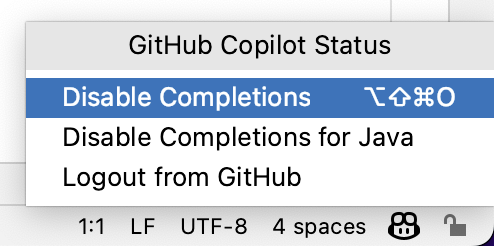
Um GitHub Copilot zu aktivieren oder zu deaktivieren, klicke rechts im unteren Panel des JetBrains-Fensters auf das Statussymbol.

-
Wenn du GitHub Copilot deaktivierst, wirst du gefragt, ob du es global oder für die Sprache der aktuell bearbeiteten Datei deaktivieren möchtest. Für eine globale Deaktivierung klicke auf Vervollständigungen deaktivieren. Klicke alternativ auf die sprachspezifische Schaltfläche, um GitHub Copilot für die angegebene Sprache zu deaktivieren.


Tastenkombinationen neu binden
Du kannst die Standardtastenkombinationen für Inlinevorschläge in deiner JetBrains-IDE verwenden, wenn du GitHub Copilot verwendest. Eine Liste der Standard-Tastenkombinationen finden Sie unter Tastenkombinationen für GitHub Copilot in der IDE.
Alternativ kannst du die Tastenkombinationen für jeden bestimmten Befehl erneut an deine bevorzugten Tastaturkurzbefehle binden. Weitere Informationen zum erneuten Binden von Tastenkombinationen in deiner JetBrains-IDE findest du in der JetBrains-Dokumentation. Du kannst beispielsweise die IntelliJ IDEA-Dokumentation anzeigen.
Konfigurieren erweiterter Einstellungen für GitHub Copilot
Sie können erweiterte Einstellungen für GitHub Copilot in Ihrer JetBrains-IDE verwalten, z. B. wie Ihre IDE Inlinevorschläge anzeigt und welche Sprachen Sie für GitHub Copilot aktivieren oder deaktivieren möchten.
- Klicken Sie in Ihrer JetBrains-IDE auf das Menü Datei (Windows) oder den Namen der Anwendung in der Menüleiste (macOS), und klicken Sie dann auf Einstellungen.
- Klicken Sie in der linken Seitenleiste auf Extras, dann auf GitHub Copilot, und überprüfen Sie die Einstellungen für Allgemein und Vervollständigungen.
- Bearbeite die Einstellungen gemäß deiner persönlichen Voreinstellungen.
- Wenn du das Verhalten, die Darstellung von Codevorschlägen und die automatische Suche nach Updates anpassen möchtest, aktiviere oder deaktiviere die entsprechenden Kontrollkästchen.
- Wenn du dich für automatische Updates entschieden hast, kannst du wählen, ob du stabile, aber weniger häufige Updates erhalten möchtest, oder nächtliche Updates, die weniger stabil sind. Klicke auf das Dropdownmenü Kanal aktualisieren, und wähle Stabil für stabile Updates oder Nächtlich für nächtliche Updates aus.
Konfigurieren von Spracheinstellungen für GitHub Copilot
Sie können angeben, welche Sprachen Sie GitHub Copilot aktivieren oder deaktivieren möchten, entweder in der IDE oder durch Bearbeiten der datei github-copilot.xml. Wenn Sie Änderungen an den Spracheinstellungen in Ihrer IDE vornehmen, können Sie die Sprachen, die Sie aktivieren oder deaktivieren möchten, einzeln auswählen und deaktivieren.
Wenn Sie Änderungen an den Spracheinstellungen in Ihrer github-copilot.xml-Datei vornehmen, können Sie einzelne Sprachen angeben oder einen Wildcard verwenden, um GitHub Copilot für alle Sprachen zu aktivieren oder zu deaktivieren. Sie können auch Ausnahmen angeben, die die Platzhalter-Einstellung für die angegebenen Sprachen außer Kraft setzen. Beispielsweise können Sie GitHub Copilot für alle Sprachen außer Python und YAML deaktivieren. Wenn Sie die Erweiterung GitHub Copilot installieren, wird GitHub Copilot standardmäßig für alle Sprachen aktiviert.
Konfigurieren von Spracheinstellungen in der IDE
- Klicken Sie in Ihrer JetBrains-IDE auf das Menü Datei (Windows) oder den Namen der Anwendung in der Menüleiste (macOS), und klicken Sie dann auf Einstellungen.
- Klicken Sie in der linken Seitenleiste auf Extras, dann auf GitHub Copilot, dann klicke auf Vervollständigungen.
- Unter „Sprachen“ müssen Sie die Kontrollkästchen für die Sprachen, für die Sie GitHub Copilot aktivieren oder deaktivieren möchten, auswählen oder abwählen.
- Klicken Sie auf Übernehmen und anschließend auf OK.
- Starten Sie Ihre JetBrains IDE neu, damit die Änderungen wirksam werden.
Bearbeiten der datei github-copilot.xml
Zum Konfigurieren von Spracheinstellungen in der Datei github-copilot.xml müssen Sie den languageAllowList bearbeiten. Jede Zeile, die Sie zu languageAllowList hinzufügen, muss einen Eintragsschlüssel und einen Wert enthalten. Der Eintragsschlüssel ist der Name der Sprache oder (*) für einen Platzhalter. Der Wert lautet entweder true oder false. Wenn der Wert true lautet, wird GitHub Copilot für die angegebene Sprache aktiviert. Wenn der Wert false lautet, wird GitHub Copilot für die angegebene Sprache deaktiviert.
Die Datei befindet sich im folgenden Verzeichnis:
-
**macOS:**`~/Library/Application Support/JetBrains/<product><version>/options/github-copilot.xml` -
**Windows:**`%APPDATA%\JetBrains\<product><version>\options\github-copilot.xml` -
**Linux:**`~/.config/JetBrains/<product><version>/options/github-copilot.xml`
Wenn Sie beispielsweise IntelliJ IDEA 2021.1 unter macOS verwenden, befindet sich die Datei unter ~/Library/Application Support/JetBrains/IdeaIC2021.1/options/github-copilot.xml.
Die Datei github-copilot.xml wird möglicherweise erst generiert, wenn Sie eine Änderung an der Standardsprachkonfiguration in den Einstellungen der IDE vornehmen. Wenn Sie die Datei nicht finden können, sollten Sie versuchen, die Standardspracheinstellungen in der IDE zu ändern. Weitere Informationen findest du unter Konfigurieren von Spracheinstellungen in der IDE.
Alternativ können Sie die Datei manuell erstellen und am Speicherort für Ihr oben genanntes Betriebssystem speichern. Weitere Informationen findest du unter Beispiele für Sprachkonfigurationen.
-
Öffnen Sie die Datei
github-copilot.xmlin einem Text-Editor. -
Fügen Sie zwischen den
<map>-Tags die Zeile oder Zeilen für die Sprachen hinzu, für die Sie GitHub Copilot aktivieren oder deaktivieren möchten. Beispielsweise können Sie GitHub Copilot für alle Sprachen deaktivieren:XML <entry key="*" value="false" />
<entry key="*" value="false" /> -
Speichern Sie die Änderungen in der Datei
github-copilot.xml. -
Starten Sie Ihre JetBrains IDE neu, damit die Änderungen wirksam werden.
Beispiele für Sprachkonfigurationen
Die Standardkonfiguration der Datei github-copilot.xml, die GitHub Copilot für alle unterstützten Sprachen aktiviert, lautet wie folgt:
<application>
  <component name="github-copilot">
    <languageAllowList>
      <map>
        <entry key="*" value="true" />
      </map>
    </languageAllowList>
  </component>
</application>
<application>
  <component name="github-copilot">
    <languageAllowList>
      <map>
        <entry key="*" value="true" />
      </map>
    </languageAllowList>
  </component>
</application>
Zum Daktivieren von GitHub Copilot für alle Sprachen wird der Wert des Platzhalters (*) in false geändert:
<application>
  <component name="github-copilot">
    <languageAllowList>
      <map>
        <entry key="*" value="false" />
      </map>
    </languageAllowList>
  </component>
</application>
<application>
  <component name="github-copilot">
    <languageAllowList>
      <map>
        <entry key="*" value="false" />
      </map>
    </languageAllowList>
  </component>
</application>
Wenn Sie Sprachen einzeln angeben möchten, fügen Sie einen Eintrag für jede Sprache hinzu, für die Sie GitHub Copilot aktivieren oder deaktivieren möchten. Bestimmte Spracheinstellungen setzen den Platzhalter außer Kraft. Um z. B. GitHub Copilot für Python und YAML zu aktivieren und GitHub Copilot für alle anderen Sprachen zu deaktivieren, müssen die folgenden Einträge hinzugefügt werden:
<application>
  <component name="github-copilot">
    <languageAllowList>
      <map>
        <entry key="*" value="false" />
        <entry key="Python" value="true" />
        <entry key="YAML" value="true" />
      </map>
    </languageAllowList>
  </component>
</application>
<application>
  <component name="github-copilot">
    <languageAllowList>
      <map>
        <entry key="*" value="false" />
        <entry key="Python" value="true" />
        <entry key="YAML" value="true" />
      </map>
    </languageAllowList>
  </component>
</application>
Sie können auch eine Konfiguration hinzufügen, um languageAllowList in den Einstellungen der IDE auf „readonly“ zu setzen. Dadurch wird verhindert, dass Sie die Spracheinstellungen in der IDE ändern. Zum Beispiel:
<application>
  <component name="github-copilot">
    <option name="languageAllowListReadOnly" value="true" />
    <languageAllowList>
      <map>
        <entry key="*" value="true" />
      </map>
    </languageAllowList>
  </component>
</application>
<application>
  <component name="github-copilot">
    <option name="languageAllowListReadOnly" value="true" />
    <languageAllowList>
      <map>
        <entry key="*" value="true" />
      </map>
    </languageAllowList>
  </component>
</application>
Konfigurieren von Copilot-Einstellungen auf GitHub.com
Wenn Sie einen Copilot Pro-Plan verwenden, können Sie Inlinevorschläge zulassen oder blockieren, die mit öffentlich verfügbarem Code übereinstimmen. Dies konfigurieren Sie in Ihren persönlichen Einstellungen auf GitHub.com. Weitere Informationen findest du unter Verwalten von GitHub Copilot-Richtlinien als Einzelabonnent.
Authentifizieren bei einem Konto für GHE.com
Wenn du einen Copilot-Plan für einen verwaltetes Benutzerkonto auf GHE.com verwendest, musst du einige Einstellungen aktualisieren, bevor du dich anmeldest. Weitere Informationen findest du unter Verwenden von GitHub Copilot mit einem Konto auf GHE.com.
Weitere Informationen
-
[Häufig gestellte Fragen zu GitHub Copilot](https://github.com/features/copilot/#faq)
Informationen zu GitHub Copilot in Visual Studio
Wenn du Visual Studio verwendest, kann dich GitHub Copilot bei einer Vielzahl von Aufgaben unterstützen, darunter das Generieren von Codevorschlägen, die Erläuterung der Funktionsweise des Codes in Ihrem Editor und das Vorschlagen von Codefixes. Nach der Installation können Sie GitHub Copilot aktivieren oder deaktivieren, und Sie können erweiterte Einstellungen in Visual Studio oder auf GitHub konfigurieren.
Voraussetzungen
Um GitHub Copilot in Visual Studio zu konfigurieren, musst du das Plug-In GitHub Copilot installieren. Weitere Informationen finden Sie unter Installieren der GitHub Copilot-Erweiterung in Ihrer Umgebung.
Tastenkombinationen neu binden
Bei der Nutzung von GitHub Copilot kannst du die Standardtastenkombinationen für Inline-Vorschläge in Visual Studio verwenden. Eine Liste der Standard-Tastenkombinationen finden Sie unter Tastenkombinationen für GitHub Copilot in der IDE.
Wenn du bei Verwendung von Visual Studio nicht die Standardtastenkombinationen in GitHub Copilot verwenden möchtest, kannst du die Tastenkombinationen im Editor für Tastenkombinationen mit deinen bevorzugten Tastenkombinationen für die einzelnen Befehle neu binden.
-
Klicke auf der Menüleiste von Visual Studio unter Extras auf Optionen.

-
Klicke im Dialogfeld „Optionen“ unter Umgebung auf Tastatur.
-
Suche unter „Befehle mit folgendem Inhalt anzeigen“ den Befehl, den du neu binden möchtest.

-
Gib unter „Tastenkombination drücken“ die Tastenkombination ein, die du dem Befehl zuweisen möchtest, und klicke dann auf Zuweisen.



Aktivieren oder Deaktivieren von GitHub Copilot
Das Statussymbol GitHub Copilot' im unteren Bereich des Visual Studio-Fensters gibt an, ob GitHub Copilot aktiviert oder deaktiviert ist. Bei Aktivierung stimmt die Hintergrundfarbe des Symbols mit der Farbe der Statusleiste überein. Bei Deaktivierung weist es eine diagonale Linie auf.
-
Um GitHub Copilot zu aktivieren oder deaktivieren, klicke auf das GitHub Copilot-Symbol im unteren Bereich des Visual Studio-Fensters.

-
Wenn du GitHub Copilot deaktivierst, wirst du gefragt, ob du Vorschläge global oder für die Sprache der aktuell bearbeiteten Datei deaktivieren möchtest.
- Um Vorschläge von GitHub Copilot global zu deaktivieren, klicke auf Global aktivieren.
- Wenn du Vorschläge von GitHub Copilot für die angegebene Sprache deaktivieren möchtest, klicke auf Für SPRACHE aktivieren.

Einrichten von ReSharper für GitHub Copilot
Falls du ReSharper verwendest, funktioniert GitHub Copilot möglicherweise am besten, wenn du ReSharper so konfigurierst, dass natives IntelliSense von GitHub Copilot verwendet wird. Weitere Informationen zu ReSharper findest du in der ReSharper-Dokumentation.
- Klicke auf der Menüleiste Visual Studio unter Erweiterung auf ReSharper und dann auf Optionen.
- Klicke im Dialogfeld „Optionen“ unter Umgebung auf IntelliSense und dann auf Allgemein.
- Wähle unter „Allgemein“ die Option Visual Studio aus, und klicke dann auf Speichern.
Konfigurieren von Copilot-Einstellungen auf GitHub.com
Wenn Sie einen Copilot Pro-Plan verwenden, können Sie Inlinevorschläge zulassen oder blockieren, die mit öffentlich verfügbarem Code übereinstimmen. Dies konfigurieren Sie in Ihren persönlichen Einstellungen auf GitHub.com. Weitere Informationen findest du unter Verwalten von GitHub Copilot-Richtlinien als Einzelabonnent.
Authentifizieren bei einem Konto für GHE.com
Wenn du einen Copilot-Plan für einen verwaltetes Benutzerkonto auf GHE.com verwendest, musst du einige Einstellungen aktualisieren, bevor du dich anmeldest. Weitere Informationen findest du unter Verwenden von GitHub Copilot mit einem Konto auf GHE.com.
Aktivieren von Vorschläge für nächste Bearbeitung
Um Vorschläge für nächste Bearbeitung in Visual Studio zu verwenden, musst du das Feature zuerst aktivieren.
- Klicke auf der Menüleiste von Visual Studio unter Extras auf Optionen.
- Klicke im Dialogfeld „Optionen“ unter GitHub auf Copilot und dann auf Copilot Completions.
- Markiere Vorschläge für nächste Bearbeitung aktivieren.
Weitere Informationen
-
[Häufig gestellte Fragen zu GitHub Copilot](https://github.com/features/copilot/#faq)
Informationen zu GitHub Copilot in Visual Studio Code
Wenn du Visual Studio Code verwendest, kann dich GitHub Copilot bei einer Vielzahl von Aufgaben unterstützen, darunter das Generieren von Codevorschlägen, die Erläuterung der Funktionsweise des Codes in Ihrem Editor und das Vorschlagen von Bearbeitungen anhand deiner Anweisungen. Sie können GitHub Copilot aktivieren oder deaktivieren und erweiterte Einstellungen innerhalb von Visual Studio Code oder auf GitHub konfigurieren.
Weitere Informationen zu Szenarien und zur Einrichtung finden Sie in der VS Code Dokumentation.
Tastenkombinationen neu binden
Bei der Nutzung von GitHub Copilot kannst du die Standardtastenkombinationen für Inline-Vorschläge in VS Code verwenden. Suchen Sie Tastenkombinationen nach Befehlsnamen im Editor für Tastenkombinationen. Eine Liste der Standard-Tastenkombinationen finden Sie unter Tastenkombinationen für GitHub Copilot in der IDE.
Alternativ können Sie die Tastenkombination für jeden Befehl im Editor für Tastenkombinationen neu binden. Weitere Informationen findest du in der Dokumentation von Visual Studio Code zum Bearbeiten von Tastenkombinationen.
Aktivieren oder Deaktivieren von GitHub Copilot Inlinevorschlägen
Du kannst GitHub Copilot in Visual Studio Code aktivieren oder deaktivieren.
-
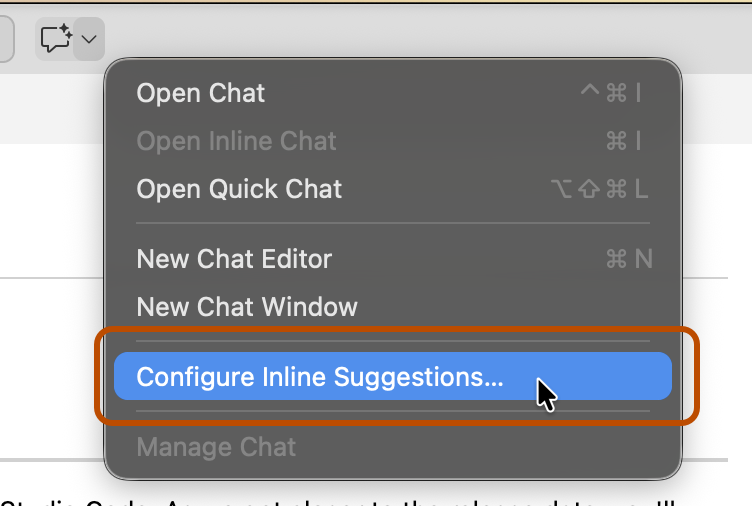
Zum Konfigurieren von Inlinevorschlägen klicken Sie auf den Pfeil neben dem Symbol in der Titelleiste von Visual Studio Code, und wählen Sie dann „Inlinevorschläge konfigurieren“ aus.
-
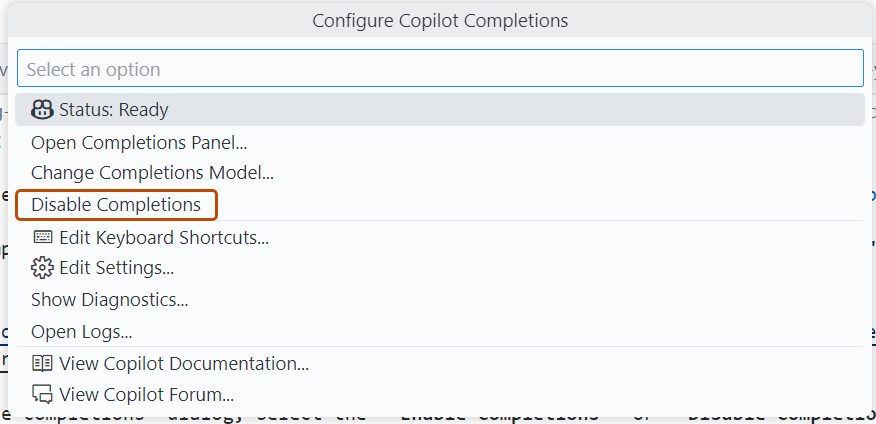
Wähle im Dialogfeld „Copilot-Vervollständigungen konfigurieren“ die Option Vervollständigungen aktivieren oder Vervollständigungen deaktivieren aus.


Inlinevorschläge aktivieren oder deaktivieren
Du kannst entscheiden, ob du Inlinevorschläge für GitHub Copilot in Visual Studio Code aktivieren oder deaktivieren möchtest.
-
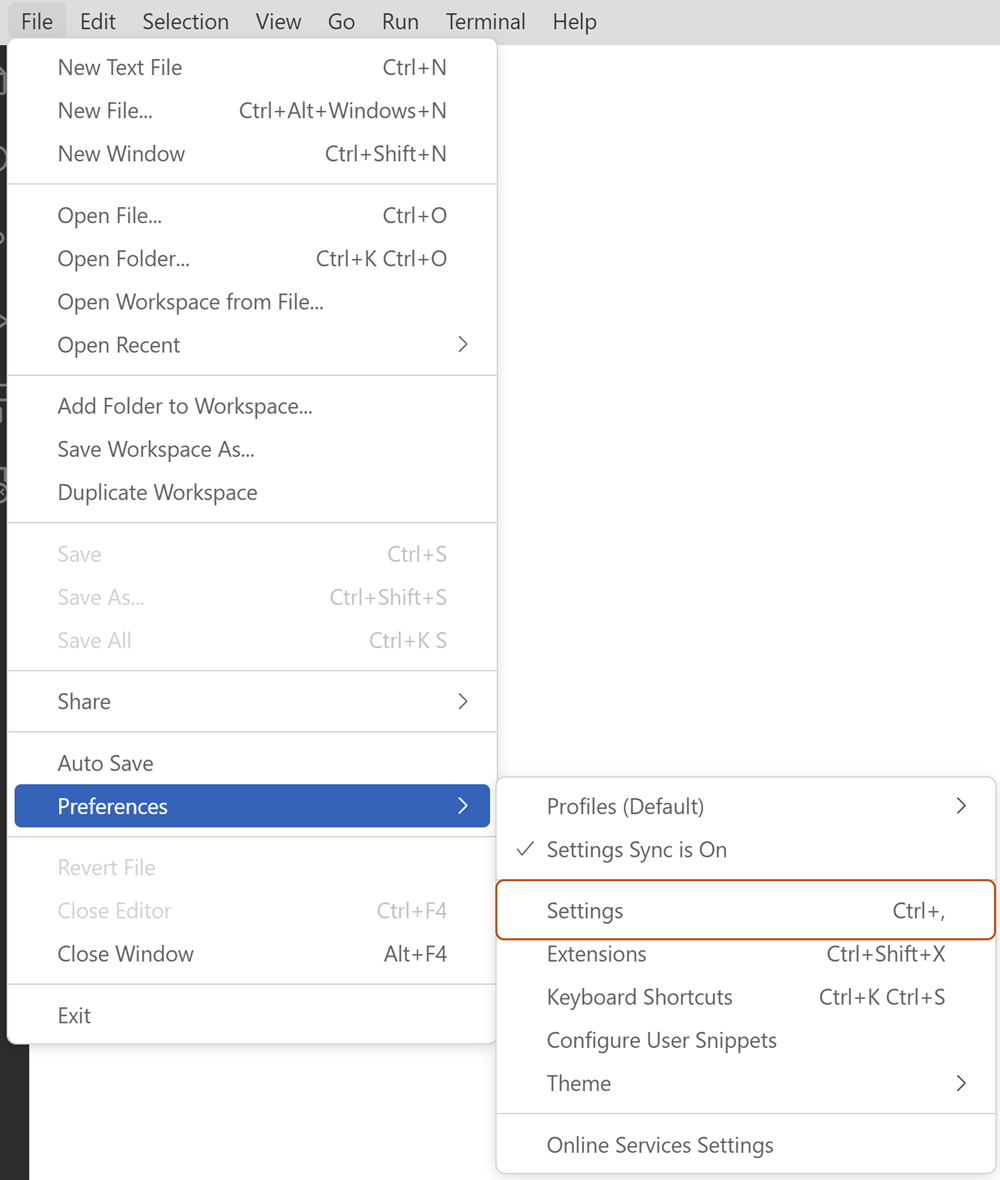
Navigiere im Menü Datei zu Einstellungen, und klicke auf Einstellungen.
-
Klicke im linken Bereich der Registerkarte „Einstellungen“ auf Erweiterungen, und wähle dann Copilot aus.
-
Unter „Inlinevorschläge: Aktivieren“ kannst du das Kontrollkästchen auswählen oder abwählen, um Inlinevorschläge zu aktivieren oder zu deaktivieren.

Aktivieren von Vorschläge für nächste Bearbeitung
Sie können Vorschläge für nächste Bearbeitung mithilfe der VS Code-Einstellung github.copilot.nextEditSuggestions.enabled aktivieren. Ausführlichere Anweisungen findest du unter Aktivieren von Bearbeitungsvorschlägen in der VS Code-Dokumentation.
Wenn du einen Copilot Business- oder Copilot Enterprise-Plan verwendest, muss die Organisation oder das Unternehmen mit dem Plan die Einstellung Editor preview features aktivieren. Weitere Informationen findest du unter Verwalten von Richtlinien und Features für GitHub Copilot in Ihrer Organisation oder Verwalten von Richtlinien und Features für GitHub Copilot in Ihrem Unternehmen.
Aktivieren oder Deaktivieren von GitHub Copilot für bestimmte Sprachen
Du kannst angeben, für welche Sprachen du GitHub Copilot aktivieren oder deaktivieren möchtest.
-
Klicke in Visual Studio Code auf die Registerkarte Erweiterungen, und navigiere dann zum Abschnitt Copilot. Weitere Informationen findest du unter Aktivieren oder Deaktivieren von Inlinevorschlägen.
-
Klicke unter „Copilot für angegebene Sprachen aktivieren oder deaktivieren“ auf In settings.json bearbeiten.
-
Füge in der Datei settings.json die Sprachen hinzu, für die du GitHub Copilot aktivieren möchtest, oder entferne sie zum Deaktivieren. Wenn du beispielsweise Python in GitHub Copilot aktivieren möchtest, füge
"python": trueder Liste hinzu und stelle sicher, dass nach allen Listenelementen außer dem letzten ein Komma steht.{ "editor.inlineSuggest.enabled": true, "github.copilot.enable": { "*": true, "yaml": false, "plaintext": false, "markdown": true, "javascript": true, "python": true } }
Widerrufen der GitHub Copilot-Autorisierung
Visual Studio Code behält die Autorisierung zur Verwendung von GitHub Copilot über ein bestimmtes GitHub-Konto bei. Wenn Sie verhindern möchten, dass Ihr GitHub Konto für GitHub Copilot auf einem Gerät verwendet wird, für das Sie keinen Zugriff mehr haben, können Sie die Autorisierung widerrufen und dann den Autorisierungsprozess erneut durchführen. Das Gerät, das du zuvor verwendet hast, verfügt nicht über die neue Autorisierung.
-
Klicke in der oberen rechten Ecke einer Seite auf GitHub auf dein Profilbild und dann auf Settings.
-
Klicke im Abschnitt „Integrations“ der Randleiste auf Applications.
-
Klicke auf die Registerkarte Autorisierte OAuth-Apps.

-
Klicke neben GitHub für VS Code auf die Auslassungspunkte ( ... ) und dann auf Widerrufen.
-
Klicke auf deine Autorisierte GitHub Apps-Registerkarte.
-
Wenn die Erweiterung GitHub Copilot aufgeführt wird, klicken Sie auf Widerrufen.

Nach dem Widerrufen der Autorisierung kann Visual Studio Code in einer aktuellen Sitzung maximal 30 Minuten lang GitHub Copilot verwenden. Danach musst du GitHub Copilot für die Verwendung in Visual Studio Code erneut autorisieren.
Erneute Autorisierung von GitHub Copilot
Wenn du nach dem Widerrufen der Autorisierung GitHub Copilot weiterhin verwenden möchtest, musst du den Prozess zur erneuten Autorisierung abschließen.
-
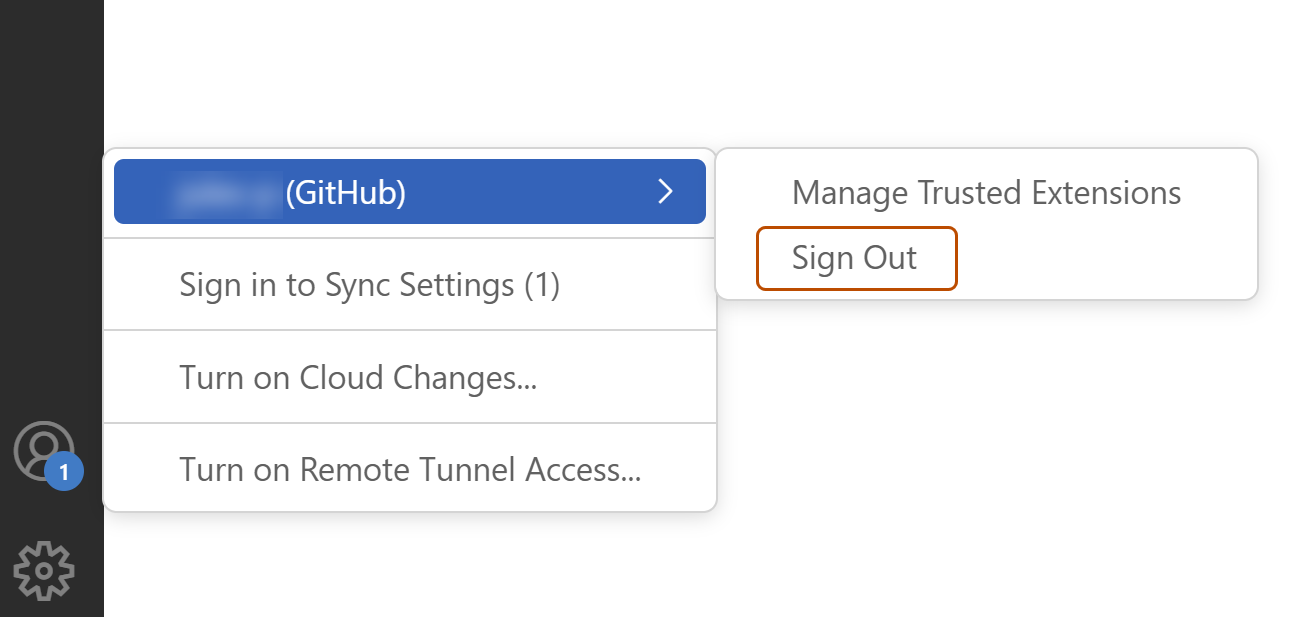
Klicke in der linken unteren Ecke von Visual Studio Code auf das Symbol Konten, zeige auf deinen Benutzernamen, und klicke dann auf Abmelden.
-
Klicke im Popupfenster „Visual Studio Code“ auf Abmelden.
-
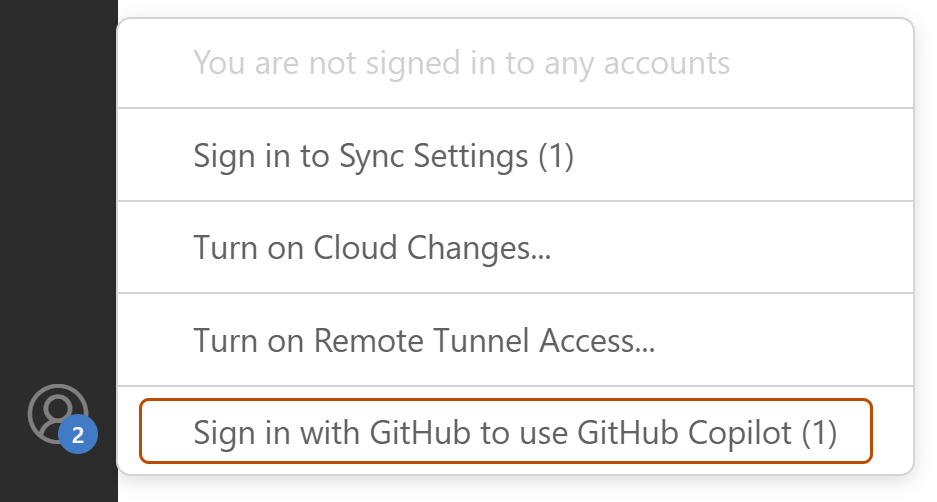
Klicke in der linken unteren Ecke von Visual Studio Code auf das Symbol Konten, zeige auf deinen Benutzernamen, und klicke auf Mit GitHub anmelden, um GitHub Copilot zu verwenden.
-
In deinem Browser wird GitHub die notwendigen Berechtigungen für GitHub Copilot anfordern. Klicke auf Weiter, um diese Berechtigungen zu genehmigen.
-
Klicke im Popupfenster „Visual Studio Code öffnen?“ auf Visual Studio Code öffnen.


Konfigurieren von Copilot-Einstellungen auf GitHub.com
Wenn Sie einen Copilot Pro-Plan verwenden, können Sie Inlinevorschläge zulassen oder blockieren, die mit öffentlich verfügbarem Code übereinstimmen. Dies konfigurieren Sie in Ihren persönlichen Einstellungen auf GitHub.com. Weitere Informationen findest du unter Verwalten von GitHub Copilot-Richtlinien als Einzelabonnent.
Authentifizieren bei einem Konto für GHE.com
Wenn du einen Copilot-Plan für einen verwaltetes Benutzerkonto auf GHE.com verwendest, musst du einige Einstellungen aktualisieren, bevor du dich anmeldest. Weitere Informationen findest du unter Verwenden von GitHub Copilot mit einem Konto auf GHE.com.
Weitere Informationen
-
[GitHub Copilot in VS Code](https://code.visualstudio.com/docs/copilot/overview) -
[Häufig gestellte Fragen zu GitHub Copilot](https://github.com/features/copilot/#faq)
GitHub Copilot in Vim/Neovim konfigurieren
Eine Anleitung zum Konfigurieren von GitHub Copilot in Vim/Neovim findest du in der Dokumentation zu GitHub Copilot in Vim/Neovim, indem du den folgenden Befehl ausführst:
:help copilot
Tastenkombinationen neu binden
Sie können die Tastaturkombinationen in Vim/Neovim neu binden, wenn Sie GitHub Copilot verwenden, um Ihre bevorzugten Tastaturkombinationen für jeden spezifischen Befehl zu verwenden. Weitere Informationen finden Sie im Map-Artikel in der Neovim-Dokumentation.
Konfigurieren von Copilot-Einstellungen auf GitHub.com
Wenn Sie einen Copilot Pro-Plan verwenden, können Sie Inlinevorschläge zulassen oder blockieren, die mit öffentlich verfügbarem Code übereinstimmen. Dies konfigurieren Sie in Ihren persönlichen Einstellungen auf GitHub.com. Weitere Informationen findest du unter Verwalten von GitHub Copilot-Richtlinien als Einzelabonnent.
Authentifizieren bei einem Konto für GHE.com
Wenn du einen Copilot-Plan für einen verwaltetes Benutzerkonto auf GHE.com verwendest, musst du einige Einstellungen aktualisieren, bevor du dich anmeldest. Weitere Informationen findest du unter Verwenden von GitHub Copilot mit einem Konto auf GHE.com.
Weitere Informationen
-
[Häufig gestellte Fragen zu GitHub Copilot](https://github.com/features/copilot/#faq)
Informationen zu GitHub Copilot in Xcode
Wenn du Xcode verwendest, kann dich GitHub Copilot bei einer Vielzahl von Aufgaben unterstützen, darunter das Generieren von Codevorschlägen, die Erläuterung der Funktionsweise des Codes in Ihrem Editor und das Vorschlagen von Codefixes. Nach der Installation kannst du GitHub Copilot aktivieren oder deaktivieren und erweiterte Einstellung in Xcode oder GitHub konfigurieren.
Voraussetzungen
Du musst die GitHub Copilot-Erweiterung installieren, um GitHub Copilot für Xcode zu konfigurieren. Siehe Installieren der GitHub Copilot-Erweiterung in Ihrer Umgebung.
Tastenkombinationen neu binden
Wenn du GitHub Copilot verwendest, kannst du die Standardtastenkombinationen für Inline-Vorschläge in Xcode nutzen. Eine Liste der Standard-Tastenkombinationen finden Sie unter Tastenkombinationen für GitHub Copilot in der IDE.
Wenn du für GitHub Copilot nicht die Standardtastenkombinationen verwenden möchtest, kannst du die Tastenkombinationen im Tastenkombinations-Editor neu festlegen und deine bevorzugten Tastenkombinationen verwenden.
Wenn du zum Annehmen der ersten Zeile eines Vorschlags nicht TAB verwenden möchtest, musst du die Option „Vorschläge mit TAB annehmen“ in den erweiterten Einstellungen von GitHub Copilot für Xcode deaktivieren. Außerdem wird die WAHLTASTE aktuell nur für die Aktion „Vollständigen Vorschlag anzeigen“ unterstützt.
- Klicke im Xcode-Menü auf Xcode und dann auf Settings.
- Klicke auf Key Bindings, und suche nach „Copilot“, um die gewünschten Befehle neu festzulegen.
Aktivieren oder Deaktivieren von GitHub Copilot
Du kannst die GitHub Copilot-Erweiterung in der Anwendung aktivieren oder deaktivieren.
- Öffnen Sie die Anwendung „GitHub Copilot for Xcode“.
- Klicke oben im Anwendungsfenster auf Advanced.
- Verwende im Abschnitt „Vorschlagseinstellungen“ die Umschaltfläche „Bei der Eingabe Vorschläge anfordern“, um die Erweiterung zu aktivieren oder zu deaktivieren.
Automatisches Aktualisieren von GitHub Copilot für Xcode
Du kannst die GitHub Copilot-Erweiterung so konfigurieren, dass automatisch nach Updates gesucht wird.
- Öffnen Sie die Anwendung „GitHub Copilot for Xcode“.
- Wähle Automatically check for updates aus.
Nach dem Aktualisieren der Erweiterung muss Xcode neu gestartet werden, damit die Änderungen wirksam werden.
Deaktivieren von Vorschläge für nächste Bearbeitung
Vorschläge für nächste Bearbeitung sind standardmäßig aktiviert. Um Vorschläge für nächste Bearbeitung zu deaktivieren, wechsle zur Registerkarte „Erweitert“ in GitHub Copilot für Einstellungen der Xcode-Erweiterung. Sie können auch die Option "Vorschläge mit Registerkarte annehmen" deaktivieren.
Wenn du einen Copilot Business- oder Copilot Enterprise-Plan verwendest, muss die Organisation oder das Unternehmen mit dem Plan die Einstellung Editor preview features aktivieren. Weitere Informationen findest du unter Verwalten von Richtlinien und Features für GitHub Copilot in Ihrer Organisation oder Verwalten von Richtlinien und Features für GitHub Copilot in Ihrem Unternehmen.
Konfigurieren von Copilot-Einstellungen auf GitHub.com
Wenn Sie einen Copilot Pro-Plan verwenden, können Sie Inlinevorschläge zulassen oder blockieren, die mit öffentlich verfügbarem Code übereinstimmen. Dies konfigurieren Sie in Ihren persönlichen Einstellungen auf GitHub.com. Weitere Informationen findest du unter Verwalten von GitHub Copilot-Richtlinien als Einzelabonnent.
Authentifizieren bei einem Konto für GHE.com
Wenn du einen Copilot-Plan für einen verwaltetes Benutzerkonto auf GHE.com verwendest, musst du einige Einstellungen aktualisieren, bevor du dich anmeldest. Weitere Informationen findest du unter Verwenden von GitHub Copilot mit einem Konto auf GHE.com.
Informationen zu GitHub Copilot in Eclipse
Wenn du Eclipse verwendest, kann GitHub Copilot bei der Arbeit in der integrierten Entwicklungsumgebung Codevorschläge bereitstellen. Du kannst das Copilot-Chat-Panel außerdem verwenden, um mit Copilot als KI-Paarprogrammierer zu arbeiten.
Nachdem du GitHub Copilot in Eclipse installiert hast, kannst du das Tool aktivieren oder deaktivieren und die erweiterten Einstellungen innerhalb der IDE konfigurieren.
Voraussetzungen
Zum Konfigurieren von GitHub Copilot in Eclipse musst du die GitHub Copilot-Erweiterung installieren. Siehe Installieren der GitHub Copilot-Erweiterung in Ihrer Umgebung.
Tastenkombinationen neu binden
Wenn du für GitHub Copilot nicht die Standardtastenkombinationen verwenden möchtest, kannst du die Tastenkombinationen im Tastenkombinations-Editor neu festlegen und deine bevorzugten Tastenkombinationen verwenden. Eine Liste der Standard-Tastenkombinationen finden Sie unter Tastenkombinationen für GitHub Copilot in der IDE.
- Klicke in der IDE auf Copilot, um das Menü zu öffnen.
- Klicke auf Edit Keyboard Shortcuts..., um die Tastenkombinationen zu bearbeiten.
Einstellungen und Konfigurationen
Für die erweiterten Einstellungen kannst du das Verhalten für die automatische Vervollständigung festlegen, Proxys konfigurieren und einen GitHub Enterprise-Authentifizierungsendpunkt zuweisen.
Aktivieren von Vorschläge für nächste Bearbeitung
Vorschläge für nächste Bearbeitung kann unter unter „Vervollständigungen“ in den GitHub Copilot-Erweiterungseinstellungen in Eclipse aktiviert werden.
Wenn du einen Copilot Business- oder Copilot Enterprise-Plan verwendest, muss die Organisation oder das Unternehmen mit dem Plan die Einstellung Editor preview features aktivieren. Weitere Informationen findest du unter Verwalten von Richtlinien und Features für GitHub Copilot in Ihrer Organisation oder Verwalten von Richtlinien und Features für GitHub Copilot in Ihrem Unternehmen.
Konfigurieren von Copilot-Einstellungen auf GitHub.com
Wenn Sie einen Copilot Pro-Plan verwenden, können Sie Inlinevorschläge zulassen oder blockieren, die mit öffentlich verfügbarem Code übereinstimmen. Dies konfigurieren Sie in Ihren persönlichen Einstellungen auf GitHub.com. Weitere Informationen findest du unter Verwalten von GitHub Copilot-Richtlinien als Einzelabonnent.
Authentifizieren bei einem Konto für GHE.com
Wenn du einen Copilot-Plan für einen verwaltetes Benutzerkonto auf GHE.com verwendest, musst du einige Einstellungen aktualisieren, bevor du dich anmeldest. Weitere Informationen findest du unter Verwenden von GitHub Copilot mit einem Konto auf GHE.com.