Hattest du schon mal eine großartige Idee für eine App, aber nicht die passenden Tools, um sie zu erstellen? Mit der Hilfe von KI kannst du jetzt deine App-Ideen in wenigen Minuten verwirklichen und das nur mit natürlicher Sprache. In diesem Artikel werden wir GitHub Spark verwenden, um eine Wortsuch-App zu erstellen, zu verbessern und zu teilen, ohne selbst auch nur eine einzige Zeile Code zu schreiben.
Hinweis
GitHub Spark befindet sich in Öffentliche Vorschau mit Datenschutz und kann geändert werden.
Erstellen des App-Prototyps
Zu Beginn erstellst du eine erste Basisversion deiner App, auf die du später aufbaust.
-
Navigieren Sie zu https://github.com/spark.
-
Sende den folgenden Prompt, um die erste Iteration deiner App zu generieren:
Copilot prompt Please create a word search game. The game should take in a set of words from the user, then create a word search puzzle containing those words, as well as a word bank listing the words. Words in the puzzle can be horizontal, vertical, diagonal, forwards, and backwards, and are "found" when the user clicks and drags their mouse across them. Once all words are found, give the user the option to create a new puzzle.
Please create a word search game. The game should take in a set of words from the user, then create a word search puzzle containing those words, as well as a word bank listing the words. Words in the puzzle can be horizontal, vertical, diagonal, forwards, and backwards, and are "found" when the user clicks and drags their mouse across them. Once all words are found, give the user the option to create a new puzzle. -
Sehen Sie zu, wie Spark Ihre App in Echtzeit erstellt! Sie erkennen, dass die App die Generierung abgeschlossen hat, wenn die Vorschau angezeigt wird.
-
Erstelle und löse ein Rätsel mithilfe der Vorschau, um die App zu testen.
Verbessern der App
Im Handumdrehen hast du nun eine funktionierende App! Es sind jedoch noch einige Anpassungen nötig. Geben wir Spark einige zusätzliche Anweisungen, um unserem Projekt den Feinschliff zu geben.
-
Sende auf der linken Seite auf der Registerkarte Iterate den folgenden Prompt:
Copilot prompt Please add a leaderboard and a timer to the game. The timer should start when the user generates a new puzzle, then stop when all words are found. The user should then be able to enter their name, and their name, time, and the number of words in their puzzle should be displayed on the leaderboard. The leaderboard should be sortable in ascending and descending order by each of the three categories.
Please add a leaderboard and a timer to the game. The timer should start when the user generates a new puzzle, then stop when all words are found. The user should then be able to enter their name, and their name, time, and the number of words in their puzzle should be displayed on the leaderboard. The leaderboard should be sortable in ascending and descending order by each of the three categories. -
Sobald die App aktualisiert wurde, erstelle und löse ein weiteres Rätsel, um die neuen Features in Aktion zu sehen.
-
Werde selbst kreativ, und füge der App eigene Verbesserungen hinzu! Wenn Sie nicht weiterkommen, wählen Sie einen der Vorschläge aus, die Spark über dem Prompt-Textfeld bereitstellt. Änderungen kannst du auch über die Steuerelemente zur visuellen Bearbeitung auf den Registerkarten „Theme“, „Data“ und „Prompts“ vornehmen, ohne auch nur eine Zeile Code schreiben zu müssen.
Debuggen der App
Beim Erstellen deiner App können möglicherweise Fehler auftreten. Oft erkennt Spark diese Probleme und führt sie in einem Popup mit dem Titel „Fehler“ über dem Prompt-Textfeld auf. Klicke auf Fix all, um die Fehler zu beheben.

Wenn Sie einen Fehler finden, den Spark selbst nicht erkannt hat, schreiben Sie einen Prompt, um ihn zu beheben. Stelle in diesem Fall eine detaillierte Beschreibung des Fehlers sowie den optimalen Zustand nach erfolgreicher Behebung bereit, um das beste Ergebnis zu erzielen. Wenn dir beispielsweise auffällt, dass das Rätsel nicht korrekt gerendert wird, wenn Wörter mit mehr als einer bestimmten Anzahl von Buchstaben hinzugefügt werden, sende den folgenden Prompt:
Please prevent users from entering words longer than the number of rows or columns in the puzzle. Additionally, add an option to change the size of a puzzle. If the user tries to enter a word that's longer than the current size of the puzzle, display an error message telling them that provided words must be less than or equal to the size of the puzzle.
Please prevent users from entering words longer than the number of rows or columns in the puzzle. Additionally, add an option to change the size of a puzzle. If the user tries to enter a word that's longer than the current size of the puzzle, display an error message telling them that provided words must be less than or equal to the size of the puzzle.
Deine App teilen
Nachdem Sie nun mit Ihrer App zufrieden sind, veröffentlichen wir sie, damit Sie sie für andere freigeben können. Du kannst deinen Spark auch als schreibgeschützt freigeben, damit andere Benutzer den Inhalt deiner App anzeigen können, ihn jedoch nicht bearbeiten, Dateien oder Datensätze löschen oder neue Elemente erstellen können.
Hinweis
- Wenn Sie Ihren Spark für alle GitHub Benutzer zugänglich machen, können alle Benutzer auf die in Ihrem Spark gespeicherten Daten zugreifen und diese bearbeiten. Lösche daher alle privaten oder vertraulichen Daten aus deiner App, bevor du sie veröffentlichst. Diese Option ist nicht verfügbar für verwaltete Benutzerkonten
-
Klicke in der oberen rechten Ecke der Seite auf Publish.
-
Standardmäßig wird Ihr Spark als privat veröffentlicht und kann nur für Sie zugänglich sein. Um anderen GitHub Benutzern den Zugriff auf Ihre App zu ermöglichen, wählen Sie im Abschnitt "Sichtbarkeit " des Dropdownmenüs "Veröffentlichen" die Option "Organisation " aus, um Ihren Spark für alle Mitglieder Ihrer ausgewählten Organisation oder für alle GitHub Benutzer zugänglich zu machen. Auf diese Weise kann jeder mit einem GitHub Konto auf Ihren Spark zugreifen.
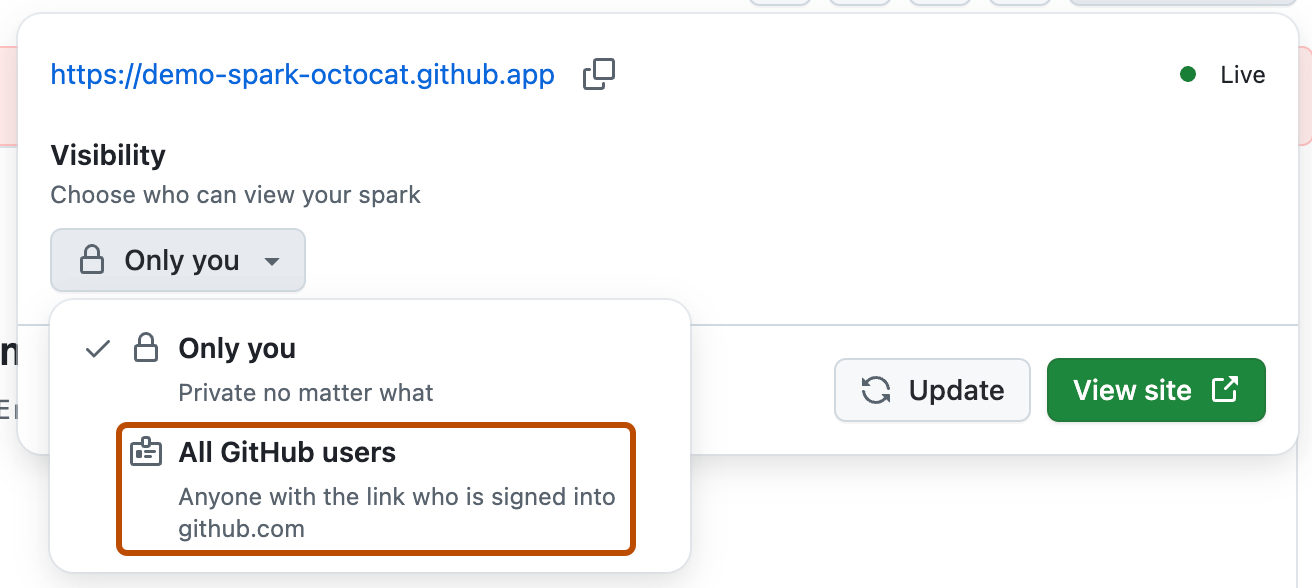
-
Wenn Sie Ihren Spark für andere Benutzer sichtbar machen (d. h. jede andere Einstellung außer privat), wird eine Option "Datenzugriff" im Dropdown-Menü der Veröffentlichung angezeigt. Dadurch haben Sie die Möglichkeit, zu steuern, wer Zugriff auf die Bearbeitung der Inhalte und Daten in Ihrem Spark hat.

Wählen Sie "Schreibgeschützt " aus, damit andere Personen Ihre App anzeigen können, ohne dass sie Inhalte oder Daten erstellen, bearbeiten oder löschen können. Wählen Sie "Schreibzugriff" aus, damit Benutzer Inhalte und Daten in Ihrem Spark bearbeiten und anzeigen können.
Beispiel: Wenn du eine Familienkalender-App erstellt hast und die App vorstellen möchtest, Benutzer jedoch keine Ereignisse im Kalender erstellen, bearbeiten oder löschen können, wähle „Read-Only“ aus.
-
Klicken Sie auf Website anzeigen, um Ihre bereitgestellte App anzuzeigen, und kopieren und teilen Sie dann die URL Ihrer App.


Nächste Schritte
Wir haben gerade eine Word-Such-App erstellt, können aber Spark alle Arten von Web-Apps erstellen! Versuche als Nächstes, deine eigene App zu erstellen. Hier sind einige Ideen für dich als Inspiration:
- Versuche es mit einer App für die Nachrichtensuche oder einem intelligenten Rezeptgenerator.
- Erstelle einen Budget-Tracker, mit dem du ein Budget festlegen, eine Liste der Ausgaben erfassen und dein verbleibendes Gesamtbudget anzeigen kannst. Du kannst jede Ausgabe einer Kategorie und einem Datum zuweisen und anschließend alle Ausgaben nach verschiedenen Kategorien sortieren.