Introducción
GitHub Desktopes una aplicación gratuita código abierto que le ayuda a trabajar con código hospedado en GitHub u otros servicios de hospedaje de Git. Con GitHub Desktop, puede realizar comandos de Git, como confirmar e insertar cambios, en una interfaz gráfica de usuario, en lugar de usar la línea de comandos. Para más información, consulta Acerca de GitHub Desktop.
Esta guía le ayudará a empezar a trabajar GitHub Desktop mediante la configuración de la aplicación, la autenticación de su cuenta, la configuración básica y la introducción de los aspectos básicos de la administración de proyectos con GitHub Desktop. Podrá usar GitHub Desktop para colaborar en proyectos y conectarse a repositorios remotos después de trabajar en esta guía.
Es posible que le resulte útil tener conocimientos básicos de Git y GitHub antes de empezar a trabajar con GitHub Desktop. Para obtener más información, consulte los siguientes artículos.
GitHub Desktopes un proyecto de código abierto. Puedes ver el itinerario, contribuir con el proyecto, o abrir un informe de problemas para proporcionar retroalimentación o solicitudes de características. Para más información, consulte el repositorio desktop/desktop.
Parte 1: Instalación y autenticación
Puede instalar GitHub Desktop en cualquier sistema operativo compatible. Para más información, consulta Sistemas operativos compatibles con GitHub Desktop.
Para instalar GitHub Desktop, visite la página de descarga de GitHub Desktop. Para más información, consulta Instalar GitHub Desktop.
Después de instalar GitHub Desktop, puede autenticar la aplicación con su cuenta en GitHub o GitHub Enterprise. La autenticación permite conectarse a repositorios remotos en GitHub o GitHub Enterprise.
-
Para poder autenticarse en GitHub o GitHub Enterprise, necesitará una cuenta. Para obtener más información, consulte Creación de una cuenta en GitHub. Si forma parte de una organización que usa Enterprise Managed Users y no tiene una cuenta, póngase en contacto con el administrador de la empresa.
-
En la barra de menús, selecciona GitHub Desktop y, a continuación, haz clic en Settings.

-
En la ventana "Settings", en el panel Accounts, haz clic en el botón "Sign Into" adecuado. Usa Sign Into GitHub Enterprise para iniciar sesión en GitHub Enterprise Server o Nube de GitHub Enterprise con residencia de datos.

-
Siga los pasos para iniciar sesión. Para obtener más información acerca de la autenticación, consulta Autenticación en GitHub en GitHub Desktop.

-
Para poder autenticarse en GitHub o GitHub Enterprise, necesitará una cuenta. Para obtener más información, consulte Creación de una cuenta en GitHub. Si forma parte de una organización que usa Enterprise Managed Users y no tiene una cuenta, póngase en contacto con el administrador de la empresa.
-
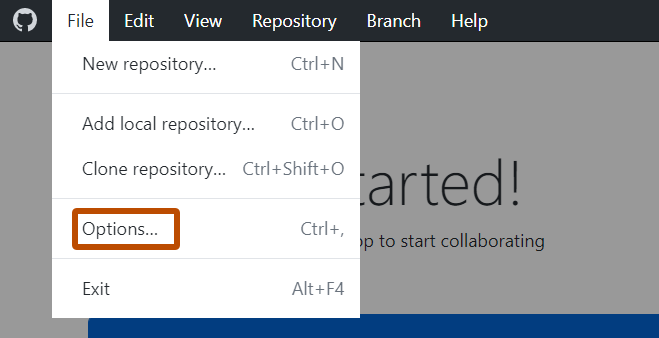
Use el menú Archivo y haga clic en Opciones.
-
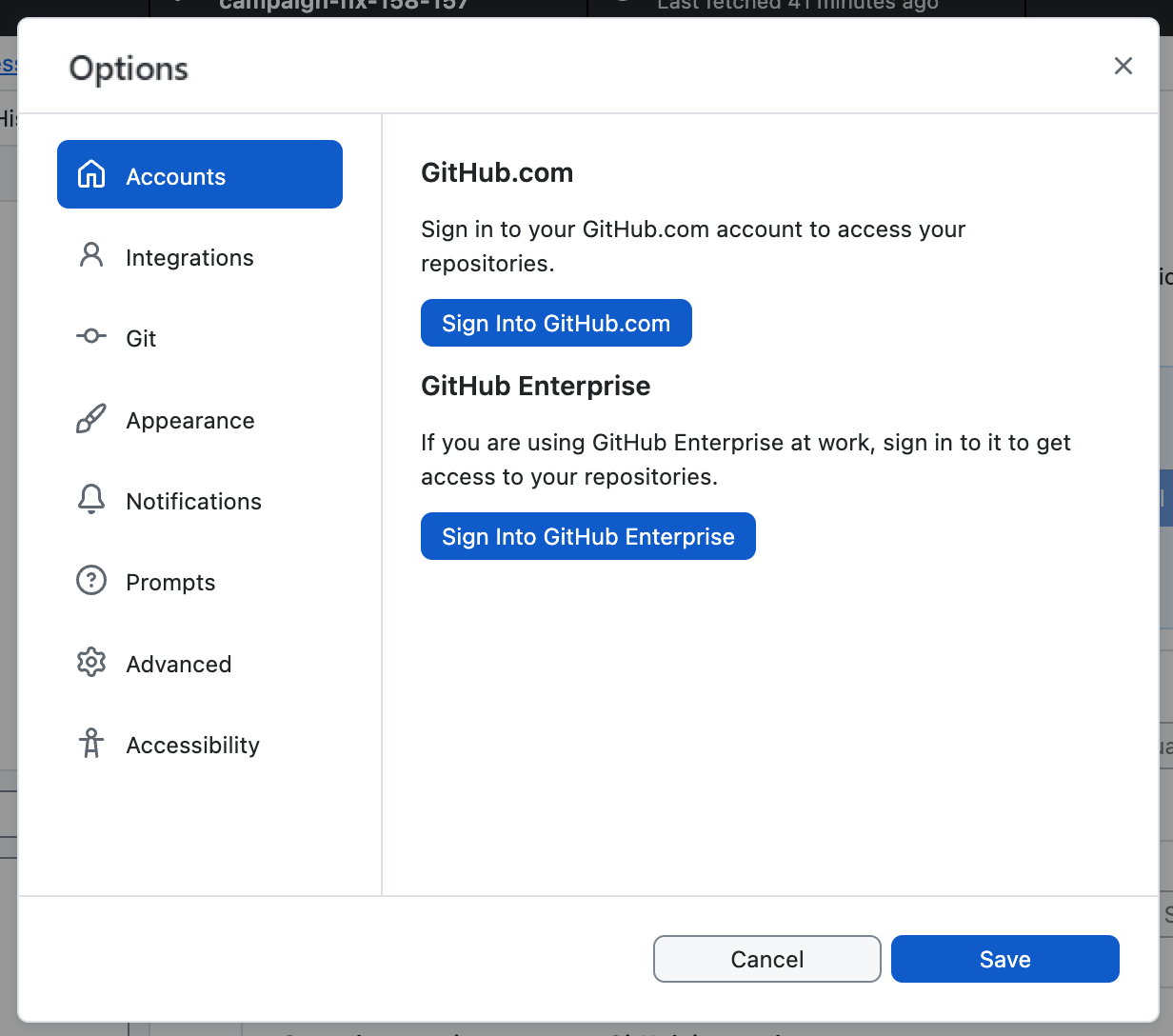
En la ventana "Options", en el panel Accounts, haz clic en el botón "Sign Into" adecuado. Usa Sign Into GitHub Enterprise para iniciar sesión en GitHub Enterprise Server o Nube de GitHub Enterprise con residencia de datos.
-
Siga los pasos para iniciar sesión. Para obtener más información acerca de la autenticación, consulta Autenticación en GitHub en GitHub Desktop.

Parte 2: Configuración y personalización GitHub Desktop
Después de instalar GitHub Desktop, puede configurar y personalizar la aplicación para que se adapte mejor a sus necesidades.
Puede conectar o quitar cuentas en GitHub o GitHub Enterprise, elegir un editor de texto o un intérprete de comandos predeterminado, editar la configuración de Git, cambiar la apariencia de GitHub Desktop, personalizar los cuadros de diálogo del sistema y establecer las preferencias de privacidad en la ventana de Configuración de GitHub Desktop. Para más información, consulta Configuración de opciones básicas en GitHub Desktop.

Puede conectar o eliminar cuentas en GitHub o GitHub Enterprise, elegir un editor de texto o un intérprete de comandos predeterminado, editar la configuración de Git, cambiar la apariencia de GitHub Desktop, personalizar los cuadros de diálogo del sistema y establecer las preferencias de privacidad en la ventana Opciones de GitHub Desktop. Para más información, consulta Configuración de opciones básicas en GitHub Desktop.

Parte 3: Contribución a proyectos con GitHub Desktop
Después de instalar, autenticar y configurar la aplicación, está listo para empezar a usar GitHub Desktop. Puede crear, agregar o clonar repositorios y usar GitHub Desktop para administrar las contribuciones a los repositorios.
Crear, agregar y clonar repositorios
Para crear un nuevo repositorio, seleccione Archivo en la barra de menús "GitHub Desktop" y haga clic en Nuevo repositorio.... Para obtener más información, consulte Crear el primer repositorio mediante GitHub Desktop.
Puedes añadir un repositorio desde su ordenador local seleccionando Archivo y haciendo clic en Añadir repositorio local.... Para más información, consulta Agregar un repositorio desde tu equipo local a GitHub Desktop.
Para clonar un repositorio, GitHub seleccione Archivo y haga clic en Clonar repositorio.... Para obtener más información, consulte Cómo clonar y bifurcar repositorios desde GitHub Desktop.


Realizar cambios en una rama
Puede usar GitHub Desktop para crear una rama de un proyecto. Las ramas aislan tu trabajo de desarrollo de otras ramas en el repositorio para que puedas experimentar con varios cambios de manera segura. Para más información, consulta Administración de ramas en GitHub Desktop.
Después de realizar cambios en una rama, puede revisarlos en GitHub Desktop y realizar una confirmación para realizar un seguimiento de los cambios. Para más información, consulta Confirmación y revisión de cambios en tu proyecto usando GitHub Desktop.
Si desea acceder a los cambios de forma remota o compartirlos con otras personas, puede insertar las confirmaciones en GitHub. Para más información, consulta Inserción de cambios en GitHub desde GitHub Desktop.
Colaboración con GitHub Desktop
Puede usar GitHub Desktop para crear problemas o solicitudes de incorporación de cambios para colaborar en proyectos con otras personas. Los informes de problemas te ayudan a llevar un seguimiento de las ideas y debatir los posibles cambios a los proyectos. Los pull requests te permiten compartir tus cambios propuestos con los demás, recibir comentarios e integrar los cambios en un proyecto. Para más información, consulta Creación de un problema o una solicitud de incorporación de cambios desde GitHub Desktop.
Puede ver sus propias pull requests o las de su colaborador en GitHub Desktop. Ver una solicitud GitHub Desktop de incorporación de cambios le permite ver los cambios propuestos y realizar cambios adicionales abriendo los archivos y repositorios del proyecto en el editor de texto predeterminado. Para más información, consulta Visualizar un pull request en GitHub Desktop.
Mantener tu repositorio local sincronizado
Cuando haces cambios a tus repositorios locales o cuando otros hacen cambios a los repositorios remotos, necesitarás sincronizar tu copia local del proyecto con el repositorio remoto. GitHub Desktop puede mantener la copia local de un proyecto sincronizada con la versión remota mediante la inserción y extracción de confirmaciones. Para más información, consulta Sincronización de tu rama en GitHub Desktop.