커밋 메시지 생성 및 충돌 해결과 같이 각 Copilot 기능에 사용할 모델을 GitHub Desktop 선택할 수 있습니다.
호스팅된 모델 대신 BYOK(사용자 고유의 Copilot in GitHub DesktopLLM 공급자)를 사용하도록 구성할 GitHub 수도 있습니다. 이를 통해 Ollama와 같은 로컬 실행 모델을 포함하여 OpenAI 호환 엔드포인트, Azure OpenAI 또는 Anthropic에 연결할 수 있습니다.
사전 요구 사항
- 에 대한 액세스 권한이 GitHub있는 Copilot in GitHub Desktop 계정에 로그인해야 합니다.
- 조직 또는 엔터프라이즈 Copilot in GitHub Desktop 에서 액세스를 관리하는 경우 계정에 대해 사용하도록 설정해야 합니다.
- 지원되는 LLM 공급자의 API 키 또는 전달자 토큰이 있거나 Ollama와 같은 로컬 모델이 실행되고 있습니다.
- 사용하려는 공급자에 대한 기본 URL과 하나 이상의 모델 식별자가 있습니다.
참고
사용자 지정 LLM 공급자에 GitHub Desktop 대한 액세스 권한이 Copilot in GitHub Desktop필요합니다. 사용자 고유의 LLM 모델을 Copilot CLI사용하려면 GitHub Copilot CLI에서 사용자 고유의 LLM 모델 사용을 참조하세요.
지원되는 공급자 유형
GitHub Desktop 는 다음 세 가지 사용자 지정 공급자 유형을 지원합니다.
| 공급자 유형 | 호환되는 서비스 |
|---|---|
| OpenAI/OpenAI 호환 | OpenAI, Ollama, vLLM, Foundry Local 및 선택한 API 형식과 호환되는 다른 모든 엔드포인트. |
| Azure | Azure OpenAI Service. |
| Anthropic | Anthropic Claude 모델. |
공급자 구성
설정에 GitHub Desktop 사용자 지정 공급자를 추가하여 모델 공급자를 구성합니다.
-
메뉴 바에서 GitHub Desktop 을 선택하고 Settings을 클릭합니다.

-
왼쪽 사이드바에서 을 클릭합니다 Copilot.
-
공급자 탭 을 클릭합니다.
-
공급자 추가를 클릭합니다.
-
이름 아래에 LLM 공급자의 이름을 입력합니다.
-
형식에서 공급자 유형을 선택합니다.
-
기본 URL 아래에 모델 공급자의 API 엔드포인트의 기본 URL을 입력합니다.
기본 URL은 HTTPS URL 또는 로컬 컴퓨터를 가리키는 HTTP URL이어야 합니다.
-
OpenAI/OpenAI 호환을 선택한 경우 API 형식에서 공급자가 예상하는 API 형식을 선택합니다.
- OpenAI 채팅 완료 API를 사용하는 공급자에 대해 채팅 완료(기본값) 를 선택합니다.
- OpenAI 응답 API를 사용하는 공급자에 대한 응답(GPT-5 시리즈) 을 선택합니다.
-
Azure 선택한 경우 Azure API 버전에서 배포에 대한 API 버전을 입력합니다.
-
필요에 따라 요청 시간 제한(초) 에 공급자가 응답할 때까지 대기하는 시간(초 GitHub Desktop )을 입력합니다.
-
인증에서 인증 방법을 선택합니다.
- API 키를 선택하여 API 키로 인증합니다.
- 전달자 토큰을 선택하여 전달자 토큰으로 인증합니다.
- 자격 증명이 필요하지 않은 엔드포인트에 대해서만 없음 을 선택합니다.
-
API 키 또는 전달자 토큰을 선택한 경우 필요한 자격 증명을 입력합니다.
-
공급자에 하나 이상의 모델을 추가합니다. 자세한 내용은 공급자에 모델 추가를 참조하세요.
-
추가를 클릭합니다.

-
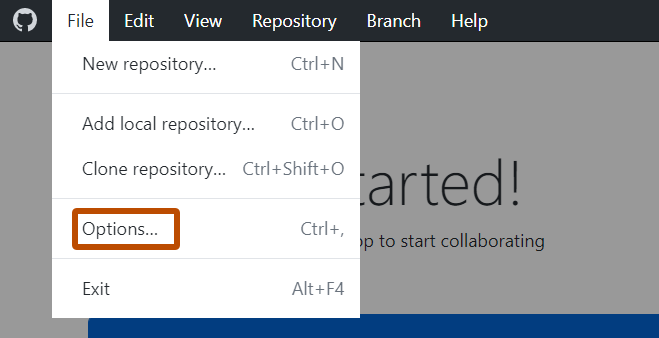
파일 메뉴에서 옵션을 클릭합니다.
-
왼쪽 사이드바에서 을 클릭합니다 Copilot.
-
공급자 탭 을 클릭합니다.
-
공급자 추가를 클릭합니다.
-
이름 아래에 LLM 공급자의 이름을 입력합니다.
-
형식에서 공급자 유형을 선택합니다.
-
기본 URL 아래에 모델 공급자의 API 엔드포인트의 기본 URL을 입력합니다.
기본 URL은 HTTPS URL 또는 로컬 컴퓨터를 가리키는 HTTP URL이어야 합니다.
-
OpenAI/OpenAI 호환을 선택한 경우 API 형식에서 공급자가 예상하는 API 형식을 선택합니다.
- OpenAI 채팅 완료 API를 사용하는 공급자에 대해 채팅 완료(기본값) 를 선택합니다.
- OpenAI 응답 API를 사용하는 공급자에 대한 응답(GPT-5 시리즈) 을 선택합니다.
-
Azure 선택한 경우 Azure API 버전에서 배포에 대한 API 버전을 입력합니다.
-
필요에 따라 요청 시간 제한(초) 에 공급자가 응답할 때까지 대기하는 시간(초 GitHub Desktop )을 입력합니다.
-
인증에서 인증 방법을 선택합니다.
- API 키를 선택하여 API 키로 인증합니다.
- 전달자 토큰을 선택하여 전달자 토큰으로 인증합니다.
- 자격 증명이 필요하지 않은 엔드포인트에 대해서만 없음 을 선택합니다.
-
API 키 또는 전달자 토큰을 선택한 경우 필요한 자격 증명을 입력합니다.
-
공급자에 하나 이상의 모델을 추가합니다. 자세한 내용은 공급자에 모델 추가를 참조하세요.
-
추가를 클릭합니다.

공급자에 모델 추가
공급자에서 사용하려는 모델을 추가합니다. 추가한 각 모델은 -hosted 모델과 함께 모델 선택기에서 GitHub나타납니다.
-
사용자 지정 공급자 추가 또는 사용자 지정 공급자 편집 대화 상자의 모델에서 모델 추가를 클릭합니다.
-
표시 이름 아래에 모델 선택기에서 Copilot 표시되는 친숙한 이름을 입력합니다.
-
모델 식별자 아래에 공급자가 예상하는 정확한 모델 이름을 입력합니다.
-
추론 작업에서 모델의 추론 수준을 선택합니다.
추론이 아닌 모델의 경우 또는 공급자가 선택할 수 있도록 하려면 기본값(공급자 선택)을 선택한 상태로 둡니다.
-
추가를 클릭합니다.
공급자 책임 검토
사용자 고유의 LLM 공급자 GitHub Desktop 를 사용하는 경우 프롬프트 및 리포지토리 컨텍스트를 대신 해당 공급자 GitHub로 보냅니다. 자격 증명을 추가하기 전에 공급자의 데이터 처리 및 보존 정책을 확인합니다.
커밋하기 전에 생성된 커밋 메시지 및 충돌 해결 제안을 항상 검토합니다. 자세한 내용은 GitHub Copilot 기능의 책임 있는 사용을(를) 참조하세요.