Git cherry-pick에 대한 정보
한 분기에서 커밋을 선택하여 다른 분기에서 동일한 변경 내용으로 커밋 복사본을 만들 수 있습니다. 잘못된 분기에 대한 변경 내용을 커밋하거나 다른 분기에 동일한 변경 내용을 적용하려는 경우 커밋을 cherry-pick하여 변경 내용을 다른 분기에 적용할 수 있습니다. 끌어오기 요청을 생성하거나 병합할 준비가 되기 전에, cherry-pick 기능을 사용하여 특정 변경 사항을 적용할 수도 있습니다. 예를 들어, 기능 브랜치에 버그 수정을 커밋한 경우, 그 커밋을 선택적으로 다른 브랜치에 적용할 수 있습니다.
팀과 협업할 때 cherry-pick을 사용할 수도 있습니다. 일부 프로젝트에서는 cherry-pick 커밋에 의한 기여를 통합합니다. 자세한 내용은 Git 설명서에서 분산 Git - 프로젝트 유지 관리를 참조하세요.
커밋 cherry-pick
-
GitHub Desktop에서는 현재 분기를 클릭합니다.

-
분기 목록에서 cherry-pick하려는 커밋이 있는 분기를 클릭합니다.
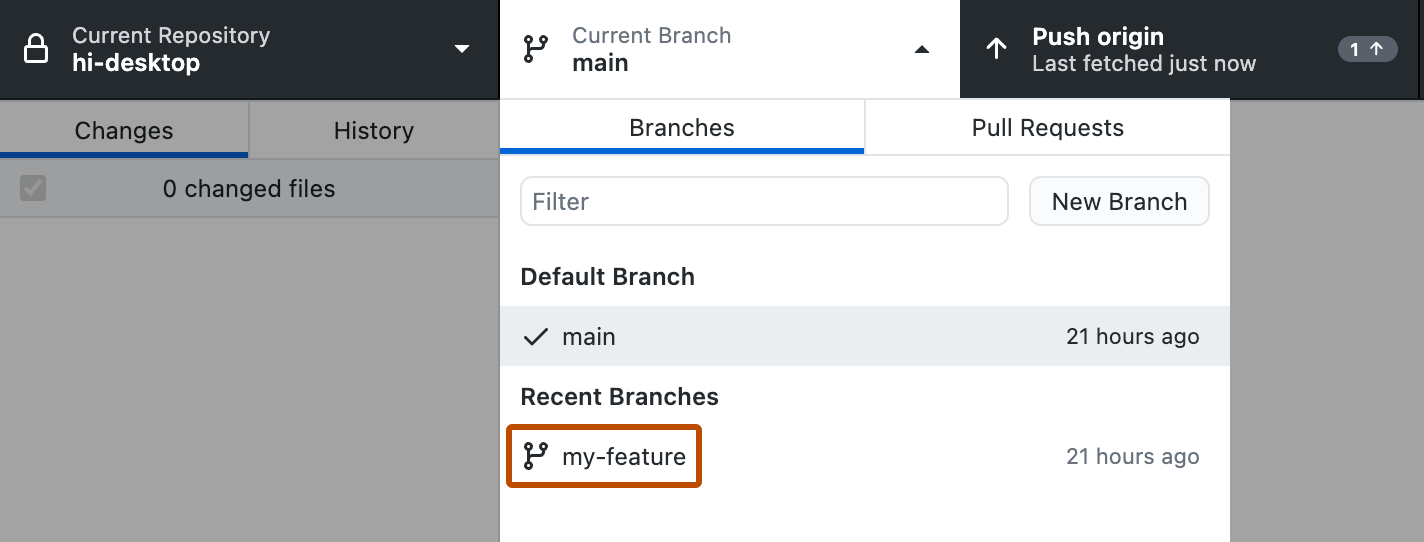
-
왼쪽 사이드바에서 기록을 클릭합니다.
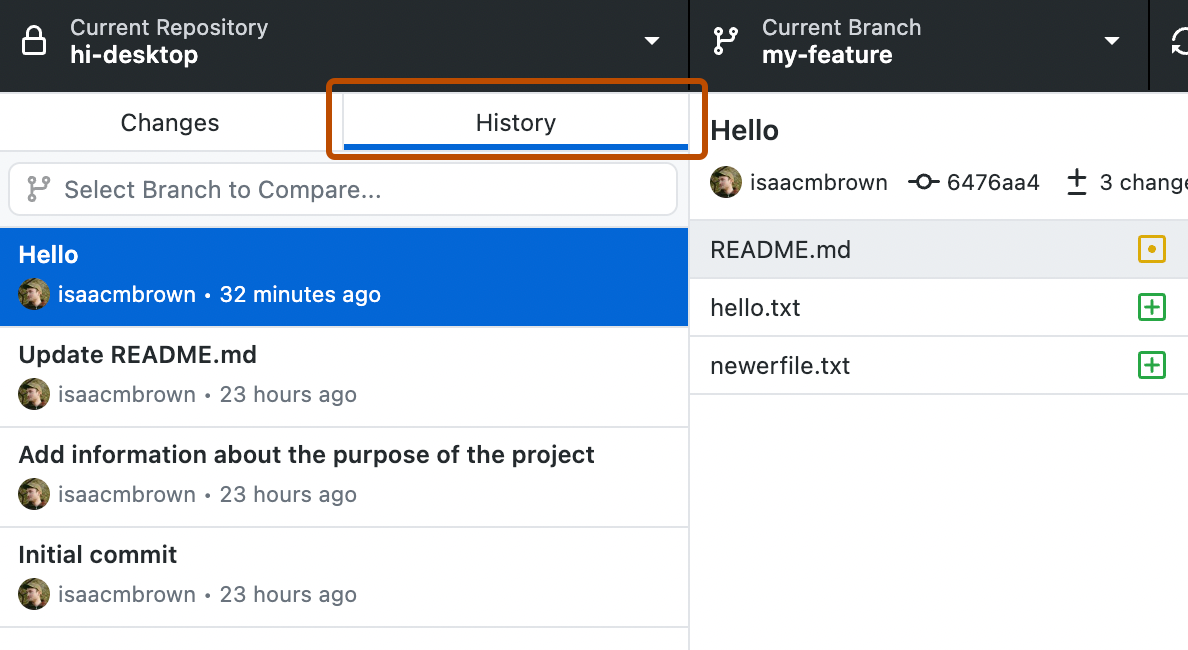
-
cherry-pick하려는 커밋을 선택합니다.


명령 또는 Shift를 사용하여 커밋 하나를 선택하거나 여러 커밋을 선택할 수 있습니다.
Ctrl 또는 Shift를 사용하여 커밋 하나를 선택하거나 여러 커밋을 선택할 수 있습니다.
-
선택한 커밋을 마우스 오른쪽 단추로 클릭하고 Cherry pick 커밋을 클릭한 다음 커밋을 복사할 브랜치를 선택합니다. "History" 탭에서 체리픽하려는 커밋을 Current Branch 드롭다운 메뉴로 드래그한 다음, 해당 커밋을 복사하려는 브랜치 위에 놓을 수도 있습니다.

-
현재 브랜치는 커밋을 체리픽한 대상 브랜치로 변경됩니다. 이제 체리픽한 커밋을 원격 리포지토리에 푸시할 수 있습니다.

추가 참고 자료
- Git 설명서의 git-cherry-pick 명령어
- GitHub Desktop에서 커밋을 관리하기 위한 옵션