Обзор
Как правило, при создании codespace предлагается выбор спецификаций для компьютера, на котором codespace будет запущен. Вы можете выбрать наиболее подходящий для себя тип компьютера. Дополнительные сведения см. в разделе Создание пространства кода для репозитория.
Если вы оплачиваете использование GitHub Codespaces , ваш выбор типа компьютера повлияет на то, сколько вы оплачиваете. Затраты на вычисления для пространства кода пропорциональны количеству ядер процессора в выбранном типе компьютера. Например, вычислительные затраты на использование пространства кода в течение часа на 16-ядерном компьютере превышает 2-ядра. Дополнительные сведения о ценах см. в разделе Биллинг GitHub Codespaces.
Как владельцу организации вам может потребоваться настроить ограничения для доступных типов компьютеров. Например, если для работы в вашей организации не требуются значительные вычислительные ресурсы или дисковое пространство, можно удалить компьютеры с большим количеством ресурсов из списка вариантов, которые могут выбирать пользователи. Для этого необходимо определить одну или несколько политик в GitHub Codespaces параметрах организации.
Поведение при установке ограничения для типа компьютера
Если существуют пространства кода, которые больше не соответствуют определенной политике, эти пространства кода будут продолжать работать до тех пор, пока они не будут остановлены или истекают. Когда пользователь пытается возобновить пространство кода, показано сообщение о том, что выбранный тип компьютера больше не разрешен для этой организации и предложит выбрать альтернативный тип компьютера.
Если удалить более высокие типы компьютеров спецификации, необходимые GitHub Codespaces конфигурации для отдельного репозитория в организации, то невозможно создать пространство кода для этого репозитория. Когда кто-то пытается создать пространство кода, он увидит сообщение о том, что нет допустимых типов компьютеров, которые соответствуют требованиям конфигурации репозитория GitHub Codespaces .
Примечание.
Любой пользователь, который может изменить devcontainer.json файл конфигурации в репозитории, может задать минимальную спецификацию для компьютеров, которые можно использовать для пространств кода для этого репозитория. Дополнительные сведения см. в разделе Настройка минимальной спецификации для компьютеров codespace.
Если задать политику для типов компьютеров, пользователи не могут использовать GitHub Codespaces для определенного репозитория два варианта:
- Вы можете настроить политики, чтобы удалять конкретные ограничения из затронутого репозитория.
- Любой пользователь, владеющий codespace, к которому он больше не может получить доступ из-за новой политики, может экспортировать свой codespace в ветвь. Эта ветвь будет содержать все изменения из codespace. Затем пользователь может открыть новый codespace в этой ветви с соответствующим типом компьютера либо локально работать в этой ветви. Дополнительные сведения см. в разделе Экспорт изменений в ветвь.
Настройка политик для всей организации и конкретного репозитория
При создании политики вы выбираете, применяется ли она ко всем репозиториям в организации или только к указанным. Если вы устанавливаете политику для всей организации, все политики, установленные для отдельных репозиториев, должны находиться в пределах набора ограничений на уровне организации. Вследствие добавления политик выбор компьютера становится более строгим.
Например, можно создать политику для всей организации, ограничивающую типы компьютеров 2 или 4 ядрами. Затем можно задать политику для репозитория A, ограниченную только компьютерами с 2 ядрами. Установка политики для репозитория A, ограниченного компьютерами с 2, 4 или 8 ядрами, приведет к выбору только 2-ядерных и 4-ядерных компьютеров, так как, согласно политике для всей организации, доступ к 8-ядерным компьютерам запрещен.
При добавлении политики для всей организации следует задать для нее самое большое количество типов компьютеров, которые будут доступны для любого репозитория в вашей организации. Затем вы можете добавить политики для конкретного репозитория, чтобы дополнительно ограничить выбор.
Примечание.
Политики пространства кода применяются только к пространствам кода, за которые платит ваша организация. Если кто-то создает пространство кода для репозитория в вашей организации за счет собственных расходов, пространство кода не будет привязано к этим политикам. Дополнительные сведения см. в разделе Выбор владельцев и оплаты пространств кода в вашей организации.
Добавление политики для ограничения доступных типов компьютеров
-
В правом верхнем углу GitHub, щелкните рисунок профиля, а затем выберите октикона "организация" aria-hidden="true" aria-label="organization" %} Ваши организации.
-
Выберите организацию, кликнув по ней.
-
Под именем организации щелкните Settings. Если вкладка "Параметры" не отображается, выберите раскрывающееся меню и нажмите кнопку "Параметры".

-
На боковой панели в разделе "Код, планирование и автоматизация",выберите пункт Codespaces**"Политики".**
-
На странице "Политики Codespaces" нажмите кнопку "Создать политику".
-
Введите имя для новой политики.
-
Щелкните Добавить ограничение и выберите Типы компьютеров.
-
Щелкните , чтобы изменить ограничение, а затем снимите выбор типов компьютеров, которые вы не хотите быть доступными.

-
Щелкните вне диалогового окна, чтобы закрыть его.
-
По умолчанию политика применяется ко всем репозиториям, если вы хотите применить ее только к некоторым репозиториям в организации, щелкните "Все репозитории " и выберите пункт "Выбранные репозитории " в раскрывающемся меню.
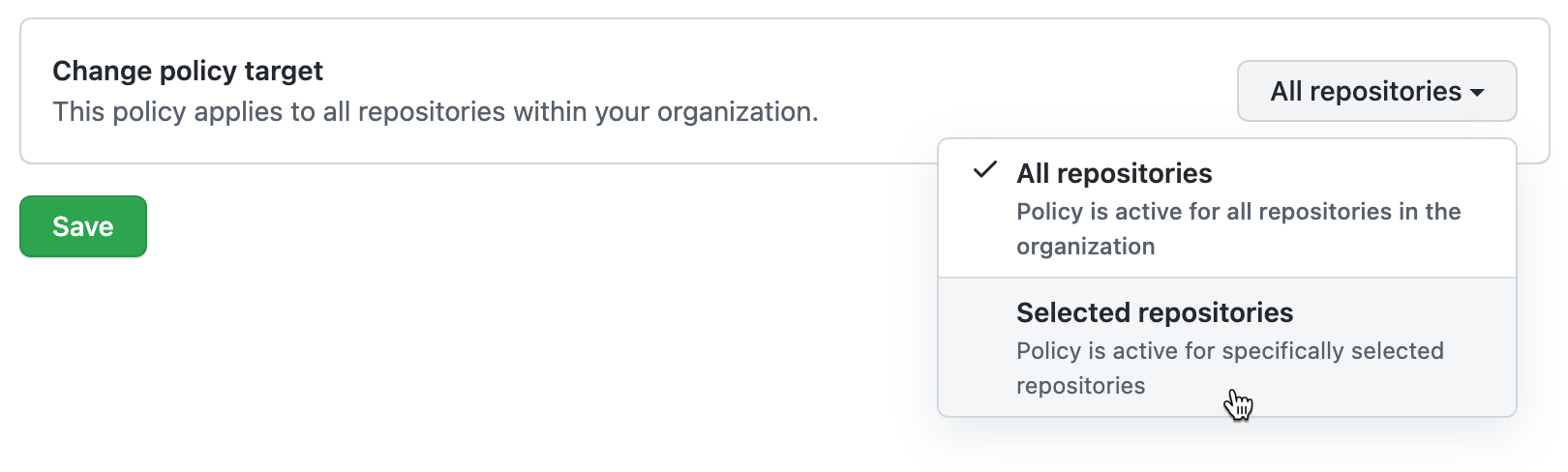
Примечание.
Если вы добавляете ограничение в существующую политику, которая уже содержит ограничение "Максимальное пространство кода на пользователя", вы не сможете применить политику к выбранным репозиториям. Это связано с тем, что ограничение "Максимальное пространство кода на пользователя" всегда применяется ко всем репозиториям в организации.
Выбранные репозитории :
-
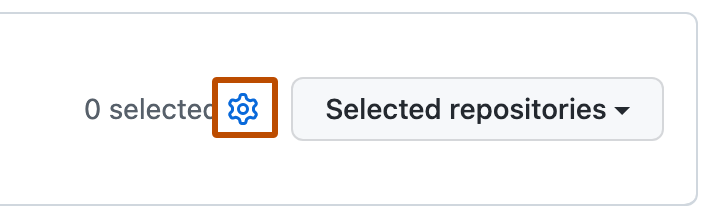
Щелкните .
-
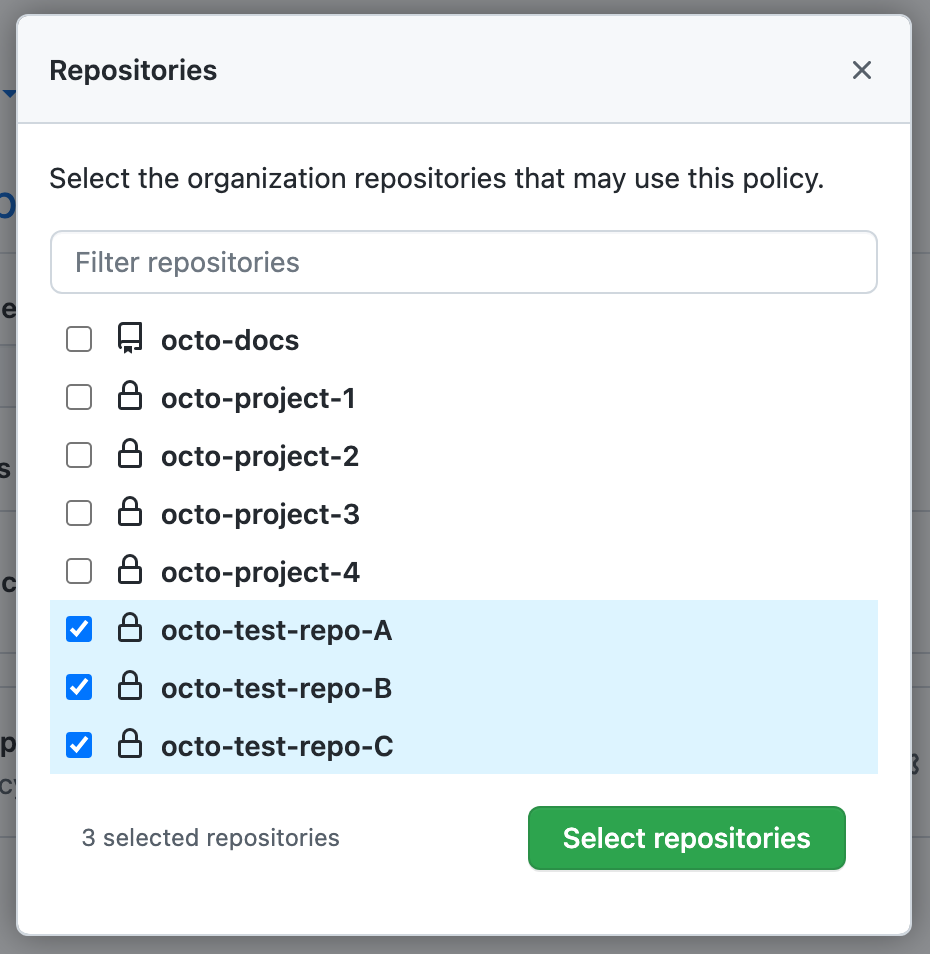
Выберите репозитории, к которым будет применяться эта политика.
-
В нижней части списка репозиториев щелкните Выбрать репозитории.
-
-
Если вы хотите добавить другое ограничение в политику, щелкните Добавить ограничение и сделайте свой выбор. Дополнительные сведения о других ограничениях см. в следующем разделе:
-
Завершив добавление ограничений в политику, щелкните Сохранить.


Политика будет применяться ко всем новым пространствам кода, которые оплачиваются вашей организации. Ограничение типа компьютера также применяется к существующим пространствам кода, когда кто-то пытается перезапустить остановленное пространство кода или повторно подключиться к активному пространству кода.
Изменение политики
Можно изменить существующую политику. Например, вы можете захотеть добавить или удалить ограничения политики.
- Отображение страницы "Политики Codespaces". Дополнительные сведения см. в статье "Добавление политики для ограничения доступных типов компьютеров".
- Щелкните имя политики, которую нужно изменить.
- Рядом с ограничением "Типы компьютеров" щелкните .
- Внесите необходимые изменения и выберите Сохранить.
Удаление политики
-
Отображение страницы "Политики Codespaces". Дополнительные сведения см. в статье "Добавление политики для ограничения доступных типов компьютеров".
-
Щелкните справа от политики, которую вы хотите удалить.

