Функции — это автономные единицы кода установки и конфигурации контейнера разработки, предназначенные для работы в широком диапазоне базовых образов контейнеров. Функции можно использовать для быстрого добавления средств, сред выполнения или библиотек в образ пространства кода. Дополнительные сведения см. в спецификации [ доступных функций и ](https://containers.dev/implementors/features/)функций на веб-сайте "Контейнеры разработки".
Вы можете добавить функции в devcontainer.json файл из VS Code или из репозитория на GitHub. Используйте вкладки в этой статье, чтобы отобразить инструкции по каждому из этих способов добавления функций.
Добавление компонентов в devcontainer.json файл
-
Перейдите в репозиторий на GitHub, найдите
devcontainer.jsonфайл и щелкните , чтобы изменить файл.Если у вас еще нет
devcontainer.jsonфайла, его можно создать. Дополнительные сведения см. в разделе Основные сведения о контейнерах разработки. -
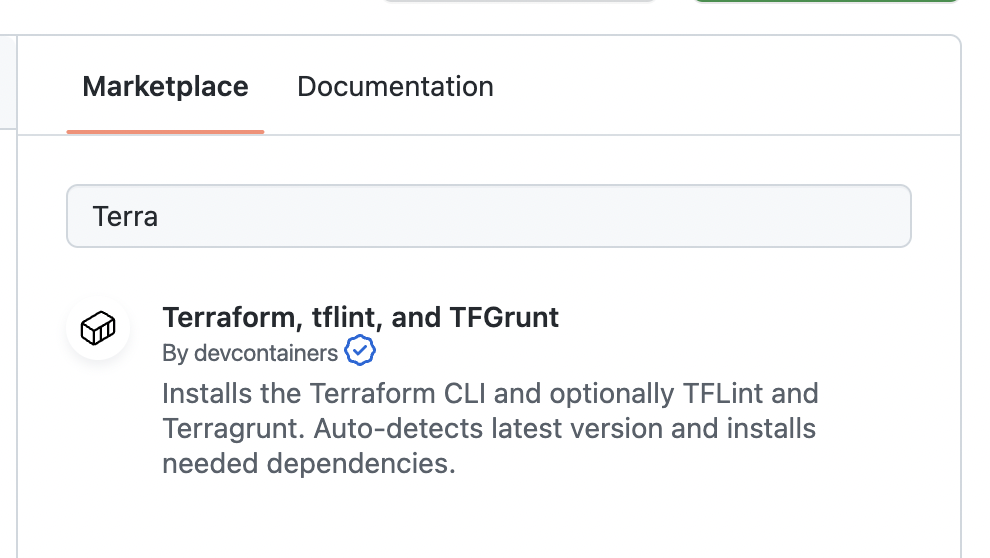
Справа от редактора файлов на вкладке Marketplace найдите или найдите нужную функцию, а затем щелкните имя функции.
-
В разделе "Установка" щелкните фрагмент кода, чтобы скопировать его в буфер обмена, а затем вставьте фрагмент
featuresкода в объект в файлеdevcontainer.json.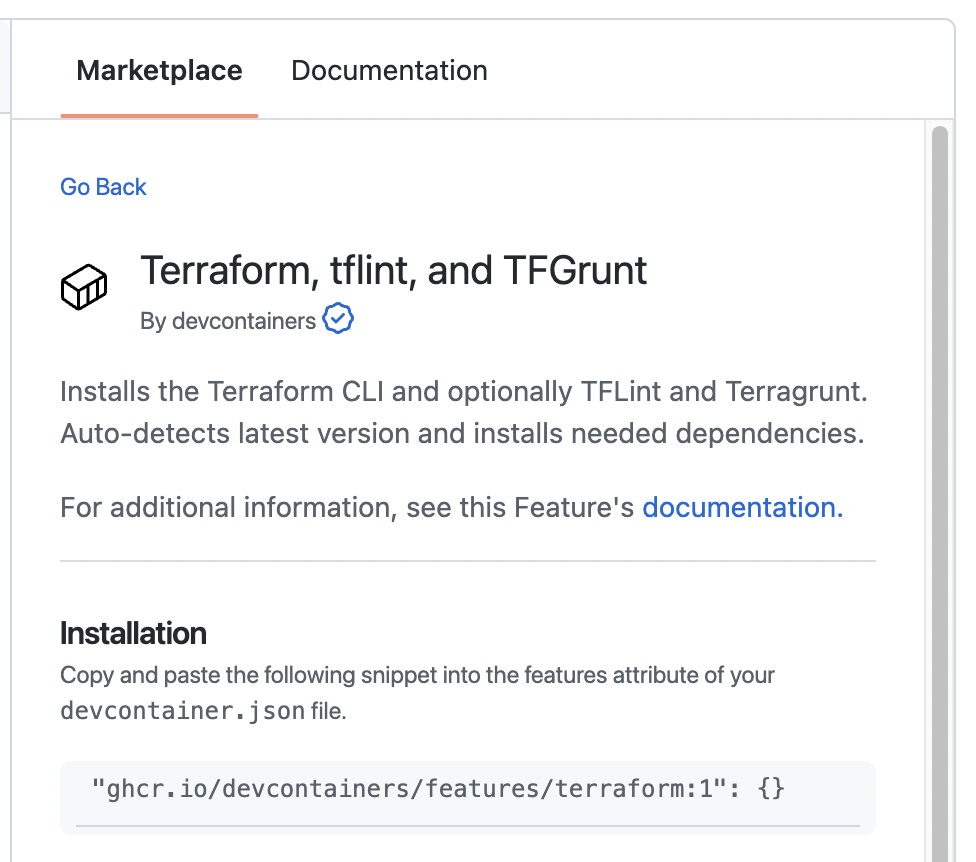
"features": { // ... "ghcr.io/devcontainers/features/terraform:1": {}, // ... } -
По умолчанию будет использоваться последняя версия компонента. Чтобы выбрать другую версию или настроить другие параметры функции, разверните свойства, перечисленные в разделе "Параметры", чтобы просмотреть доступные значения, а затем добавить параметры, вручную изменив объект в
devcontainer.jsonфайле.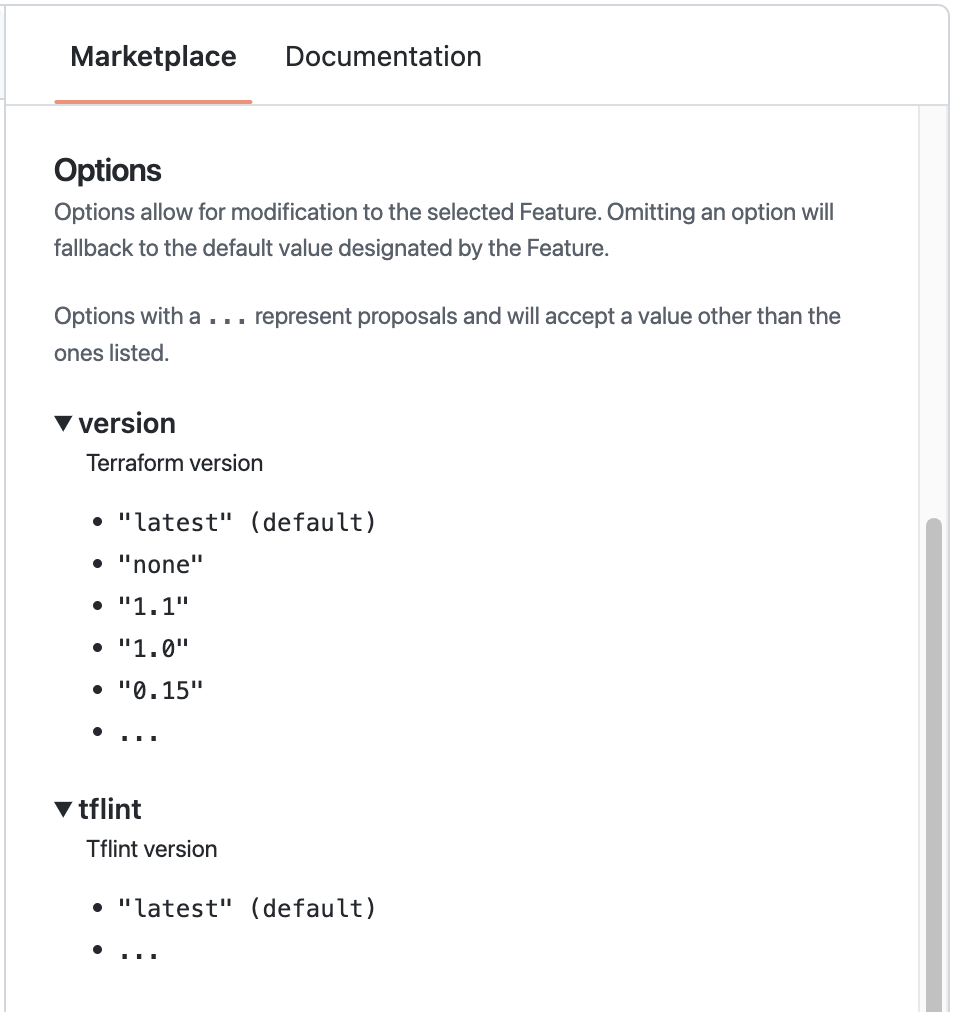
"features": { // ... "ghcr.io/devcontainers/features/terraform:1": { "version": "1.1", "tflint": "latest" }, // ... } -
Зафиксируйте изменения в
devcontainer.jsonфайле.


Изменения конфигурации вступают в силу в новых пространствах кода, созданных из репозитория. Чтобы внести изменения в существующие пространства кода, необходимо извлечь обновления devcontainer.json файла в пространство кода, а затем перестроить контейнер для пространства кода. Дополнительные сведения см. в разделе Основные сведения о контейнерах разработки.
Примечание.
Чтобы добавить функции в VS Code во время локальной работы и не подключены к пространству кода, необходимо установить и включить расширение "Контейнеры разработки". Дополнительные сведения об этом расширении см. в разделе VS Code Marketplace.
-
Доступ к VS Code Command Palette с помощью shift Command+P (Mac) или CTRL+SHIFT++P (Windows/Linux).
-
Начните вводить "Добавить разработку", а затем щелкните Codespaces: Добавить файлы конфигурации контейнеров разработки.

-
Нажмите кнопку "Изменить активную конфигурацию".
-
Измените выбранные компоненты, а затем нажмите кнопку ОК.
-
Если вы работаете в пространстве кода, запрос появится в правом нижнем углу. Чтобы перестроить контейнер и применить изменения к пространству кода, в который вы работаете, нажмите кнопку "Перестроить сейчас".