Примечание.
Автоматизация рабочих процессов проекта должна быть включена владельцем предприятия на странице параметров предприятия для политик для проектов. Дополнительные сведения см. в разделе Применение политик для проектов на предприятии.
О автоматическом добавлении элементов
Встроенные рабочие процессы проекта можно настроить для автоматического добавления новых элементов при их создании или обновлении в репозитории. Вы можете определить фильтр, чтобы добавить только элементы, соответствующие вашим критериям.
Если включить рабочий процесс автоматической добавления, существующие элементы, соответствующие условиям, не будут добавлены. Рабочий процесс добавит элементы при создании или обновлении, если элемент соответствует фильтру. Дополнительные сведения о добавлении элементов вручную см. в разделе Добавление элементов в ваш проект.
Рабочий процесс автоматического добавления поддерживает подмножество фильтров. При настройке рабочего процесса можно использовать следующие фильтры.
| Квалификатор | Возможные значения |
|---|---|
is | открытый, закрытый, объединенный, черновик, вопрос, pr |
label | "имя метки" |
reason | завершено, повторно открыто, "не запланировано" |
assignee | GitHub имя пользователя |
no | маркировка, правопреемник, причина |
Все фильтры, кроме noтого, поддерживают отрицание. Например, можно добавить -label:bug проблемы, которые не имеют метки "ошибка".
Настройка рабочего процесса автоматической добавления в проекте
-
Перейдите к своему проекту
-
В правом верхнем углу щелкните , чтобы открыть меню.

-
В меню щелкните Workflows.
-
В списке "Рабочие процессы по умолчанию" щелкните "Автоматическое добавление в проект.
-
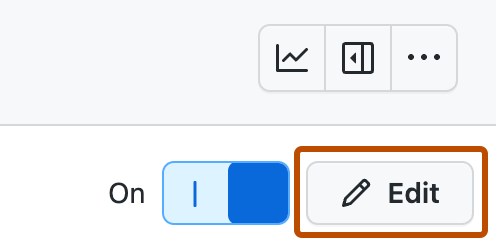
Чтобы начать редактирование рабочего процесса, в правом верхнем углу нажмите кнопку "Изменить".
-
В разделе "Фильтры" выберите репозиторий, из которого нужно добавить элементы.
-
Рядом с выбором репозитория введите критерии фильтра, которые нужно сопоставить, прежде чем они будут автоматически добавлены в проект.
-
Чтобы включить новый рабочий процесс, нажмите кнопку "Сохранить" и включить рабочий процесс.

