Diese Schnellstartanleitung behandelt die Verwendung Copilot auf der GitHub Website, in IDEs und in Windows Terminal. Informationen zum Testen eines agentgesteuerten Workflows im GitHub Copilot appAbschnitt "AUTOTITLE" finden Sie unter "AUTOTITLE".
Einführung
Sie können Copilot verwenden, um Antworten auf Fragen zum Programmieren zu erhalten, z. B. wie man etwas am besten programmiert, wie man einen Fehler behebt oder wie der Code von jemand anderem funktioniert. Ausführliche Informationen dazu, was Copilot kann, finden Sie unter Was ist GitHub Copilot?.
Die Anweisungen für die Verwendung von Copilot unterscheiden sich je nachdem, wo Sie es verwenden. Diese Version der Schnellstartanleitung ist für die Verwendung Copilot auf der GitHub Website vorgesehen. Klicken Sie oben auf die Registerkarten, um Anweisungen zur Verwendung von Copilot in anderen Umgebungen zu erhalten.
Voraussetzung
Um Copilot auf der Website GitHub zu verwenden, müssen Sie über einen aktiven Copilot-Plan verfügen. Weitere Informationen findest du unter Was ist GitHub Copilot?.
Stellen der ersten Frage
-
Navigieren Sie auf GitHub zu einem Repository und öffnen Sie eine Datei.
-
Klicken Sie oben rechts in der Dateiansicht auf das Copilot Symbol ().

-
Geben Sie unten im Chatbereich eine Frage in das Feld „Fragen Sie Copilot“ ein und drücken Sie die Eingabetaste.
Sie könnten beispielsweise eingeben:
-
Explain this file. -
How could I improve this code? -
How can I test this code?
-

Copilot beantwortet Ihre Anfrage in der Seitenleiste.
- Sie können die Unterhaltung fortsetzen, indem Sie eine Folgefrage stellen. Zum Beispiel könnten Sie „Erzähl mir mehr“ eingeben, damit Copilot seinen letzten Kommentar näher ausführt.
Andere Fragen, die Sie stellen können
Es gibt viele weitere Dinge, die Sie mit GitHub Copilot Chat in GitHub tun können. Zum Beispiel:
- Eine allgemeine Frage zur Softwareentwicklung stellen
- Explorativen Fragen zu einem Repository stellen
- Mehr über die Änderungen in einem Pull Request herausfinden
- Eine Frage zu einem bestimmten Issue oder Commit stellen
Weitere Informationen finden Sie unter Fragen an GitHub Copilot in GitHub stellen.
Nächste Schritte
- Erfahren Sie mehr über GitHub Copilot Chat - Siehe Fragen an GitHub Copilot in Ihrer IDE stellen und Fragen an GitHub Copilot in GitHub stellen.
- Copilot Inline-Vorschläge in einer IDE erhalten – Siehe Abrufen von Codevorschlägen in Ihrer IDE mit GitHub Copilot.
- Lernen Sie, wie man effektive Aufforderungen schreibt - Siehe Prompt-Engineering für GitHub Copilot Chat.
- Verwenden Sie Copilot auf Ihrem mobilen Gerät – Siehe Fragen an GitHub Copilot in GitHub Mobile stellen.
- Verwenden Sie Copilot in der Befehlszeile – Siehe Verwenden der GitHub CLI Copilot-Erweiterung.
GitHub Copilot bietet während der Eingabe in Ihrem Editor Programmiervorschläge an. Sie können auch Codierungsbezogene Fragen stellen Copilot , z. B. wie Sie etwas am besten codieren, einen Fehler beheben oder wie der Code einer anderen Person funktioniert. Ausführliche Informationen dazu, was Copilot kann, finden Sie unter Was ist GitHub Copilot?.
Die Anweisungen für die Verwendung von Copilot unterscheiden sich je nachdem, wo Sie es verwenden. Diese Version der Schnellstartanleitung ist für Windows Terminal. Klicken Sie oben auf die Registerkarten, um Anweisungen zur Verwendung von Copilot in anderen Umgebungen zu erhalten.
Voraussetzungen
- Abonnement für Copilot. Um GitHub Copilot in Windows Terminal zu verwenden, müssen Sie ein aktives GitHub Copilot-Abonnement haben. Weitere Informationen findest du unter Was ist GitHub Copilot?.
- Windows Terminal Canary. Terminal-Chat ist nur in Windows Terminal Canary verfügbar.
Verwendung Copilot im Terminalchat
Nachdem Sie Windows Terminal Canary installiert haben, können Sie Copilot in Terminal Chat verwenden, um Fragen zur Befehlszeile zu stellen.
-
Öffne im Dropdownmenü die Option Settings.
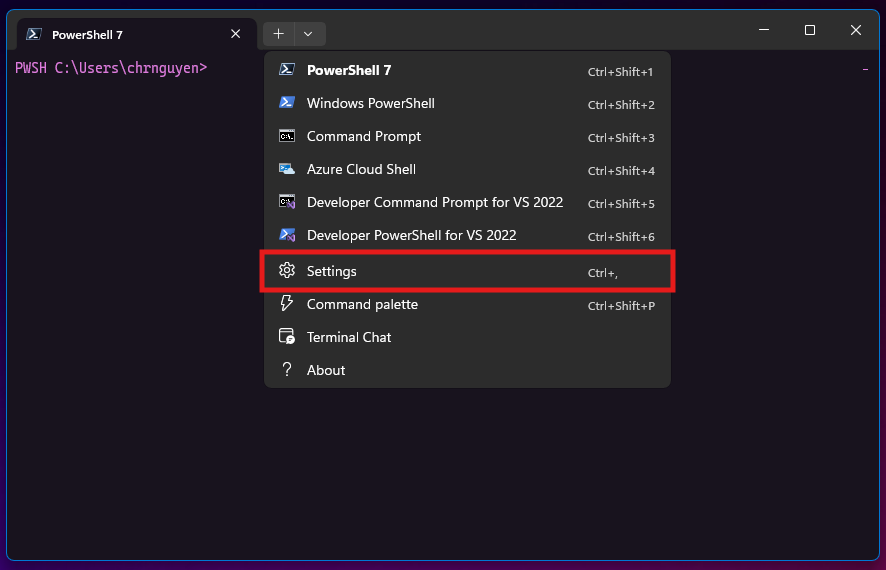
-
Navigiere zur Einstellung Terminal Chat (Experimental).
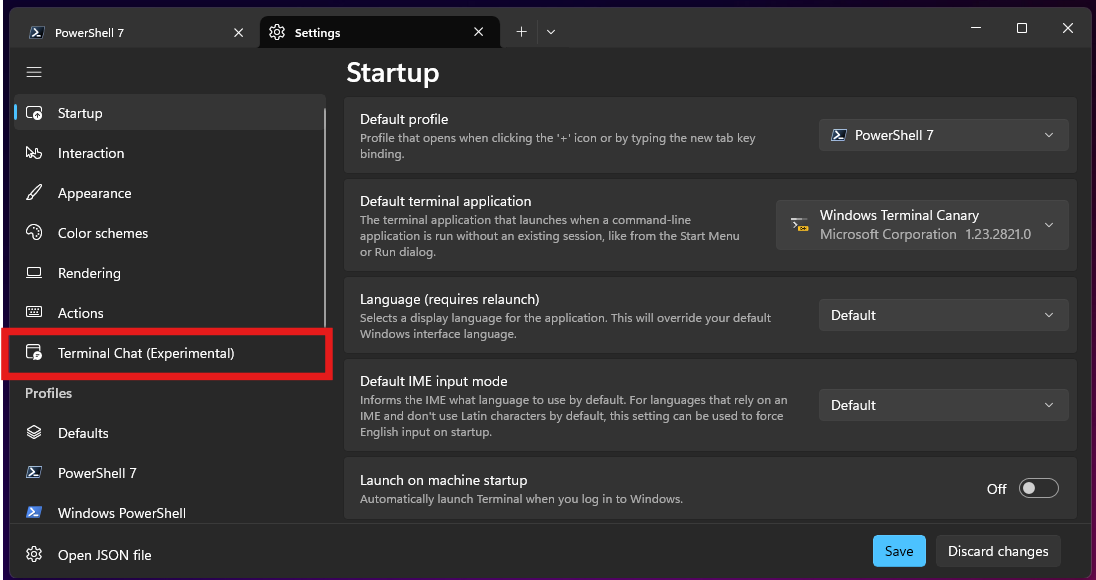
-
Wählen Sie unter Service Providers****GitHub Copilot und Authenticate via GitHub aus, um sich anzumelden.


Chatten mit GitHub Copilot
Hinweis
Wenn Sie über Ihre OrganisationGitHub Copilot oder Ihr Unternehmen Zugriff auf haben, können Sie GitHub Copilot in Windows Terminal nicht verwenden, wenn der Inhaber Ihrer Organisation oder der UnternehmensadministratorGitHub Copilot CLI deaktiviert hat. Weitere Informationen findest du unter Verwalten von Richtlinien und Features für GitHub Copilot in Ihrer Organisation.
-
Öffne Terminal Chat (Experimental) im Dropdownmenü.
-
Geben Sie
how do i list all markdown files in my directoryim Terminalchatfenster die EINGABETASTE ein.
CopilotDie Antwort wird unterhalb Ihrer Frage angezeigt.
- Klicke auf eine Antwort, um sie in die Befehlszeile einzufügen.
Nächste Schritte
- Weitere Informationen zu Copilot Inlinevorschlägen finden Sie unter Abrufen von Codevorschlägen in Ihrer IDE mit GitHub Copilot.
- Erfahren Sie mehr über GitHub Copilot Chat - Siehe Fragen an GitHub Copilot in Ihrer IDE stellen und Fragen an GitHub Copilot in GitHub stellen.
- Mehr über das Schreiben effektiver Prompts erfahren:Prompt-Engineering für GitHub Copilot Chat
- Verwenden Sie Copilot auf Ihrem mobilen Gerät – Siehe Fragen an GitHub Copilot in GitHub Mobile stellen.
- Verwenden Sie Copilot in der Befehlszeile – Siehe Informationen zu GitHub Copilot CLI.
- Konfigurieren Sie Copilot in Ihrem Editor - Sie können GitHub Copilot in Ihrem Editor aktivieren oder deaktivieren und Ihre eigenen bevorzugten Tastenkombinationen für Copilot erstellen. Weitere Informationen findest du unter Konfigurieren von GitHub Copilot in Ihrer Umgebung.
GitHub Copilot bietet während der Eingabe in Ihrem Editor Programmiervorschläge an. Sie können auch Codierungsbezogene Fragen stellen Copilot , z. B. wie Sie etwas am besten codieren, einen Fehler beheben oder wie der Code einer anderen Person funktioniert. Ausführliche Informationen dazu, was Copilot kann, finden Sie unter Was ist GitHub Copilot?.
Die Anweisungen für die Verwendung von Copilot unterscheiden sich je nachdem, wo Sie es verwenden. Diese Version der Schnellstartanleitung ist für Visual Studio Code. Klicken Sie oben auf die Registerkarten, um Anweisungen zur Verwendung von Copilot in anderen Umgebungen zu erhalten.
Voraussetzungen
- Copilot Abonnement - Um GitHub Copilot in VS Code zu verwenden, benötigen Sie ein aktives GitHub Copilot Abonnement. Weitere Informationen findest du unter Was ist GitHub Copilot?.
- Neueste Version von Visual Studio Code. Weitere Informationen finden Sie auf derVisual Studio Code Downloadseite.
- Melden Sie sich bei GitHub in Visual Studio Code. Bei Problemen mit der Authentifizierung findest du unter Behandeln häufiger Probleme mit GitHub Copilot weitere Informationen.
Chatten mit GitHub Copilot
Nachdem Sie die GitHub Copilot Chat-Erweiterung installiert haben, können Sie Copilot Fragen zum Programmieren stellen.
Hinweis
Wenn Sie über Ihre OrganisationGitHub Copilot oder Ihr Enterprise-Konto Zugriff auf haben, können Sie GitHub Copilot Chat nicht verwenden, wenn der Inhaber Ihrer Organisation oder der Enterprise-Administrator den Chat deaktiviert hat. Weitere Informationen findest du unter Verwalten von Richtlinien und Features für GitHub Copilot in Ihrer Organisation.
- Erstellen Sie einen neuen Ordner für Ihr Projekt, und öffnen Sie ihn in VS Code.
- Öffnen Sie die Chatansicht, indem SieCTRL-Befehl++i (Mac) / STRG+ALT+i (Windows/Linux) drücken oder das Chatsymbol in der Titelleiste von VS Code auswählen.
- Geben Sie unten in der Chatansicht im Chateingabefeld Folgendes ein:
Create a complete task manager web application with the ability to add, delete, and mark tasks as completed. Include modern CSS styling and make it responsive. Use semantic HTML and ensure it's accessible. Separate markup, styles, and scripts into their own files. - Drücken Sie die EINGABETASTE. Sehen Sie sich an, wie der Agent die erforderlichen Dateien und Code generiert, um Ihre Anforderung zu implementieren. Sie sollten sehen, dass sie die
index.htmlDatei aktualisiert, einestyles.cssDatei zum Formatieren und einescript.jsDatei für die Funktionalität erstellt. - Überprüfen Sie die generierten Dateien, und wählen Sie "Beibehalten" aus, um alle Änderungen anzunehmen.
Holen Sie sich Ihren ersten Inlinevorschlag
Im folgenden Beispiel wird JavaScript verwendet, andere Sprachen funktionieren jedoch ähnlich. GitHub Copilot bietet Vorschläge für zahlreiche Sprachen und eine vielzahl von Frameworks, funktioniert aber besonders gut für Python, JavaScript, TypeScript, Ruby, Go, C# und C++. GitHub Copilot kann auch bei der Abfragegenerierung für Datenbanken helfen, Vorschläge für APIs und Frameworks generieren und bei der Entwicklung von Infrastruktur als Code helfen.
-
Öffnen Sie Visual Studio Code.
-
Erstelle in Visual Studio Code eine neue JavaScript-Datei ( *.js).
-
Gib in der JavaScript-Datei den folgenden Funktionsheader ein.
JavaScript function calculateDaysBetweenDates(begin, end) {function calculateDaysBetweenDates(begin, end) {
GitHub Copilot schlägt automatisch einen vollständigen Funktionsrumpf in ausgegrautem Text vor. Der genaue Vorschlag kann variieren.
- Um den Vorschlag zu akzeptieren, drücke die TAB-TASTE.
Nächste Schritte
- Weitere Informationen zu Copilot Inlinevorschlägen finden Sie unter Abrufen von Codevorschlägen in Ihrer IDE mit GitHub Copilot.
- Erfahren Sie mehr über GitHub Copilot Chat - Siehe Fragen an GitHub Copilot in Ihrer IDE stellen und Fragen an GitHub Copilot in GitHub stellen.
- Mehr über das Schreiben effektiver Prompts erfahren:Prompt-Engineering für GitHub Copilot Chat
- Nutzen Sie Copilot wie ein Profi – Erfahren Sie, wie Sie effektive Prompts für GitHub Copilot schreiben. Weitere Informationen finden Sie unter Bewährte Methoden für die Verwendung GitHub Copilot in VS Code der Visual Studio Code Dokumentation.
- Machen Sie sich mit next edit suggestions vertraut – Siehe Navigieren und Annehmen next edit suggestions.
- Verwenden Sie Copilot auf Ihrem mobilen Gerät – Siehe Fragen an GitHub Copilot in GitHub Mobile stellen.
- Verwenden Sie Copilot in der Befehlszeile – Siehe Informationen zu GitHub Copilot CLI.
- Konfigurieren Sie Copilot in Ihrem Editor - Sie können GitHub Copilot in Ihrem Editor aktivieren oder deaktivieren und Ihre eigenen bevorzugten Tastenkombinationen für Copilot erstellen. Weitere Informationen findest du unter Konfigurieren von GitHub Copilot in Ihrer Umgebung.
GitHub Copilot bietet während der Eingabe in Ihrem Editor Programmiervorschläge an. Sie können auch Codierungsbezogene Fragen stellen Copilot , z. B. wie Sie etwas am besten codieren, einen Fehler beheben oder wie der Code einer anderen Person funktioniert. Ausführliche Informationen dazu, was Copilot kann, finden Sie unter Was ist GitHub Copilot?.
Die Anweisungen für die Verwendung von Copilot unterscheiden sich je nachdem, wo Sie es verwenden. Diese Version der Schnellstartanleitung ist für Visual Studio. Klicken Sie oben auf die Registerkarten, um Anweisungen zur Verwendung von Copilot in anderen Umgebungen zu erhalten.
Voraussetzungen
- Abonnement für Copilot. Um GitHub Copilot in Visual Studio zu verwenden, müssen Sie ein aktives GitHub Copilot-Abonnement haben. Weitere Informationen findest du unter Was ist GitHub Copilot?.
- Kompatible Version von Visual Studio. Um GitHub Copilot in Visual Studio zu verwenden, muss Visual Studio für Windows ab Version 2022 17.8 installiert sein. Weitere Informationen findest du unter Installieren von Visual Studio in der Microsoft-Dokumentation.
- GitHub Copilot-Erweiterung für Visual Studio. Anweisungen zum Installieren der Copilot-Erweiterung findest du unter Installieren von GitHub Copilot in Visual Studio in der Microsoft-Dokumentation.
- Fügen Sie Ihr GitHub-Konto zu Visual Studio hinzu. Siehe Hinzufügen Ihrer GitHub-Konten zu Ihrem Visual Studio-Keychain in der Microsoft Dokumentation.
Chatten mit GitHub Copilot
Nachdem Sie die GitHub Copilot-Erweiterung installiert haben, können Sie Copilot Fragen zum Programmieren stellen.
Hinweis
Wenn Sie über Ihre OrganisationGitHub Copilot oder Ihr Enterprise-Konto Zugriff auf haben, können Sie GitHub Copilot Chat nicht verwenden, wenn der Inhaber Ihrer Organisation oder der Enterprise-Administrator den Chat deaktiviert hat. Weitere Informationen findest du unter Verwalten von Richtlinien und Features für GitHub Copilot in Ihrer Organisation.
-
Öffnen Sie eine vorhandene Codedatei.
-
Klicken Sie in der Visual Studio Menüleiste auf Ansicht, und klicken Sie dann auf GitHub Copilot Chat.
-
Geben Sie im Copilot Chat-Fenster
what does this file doein und drücken Sie dann die Eingabetaste.
CopilotDie Antwort wird unterhalb Ihrer Frage angezeigt.
- Wählen Sie eine Codezeile im Editor aus.
- Geben Sie im Copilot Chat-Fenster
explain this lineein und drücken Sie dann die Eingabetaste.
Holen Sie sich Ihren ersten Inlinevorschlag
Im folgenden Beispiel wird JavaScript verwendet, andere Sprachen funktionieren jedoch ähnlich. GitHub Copilot bietet Vorschläge für zahlreiche Sprachen und eine vielzahl von Frameworks, funktioniert aber besonders gut für Python, JavaScript, TypeScript, Ruby, Go, C# und C++. GitHub Copilot kann auch bei der Abfragegenerierung für Datenbanken helfen, Vorschläge für APIs und Frameworks generieren und bei der Entwicklung von Infrastruktur als Code helfen.
-
Öffnen Sie Visual Studio.
-
Erstellen Sie in Visual Studio eine neue JavaScript-Datei (*.js).
-
Gib in der JavaScript-Datei den folgenden Funktionsheader ein.
JavaScript function calculateDaysBetweenDates(begin, end) {function calculateDaysBetweenDates(begin, end) {
GitHub Copilot schlägt automatisch einen vollständigen Funktionsrumpf in ausgegrautem Text vor. Der genaue Vorschlag kann variieren.
- Um den Vorschlag zu akzeptieren, drücke die TAB-TASTE.
Nächste Schritte
- Weitere Informationen zu Copilot Inlinevorschlägen finden Sie unter Abrufen von Codevorschlägen in Ihrer IDE mit GitHub Copilot.
- Erfahren Sie mehr über GitHub Copilot Chat - Siehe Fragen an GitHub Copilot in Ihrer IDE stellen und Fragen an GitHub Copilot in GitHub stellen.
- Mehr über das Schreiben effektiver Prompts erfahren:Prompt-Engineering für GitHub Copilot Chat
- Prompt like a pro – Sieh dir Visual Studio Prompt Engineering with GitHub Copilot auf YouTube an.
- Verwenden Sie Copilot auf Ihrem mobilen Gerät – Siehe Fragen an GitHub Copilot in GitHub Mobile stellen.
- Verwenden Sie Copilot in der Befehlszeile – Siehe Informationen zu GitHub Copilot CLI.
- Konfigurieren Sie Copilot in Ihrem Editor - Sie können GitHub Copilot in Ihrem Editor aktivieren oder deaktivieren und Ihre eigenen bevorzugten Tastenkombinationen für Copilot erstellen. Weitere Informationen findest du unter Konfigurieren von GitHub Copilot in Ihrer Umgebung.
GitHub Copilot bietet während der Eingabe in Ihrem Editor Programmiervorschläge an. Sie können auch Codierungsbezogene Fragen stellen Copilot , z. B. wie Sie etwas am besten codieren, einen Fehler beheben oder wie der Code einer anderen Person funktioniert. Ausführliche Informationen dazu, was Copilot kann, finden Sie unter Was ist GitHub Copilot?.
Die Anweisungen für die Verwendung von Copilot unterscheiden sich je nachdem, wo Sie es verwenden. Diese Schnellstartversion ist für JetBrains-IDEs vorgesehen. Klicken Sie oben auf die Registerkarten, um Anweisungen zur Verwendung von Copilot in anderen Umgebungen zu erhalten.
Voraussetzungen
- Abonnement für Copilot. Um GitHub Copilot in einer JetBrains-IDE zu verwenden, müssen Sie ein aktives GitHub Copilot-Abonnement haben. Weitere Informationen findest du unter Was ist GitHub Copilot?.
- Eine kompatible JetBrains-IDE. Copilot wird in einer großen Anzahl von JetBrains-IDEs unterstützt. Eine vollständige Liste finden Sie unter Fragen an GitHub Copilot in Ihrer IDE stellen.
- Neueste Version der GitHub Copilot Erweiterung. Sehen Sie sich das GitHub Copilot Plug-In im JetBrains Marketplace an. Anweisungen zum Installieren findest du unter Installieren der GitHub Copilot-Erweiterung in Ihrer Umgebung.
- Melden Sie sich bei Ihrer JetBrains-IDE anGitHub. Anweisungen zum Authentifizieren findest du unter Installieren der GitHub Copilot-Erweiterung in Ihrer Umgebung.
Chatten mit GitHub Copilot
Nachdem Sie das GitHub Copilot Plugin installiert haben, können Sie Copilot Fragen zum Programmieren stellen.
Hinweis
Wenn Sie über Ihre OrganisationGitHub Copilot oder Ihr Enterprise-Konto Zugriff auf haben, können Sie GitHub Copilot Chat nicht verwenden, wenn der Inhaber Ihrer Organisation oder der Enterprise-Administrator den Chat deaktiviert hat. Weitere Informationen findest du unter Verwalten von Richtlinien und Features für GitHub Copilot in Ihrer Organisation.
-
Öffnen Sie eine vorhandene Codedatei.
-
Öffnen Sie das Copilot Chat Fenster, indem Sie auf das Copilot Chat Symbol rechts im JetBrains-IDE-Fenster klicken.

-
Geben Sie im Copilot Chat-Fenster
what does this file doein und drücken Sie dann die Eingabetaste.

CopilotDie Antwort wird unterhalb Ihrer Frage angezeigt.
- Wählen Sie eine Codezeile im Editor aus.
- Geben Sie im Copilot Chat-Fenster
explain this lineein und drücken Sie dann die Eingabetaste.
Holen Sie sich Ihren ersten Inlinevorschlag
Im folgenden Beispiel wird JavaScript verwendet, andere Sprachen funktionieren jedoch ähnlich. GitHub Copilot bietet Vorschläge für zahlreiche Sprachen und eine vielzahl von Frameworks, funktioniert aber besonders gut für Python, JavaScript, TypeScript, Ruby, Go, C# und C++. GitHub Copilot kann auch bei der Abfragegenerierung für Datenbanken helfen, Vorschläge für APIs und Frameworks generieren und bei der Entwicklung von Infrastruktur als Code helfen.
-
Erstellen Sie in Ihrem JetBrains-IDE-Editor eine neue JavaScript-Datei (*.js).
-
Gib in der JavaScript-Datei den folgenden Funktionsheader ein.
JavaScript function calculateDaysBetweenDates(begin, end) {function calculateDaysBetweenDates(begin, end) {
GitHub Copilot schlägt automatisch einen vollständigen Funktionsrumpf in ausgegrautem Text vor. Der genaue Vorschlag kann variieren.
- Um den Vorschlag zu akzeptieren, drücke die TAB-TASTE.
Nächste Schritte
- Weitere Informationen zu Copilot Inlinevorschlägen finden Sie unter Abrufen von Codevorschlägen in Ihrer IDE mit GitHub Copilot.
- Erfahren Sie mehr über GitHub Copilot Chat - Siehe Fragen an GitHub Copilot in Ihrer IDE stellen und Fragen an GitHub Copilot in GitHub stellen.
- Mehr über das Schreiben effektiver Prompts erfahren:Prompt-Engineering für GitHub Copilot Chat
- Verwenden Sie Copilot auf Ihrem mobilen Gerät – Siehe Fragen an GitHub Copilot in GitHub Mobile stellen.
- Verwenden Sie Copilot in der Befehlszeile – Siehe Informationen zu GitHub Copilot CLI.
- Konfigurieren Sie Copilot in Ihrem Editor - Sie können GitHub Copilot in Ihrem Editor aktivieren oder deaktivieren und Ihre eigenen bevorzugten Tastenkombinationen für Copilot erstellen. Weitere Informationen findest du unter Konfigurieren von GitHub Copilot in Ihrer Umgebung.
GitHub Copilot bietet während der Eingabe in Ihrem Editor Programmiervorschläge an. Sie können auch Codierungsbezogene Fragen stellen Copilot , z. B. wie Sie etwas am besten codieren, einen Fehler beheben oder wie der Code einer anderen Person funktioniert. Ausführliche Informationen dazu, was Copilot kann, finden Sie unter Was ist GitHub Copilot?.
Die Anweisungen für die Verwendung von Copilot unterscheiden sich je nachdem, wo Sie es verwenden. Diese Version der Schnellstartanleitung ist für XCode in MacOS. Klicken Sie oben auf die Registerkarten, um Anweisungen zur Verwendung von Copilot in anderen Umgebungen zu erhalten.
Voraussetzungen
- Abonnement für Copilot. Um in Xcode zu verwenden GitHub Copilot , müssen Sie über ein aktives GitHub Copilot Abonnement verfügen. Weitere Informationen findest du unter Was ist GitHub Copilot?.
- Neueste Version der GitHub Copilot Erweiterung. Anweisungen zum Installieren findest du unter Installieren der GitHub Copilot-Erweiterung in Ihrer Umgebung.
- Melden Sie sich bei Xcode anGitHub. Wenn Authentifizierungsprobleme auftreten, lesen Sie Behandeln häufiger Probleme mit GitHub Copilot.
Chatten mit GitHub Copilot
Nachdem Sie das GitHub Copilot Plugin installiert haben, können Sie Copilot Fragen zum Programmieren stellen.
Hinweis
Wenn Sie über Ihre OrganisationGitHub Copilot oder Ihr Enterprise-Konto Zugriff auf haben, können Sie GitHub Copilot Chat nicht verwenden, wenn der Inhaber Ihrer Organisation oder der Enterprise-Administrator den Chat deaktiviert hat. Weitere Informationen findest du unter Verwalten von Richtlinien und Features für GitHub Copilot in Ihrer Organisation.
-
Öffnen Sie eine vorhandene Codedatei.
-
Klicken Sie in der Menüleiste auf "Editor ", und klicken Sie dann auf GitHub Copilot " Chat öffnen".
Copilot Chat wird in einem neuen Fenster geöffnet.
-
Wählen Sie im Copilot Chat Fenster die Datei aus, um anzugeben, dass Sie über diese Datei chatten möchten.

-
Drücken Sie
what does this file dodann die EINGABETASTE.

CopilotDie Antwort wird unterhalb Ihrer Frage angezeigt.
- Wählen Sie eine Codezeile im Editor aus.
- Geben Sie im Copilot Chat-Fenster
explain this lineein und drücken Sie dann die Eingabetaste.
Holen Sie sich Ihren ersten Inlinevorschlag
Im folgenden Beispiel wird Swift verwendet, andere Sprachen funktionieren jedoch ähnlich.
-
Erstellen Sie eine neue Datei namens
CalculateDays.swift. -
Geben Sie den folgenden Code in die neue Datei ein:
Swift import Foundation func calculateDaysBetweenDates(_ start: Date, _ end: Date)
import Foundation

func calculateDaysBetweenDates(_ start: Date, _ end: Date)
GitHub Copilot fügt einen Vorschlag für Code hinzu, der diese Funktion fortsetzt. Vorschläge werden im ausgegrauten Text angezeigt.
- Um den Vorschlag zu akzeptieren, drücke die TAB-TASTE.
- Copilot wird weiterhin Vorschläge machen, die Sie jeweils annehmen können, indem Sie die TAB-TASTE drücken.
Nächste Schritte
- Weitere Informationen zu Copilot Inlinevorschlägen finden Sie unter Abrufen von Codevorschlägen in Ihrer IDE mit GitHub Copilot.
- Erfahren Sie mehr über GitHub Copilot Chat - Siehe Fragen an GitHub Copilot in Ihrer IDE stellen und Fragen an GitHub Copilot in GitHub stellen.
- Mehr über das Schreiben effektiver Prompts erfahren:Prompt-Engineering für GitHub Copilot Chat
- Machen Sie sich mit next edit suggestions vertraut – Siehe Navigieren und Annehmen next edit suggestions.
- Verwenden Sie Copilot auf Ihrem mobilen Gerät – Siehe Fragen an GitHub Copilot in GitHub Mobile stellen.
- Verwenden Sie Copilot in der Befehlszeile – Siehe Informationen zu GitHub Copilot CLI.
- Konfigurieren Sie Copilot in Ihrem Editor - Sie können GitHub Copilot in Ihrem Editor aktivieren oder deaktivieren und Ihre eigenen bevorzugten Tastenkombinationen für Copilot erstellen. Weitere Informationen findest du unter Konfigurieren von GitHub Copilot in Ihrer Umgebung.
GitHub Copilot bietet während der Eingabe in Ihrem Editor Programmiervorschläge an. Sie können auch Codierungsbezogene Fragen stellen Copilot , z. B. wie Sie etwas am besten codieren, einen Fehler beheben oder wie der Code einer anderen Person funktioniert. Ausführliche Informationen dazu, was Copilot kann, finden Sie unter Was ist GitHub Copilot?.
Die Anweisungen für die Verwendung von Copilot unterscheiden sich je nachdem, wo Sie es verwenden. Diese Version der Schnellstartanleitung ist für Eclipse. Klicken Sie oben auf die Registerkarten, um Anweisungen zur Verwendung von Copilot in anderen Umgebungen zu erhalten.
Voraussetzungen
- Abonnement für Copilot. Um in Eclipse zu verwenden GitHub Copilot , müssen Sie über ein aktives GitHub Copilot Abonnement verfügen. Weitere Informationen findest du unter Was ist GitHub Copilot?.
- Neueste Version der GitHub Copilot Erweiterung. Anweisungen zum Installieren findest du unter Installieren der GitHub Copilot-Erweiterung in Ihrer Umgebung.
- Melden Sie sich bei Eclipse anGitHub. Wenn Authentifizierungsprobleme auftreten, lesen Sie Behandeln häufiger Probleme mit GitHub Copilot.
Chatten mit GitHub Copilot
Nachdem Sie das GitHub Copilot Plugin installiert haben, können Sie Copilot Fragen zum Programmieren stellen.
Hinweis
Wenn Sie über Ihre OrganisationGitHub Copilot oder Ihr Enterprise-Konto Zugriff auf haben, können Sie GitHub Copilot Chat nicht verwenden, wenn der Inhaber Ihrer Organisation oder der Enterprise-Administrator den Chat deaktiviert hat. Weitere Informationen findest du unter Verwalten von Richtlinien und Features für GitHub Copilot in Ihrer Organisation.
-
Öffnen Sie eine vorhandene Codedatei.
-
Klicken Sie in der Menüleiste von Eclipse auf Copilot, und klicken Sie dann auf Chat öffnen.
-
Geben Sie im Copilot Chat-Fenster
what does this file doein und drücken Sie dann die Eingabetaste.
CopilotDie Antwort wird unterhalb Ihrer Frage angezeigt.
- Wählen Sie eine Codezeile im Editor aus.
- Geben Sie im Copilot Chat-Fenster
explain this lineein und drücken Sie dann die Eingabetaste.
Holen Sie sich Ihren ersten Inlinevorschlag
Im folgenden Beispiel wird Java verwendet, andere Sprachen funktionieren jedoch ähnlich.
-
Erstellen Sie eine neue Java-Klasse namens
CalculateDaysBetween. -
Fügen Sie in der Klasse den folgenden Kommentar hinzu:
Java // Take 2 dates and return the number of days between them
// Take 2 dates and return the number of days between them
GitHub Copilot fügt einen Vorschlag für Code hinzu, der für diese Klasse verwendet werden soll. Vorschläge werden im ausgegrauten Text angezeigt.
- Um den Vorschlag zu akzeptieren, drücke die TAB-TASTE.
Nächste Schritte
- Weitere Informationen zu Copilot Inlinevorschlägen finden Sie unter Abrufen von Codevorschlägen in Ihrer IDE mit GitHub Copilot.
- Erfahren Sie mehr über GitHub Copilot Chat - Siehe Fragen an GitHub Copilot in Ihrer IDE stellen und Fragen an GitHub Copilot in GitHub stellen.
- Mehr über das Schreiben effektiver Prompts erfahren:Prompt-Engineering für GitHub Copilot Chat
- Machen Sie sich mit next edit suggestions vertraut – Siehe Navigieren und Annehmen next edit suggestions.
- Verwenden Sie Copilot auf Ihrem mobilen Gerät – Siehe Fragen an GitHub Copilot in GitHub Mobile stellen.
- Verwenden Sie Copilot in der Befehlszeile – Siehe Informationen zu GitHub Copilot CLI.
- Konfigurieren Sie Copilot in Ihrem Editor - Sie können GitHub Copilot in Ihrem Editor aktivieren oder deaktivieren und Ihre eigenen bevorzugten Tastenkombinationen für Copilot erstellen. Weitere Informationen findest du unter Konfigurieren von GitHub Copilot in Ihrer Umgebung.