イントロダクション
Copilot cloud agent上のいくつかの場所からGitHubセッションを開始できます。 セッションが実行されたら、進行状況を監視し、フォローアップ プロンプトで操作し、結果として得られるプル要求をブラウザーから離れることなく反復処理できます。
Copilot cloud agent の詳細については、「クラウド エージェントGitHub Copilotについて」を参照してください。
agent appsを使用して、これらの同じエントリ ポイントからパートナー構築エージェントを開始することもできます。 詳細については、「エージェント アプリの使用」を参照してください。
[エージェント] タブまたはパネルからのセッションの開始
[エージェント] タブと [エージェント] パネルからセッションを開始できます。 唯一の違いはエントリ ポイントです。"新しいエージェント タスク" フォームが表示されたら、手順は同じです。
-
[エージェント] パネルまたはタブを開きます。
- リポジトリの Agents タブを開きます。
- エージェント ページに移動する: github.com/copilot/agents に移動します。 エージェント パネルを開いてから [View all] をクリックして、ここに移動することもできます。
- エージェント パネルを開く: GitHub の右上にあるナビゲーション バーで をクリックします。
-
プロンプト フィールドのドロップダウン メニューを使用して、使用するリポジトリ Copilot 選択します。
-
リクエストを説明するプロンプトを入力します。 画像を貼り付け、ドラッグ、またはアップロードすることで、スクリーンショットや UI モックアップなどの視覚的な入力を追加することもできます。 サポートされているファイル: image/png、image/jpeg、image/gif、image/webp。
たとえば、
Implement a user friendly message for common errors.のように指定します。pull request を開きたい場合は、プロンプトで依頼できます (例: Copilot).
-
必要に応じて、 Copilotの変更のベース ブランチを選択します。 Copilot は、このブランチに基づいて新しいブランチを作成します。
-
必要に応じて、 をクリックして、エージェントまたは特殊な動作とツールを使用する custom agent を割り当てる場合は、エージェントのドロップダウン メニューを開くことができます。 リポジトリ、組織、またはエンタープライズから既存の custom agent を選択できます。 エージェントの作成] をクリックして、選択したリポジトリとブランチに新しいagent profileを作成することもできます。 詳しくは、「Copilot cloud agent用のカスタム エージェントの作成」をご覧ください。
メモ
Third-party coding agents are available for all paid Copilot plans.
-
必要に応じて、ドロップダウン メニューを使用して、 Copilot 使用するモデルを選択できます。 選択したモデルで構成可能な推論がサポートされている場合は、ドロップダウン メニューを使用して推論レベルを選択することもできます。 詳細については、「GitHub Copilot クラウド エージェントの AI モデルの変更」を参照してください。
-
[ ] をクリックするか 、Enter キーを押します。
Copilot は新しいセッションを開始します。このセッションは、プロンプト ボックスの下の一覧に表示されます。 Copilot はタスクで動作し、コードの変更をプッシュします。
Copilotの作業を追跡し、セッション ログから 1 回のクリックでプル要求を開くことができます。 詳細については、「エージェント セッションの管理」を参照してください。
ダッシュボードからのセッションの開始
ダッシュボードのプロンプト ボックスから作業を開始するように Copilot に依頼できます。 ダッシュボードは、ログイン中にGitHubにアクセスしたときに表示される、https://github.comでのアクティビティのパーソナライズされた概要です。
-
https://github.com のダッシュボードに移動します。
-
タスク ボタンをクリックします。
-
プロンプト フィールドのドロップダウン メニューを使用して、使用するリポジトリ Copilot 選択します。
-
リクエストを説明するプロンプトを入力します。
たとえば、
Implement a user friendly message for common errors.のように指定します。pull request を開きたい場合は、プロンプトで依頼できます (例: Copilot).
-
必要に応じて、 Copilotの pull request のベース ブランチを選択します。 Copilot は、このブランチに基づいて新しいブランチを作成します。
-
必要に応じて、 をクリックして、エージェントまたは特殊な動作とツールを使用する custom agent を割り当てる場合は、エージェントのドロップダウン メニューを開くことができます。 リポジトリ、組織、またはエンタープライズから既存の custom agent を選択できます。 エージェントの作成] をクリックして、選択したリポジトリとブランチに新しいagent profileを作成することもできます。 詳しくは、「Copilot cloud agent用のカスタム エージェントの作成」をご覧ください。
メモ
Third-party coding agents are available for all paid Copilot plans.
-
をクリックするか、Enterキーを押します。
[エージェント] タブに移動し、 Copilot は新しいセッションを開始します。新しいセッションは、プロンプト ボックスの下の [最近のセッション] の一覧に表示されます。 Copilot はタスクで動作し、コードの変更をプッシュします。
メモ
機能プレビューで 新しいダッシュボード エクスペリエンス を有効にした場合、ダッシュボードのプロンプト ボックスの下の [エージェント セッション] に新しいセッションが表示されます。 詳細については、「個人用ダッシュボード」を参照してください。
Copilot Chat から開始
Copilot Chatからタスクを開始すると、新しいCopilot cloud agent セッションに現在のチャット会話のコンテキストが組み込まれます。 つまり、Copilot のプロンプト内で、すでに /task と共有している詳細を改めて述べる必要はありません。
-
GitHub Copilot ChatでGitHub.comを開きます。
-
/taskを入力して、pull request の作成をCopilotに依頼し、変更するCopilotの詳細を指定します。たとえば、
/task Create a pull request to put backticks around file names and variables in output.のように指定します。 -
必要に応じて、 Copilotの pull request のベース ブランチを選択します。 Copilot は、このブランチに基づいて新しいブランチを作成し、そのブランチを対象とするプル要求に変更をプッシュします。
-
必要に応じて、 をクリックして、エージェントまたは特殊な動作とツールを使用する custom agent を割り当てる場合は、エージェントのドロップダウン メニューを開くことができます。 リポジトリ、組織、またはエンタープライズから既存の custom agent を選択できます。 エージェントの作成] をクリックして、選択したリポジトリとブランチに新しいagent profileを作成することもできます。 詳しくは、「Copilot cloud agent用のカスタム エージェントの作成」をご覧ください。
メモ
Third-party coding agents are available for all paid Copilot plans.
-
[ ] をクリックするか 、Enter キーを押します。
Copilot は新しいセッションを開始します。このセッションは、プロンプト ボックスの下の一覧に表示されます。 Copilot はタスクに取り組み、変更をプルリクエストにプッシュし、完了したら、あなたをレビュアーとして追加し、通知が行われます。
Copilot に問題を割り当てる
問題をCopilotに割り当てることで、Copilotに問題の作業を開始するように依頼できます。 Copilot はタスクの作業を開始し、pull request を発生させ、完了したらレビューを要求します。
メモ
この機能は パブリック プレビュー であり、変更される可能性があります。
-
GitHub で、リポジトリのメイン ページに移動します。
-
リポジトリ名の下にある [Issues] をクリックします。
![リポジトリのメイン ページのスクリーンショット。 水平ナビゲーション バーでは、[イシュー] というラベルが付いたタブが濃いオレンジ色の枠線で囲まれています。](/assets/cb-51267/images/help/repository/repo-tabs-issues-global-nav-update.png)
-
Copilotに割り当てる問題を開きます。
-
右側のメニューで [担当者] をクリックします。
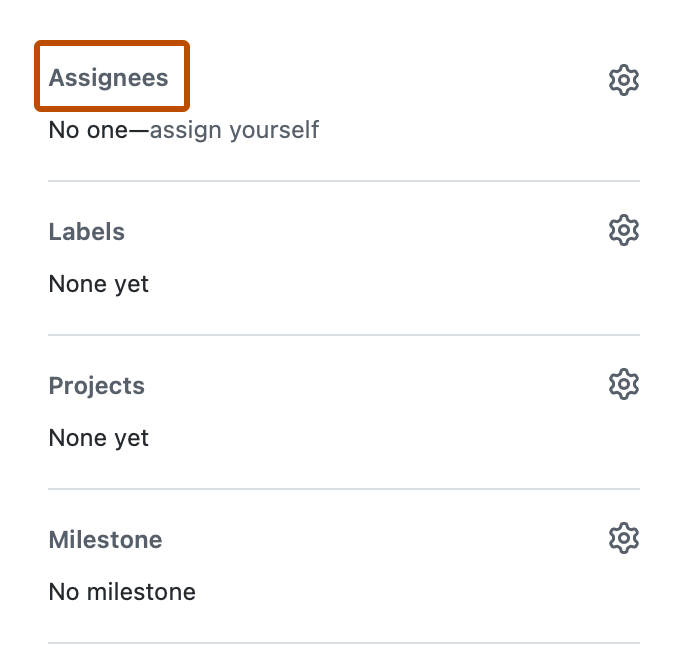
-
担当者の一覧から Copilot をクリックします。
![Issue の [担当者] ウィンドウのスクリーンショット。 Copilotはリストで利用可能です。](/assets/cb-25260/images/help/copilot/cloud-agent/assign-to-copilot.png)
追加のオプションが表示されます。

-
省略可能なプロンプト フィールドで、Copilotの特定のガイダンスを追加できます。 タスクを理解して完了するために Copilot に役立つコンテキスト、制約、または特定の要件を追加します。
たとえば、使用する特定のコーディング パターンやフレームワーク、テストの要件、コード スタイルの優先設定、変更する必要がある、または変更してはならないファイルやディレクトリに関する指示を含めることがあります。
ここで指定した詳細に加えて、 Copilot はターゲット リポジトリ用に構成されたすべてのカスタム命令を使用します。 「GitHub Copilot用のリポジトリカスタム命令の追加」を参照してください。
-
ダイアログのドロップダウン メニューを使用して、 Copilot が動作するリポジトリと、そのリポジトリが分岐するブランチを変更できます。
![リポジトリのメイン ページのスクリーンショット。 水平ナビゲーション バーでは、[イシュー] というラベルが付いたタブが濃いオレンジ色の枠線で囲まれています。](/assets/cb-51267/mw-1440/images/help/repository/repo-tabs-issues-global-nav-update.webp)

![Issue の [担当者] ウィンドウのスクリーンショット。 Copilotはリストで利用可能です。](/assets/cb-25260/mw-1440/images/help/copilot/cloud-agent/assign-to-copilot.webp)

少なくとも読み取りアクセス権があるすべてのリポジトリは、リポジトリのドロップダウンメニューに表示されます。 ただし、リポジトリへの書き込みアクセス権 があり、その リポジトリに対して Copilot cloud agent が有効になっている場合にのみ、リポジトリを選択できます。
問題のソース組織とは異なる組織のリポジトリを選択した場合、または問題がプライベート リポジトリにあるときにパブリック リポジトリを選択すると、警告が表示されます。
リポジトリを指定しない場合、 Copilot は問題と同じリポジトリで動作します。 ブランチを指定しない場合、 Copilot は選択したリポジトリの既定のブランチから動作します。
ヒント
Copilotに問題を割り当てると、問題のタイトル、説明、現在存在するコメント、および指定した追加の手順が送信されます。 問題を割り当てた後、 Copilot は問題に追加されたコメントを認識しないため、それに反応しません。 詳細な情報がある場合、または元の要件に変更がある場合は、プル要求でこれをコメントとして追加 Copilot 。
- 必要に応じて、 をクリックして、エージェントまたは特殊な動作とツールを使用する custom agent を割り当てる場合は、エージェントのドロップダウン メニューを開くことができます。 リポジトリ、組織、またはエンタープライズから既存の custom agent を選択できます。
エージェントの作成] をクリックして、選択したリポジトリとブランチに新しいagent profileを作成することもできます。 詳しくは、「Copilot cloud agent用のカスタム エージェントの作成」をご覧ください。
メモ
Third-party coding agents are available for all paid Copilot plans.
- 必要に応じて、ドロップダウン メニューを使用して、 Copilot 使用するモデルを選択できます。 選択したモデルで構成可能な推論がサポートされている場合は、ドロップダウン メニューを使用して推論レベルを選択することもできます。 詳細については、「GitHub Copilot クラウド エージェントの AI モデルの変更」を参照してください。
Copilot上の他の場所からGitHub.comに問題を割り当てることもできます。
- リポジトリの 課題 ページの課題一覧から。
- GitHub プロジェクトで問題を表示する場合。
新しいリポジトリのシード処理
新しいリポジトリを作成するときに、プロンプトを入力して、 Copilot に新しいリポジトリのシード処理を依頼できます。
-
ページの右上隅で を選択し、 [新しいリポジトリ] をクリックします。
![新しいアイテムを作成するオプションを示す GitHub ドロップダウン メニューのスクリーンショット。 [新しいリポジトリ] というメニュー項目が濃いオレンジ色の枠線で囲まれています。](/assets/cb-29762/images/help/repository/repo-create-global-nav-update.png)
-
[所有者] ドロップダウン メニューを使い、リポジトリを所有させたいアカウントを選びます。

-
[ プロンプト ] フィールドに、ビルドしたい内容を説明するプロンプトを入力してください。
例えば
Create a Rust CLI for converting CSV spreadsheets to Markdown1. [Create repository] (リポジトリの作成) をクリックします。
![新しいアイテムを作成するオプションを示す GitHub ドロップダウン メニューのスクリーンショット。 [新しいリポジトリ] というメニュー項目が濃いオレンジ色の枠線で囲まれています。](/assets/cb-29762/mw-1440/images/help/repository/repo-create-global-nav-update.webp)

Copilot は、下書きプル要求をすぐに開きます。 Copilot はタスクに取り組み、変更をプルリクエストにプッシュし、完了したら、あなたをレビュアーとして追加し、通知が行われます。
失敗した GitHub Actions ワークフロー実行の修正
プル要求ブランチで GitHub Actions ワークフローの実行が失敗した場合は、 Copilot にエラーの調査と修正を依頼できます。
-
GitHubで、失敗したワークフロー実行ジョブ ページに移動します。
-
** で修正Copilot** ボタンをクリックします。
Copilot は、新しいセッションを開始し、障害の原因を調査し、修正プログラムをブランチにプッシュします。
pull request での作業の継続
@copilotに変更を依頼する pull request に関するコメントでCopilotをメンションできます。 これは、 Copilot によって作成されたプル要求と、自分または他のユーザーが作成したプル要求で機能します。
既定では、 Copilot はコミットをプル要求ブランチに直接プッシュします。 代わりに別の pull request を作成するには、コメントでそのことを説明します。 ブランチをチェックアウトし、自分で変更をプッシュすることもできます。
コメントを個別に送信する代わりに、コメントをバッチ レビューします。 GitHub Web インターフェイスを使用してプル要求コメント (レビューまたはレビュー コメントではない) を送信する場合は、モデル ピッカーを使用してモデルを選択します。 Copilot では、元のプル要求のモデルが既定で使用されます。
Copilot リポジトリへの書き込みアクセス権を持つユーザーからのコメントにのみ応答します。
コメントにCopilotが応答して新しいセッションを開始すると、コメントに目の絵文字 (👀) が表示されます。 pull request タイムラインに "Copilot has started work" イベントが表示されます。

Copilot は、同じプル要求に対する以前のセッションからのコンテキストを記憶するため、フォローアップ要求はより高速で信頼性が高くなります。 プル要求が custom agentによって作成された場合、 @copilot のメンションでは同じエージェントが引き続き使用されます。
マージ競合の解決
pull request のマージ競合を解決するように Copilot に依頼するには、次の 2 つの方法があります。
- [Copilotで修正] ボタンを使用する: プル要求にマージの競合がある場合は、マージ ボックスに表示される [Copilotで修正] ボタンをクリックします。
- @copilot をメンションする: プル要求へのコメント内で
@copilotをメンションし、コンフリクトの解決を要求します。例: 「@copilot、このプル要求のマージ コンフリクトを解決してください」。
Copilot は、競合する変更点を分析し、それらを解決した上で、ビルド、テスト、リンターが引き続き成功することを確認します。 その後、マージする前に解決策を確認できるように、レビューが要求されます。
Copilot cloud agent で automations を自動的に実行する
スケジュールに従って、または問題が開かれているなどのイベントに応答して、automationsを自動的に実行するようにCopilot cloud agentを設定できます。 リポジトリの [automations] タブの [Automations] ウィンドウから**** を作成および管理します。 詳細については、「Copilot クラウド エージェントを使用した自動化の作成」を参照してください。
GitHub Actions ワークフロー実行の管理
既定では、GitHub Actionsが変更をプル要求にプッシュしても、Copilotワークフローは自動的に実行されません。
GitHub Actions ワークフローは特権を持ち、機密性の高いシークレットにアクセスできます。 プルリクエストで提案された変更を調べて、プルリクエストブランチでワークフローを快適に実行できることを確認します。 ワークフロー ファイルに影響を与える .github/workflows/ ディレクトリで提案された変更には特に注意する必要があります。
GitHub Actionsワークフローの実行を許可するには、pull request のマージ ボックスにある [ワークフローの承認と実行] ボタンをクリックします。
![Copilot からのプルリクエストにあるマージボックスのスクリーンショットで、[ワークフローの承認と実行] ボタンが表示されています。](/assets/cb-69941/mw-1440/images/help/copilot/cloud-agent/approve-and-run-workflows.webp)
必要に応じて、Copilot cloud agentワークフローを人間の介入なしに実行できるようにGitHub Actionsを構成できます。 詳細については、 AUTOTITLE を参照してください。
Copilotの作業に関するフィードバックを提供する
Copilotの pull request とコメントのフィードバック ボタンを使用して、出力を評価します。 フィードバックは、 Copilotの品質の向上に役立ちます。
- Copilotからのプル要求またはコメントで、サムアップ (👍) またはサムダウン (👎) ボタンをクリックします。
- サムダウンボタンをクリックした場合は、必要に応じて理由を選択してコメントを残し、[ フィードバックの送信] をクリックします。