Você pode escolher qual modelo Copilot usa para cada GitHub Desktop recurso, como geração de mensagens de confirmação e resolução de conflitos.
Você também pode configurar Copilot in GitHub Desktop para usar seu próprio PROVEDOR LLM (BYOK) em vez de GitHubmodelos hospedados. Isso permite que você se conecte a pontos de extremidade compatíveis com OpenAI, Azure OpenAI ou Antropic, incluindo modelos em execução local, como o Ollama.
Pré-requisitos
- Você deve estar conectado a uma GitHub conta com acesso a Copilot in GitHub Desktop.
- Se o acesso for gerenciado por uma organização ou empresa, Copilot in GitHub Desktop deverá ser habilitado para sua conta.
- Você tem uma chave de API ou um token de portador de um provedor LLM com suporte ou um modelo local em execução, como o Ollama.
- Você tem a URL base e pelo menos um identificador de modelo para o provedor que deseja usar.
Observação
Os provedores llm personalizados exigem GitHub Desktop acesso a Copilot in GitHub Desktop. Para usar seus próprios modelos llm com Copilot CLI, consulte Usando seus próprios modelos LLM na CLI do GitHub Copilot.
Tipos de provedor com suporte
GitHub Desktop dá suporte a três tipos de provedor personalizados:
| Tipo de provedor | Serviços compatíveis |
|---|---|
| OpenAI/ compatível com OpenAI | OpenAI, Ollama, vLLM, Foundry Local e qualquer outro ponto de extremidade compatível com o formato de API selecionado. |
| Azure | Serviço OpenAI do Azure. |
| Antrópico | Anthropic Claude modelos. |
Configurando seu provedor
Configure seu provedor de modelo adicionando um provedor personalizado nas GitHub Desktop configurações.
-
Na barra de menus, selecione GitHub Desktop e selecione Configurações.

-
Na barra lateral esquerda, clique em Copilot.
-
Clique na guia Provedores .
-
Clique em Adicionar Provedor.
-
Em Nome, digite um nome para o provedor LLM.
-
Em Tipo, selecione o tipo de provedor.
-
Em URL base, digite a URL base do endpoint da API do seu provedor de modelo.
A URL base deve ser uma URL HTTPS ou uma URL HTTP que aponte para o computador local.
-
Se você selecionou OpenAI/Compatível com OpenAI, em Formato de API, selecione o formato de API que seu provedor espera.
- Selecione Chat Completions (padrão) para provedores que usam a API de Chat Completions da OpenAI.
- Selecione respostas (série GPT-5) para provedores que usam a API de Respostas OpenAI.
-
Se você selecionou Azure, em Azure Versão da API, digite a versão da API para sua implantação.
-
Opcionalmente, em Tempo Limite de Solicitação (segundos), digite o número de segundos GitHub Desktop de espera para que o provedor responda.
-
Em Autenticação, selecione o método de autenticação.
- Selecione a chave de API para autenticar com uma chave de API.
- Selecione o token de portador para autenticar com um token de portador.
- Selecione Nenhum apenas para endpoints que não exigem credenciais.
-
Se você selecionou a chave de API ou o token de portador, digite a credencial necessária.
-
Adicione pelo menos um modelo ao provedor. Para obter mais informações, consulte Adicionando modelos ao seu provedor.
-
Clique em Adicionar.

-
Use o menu Arquivo e clique em Opções.
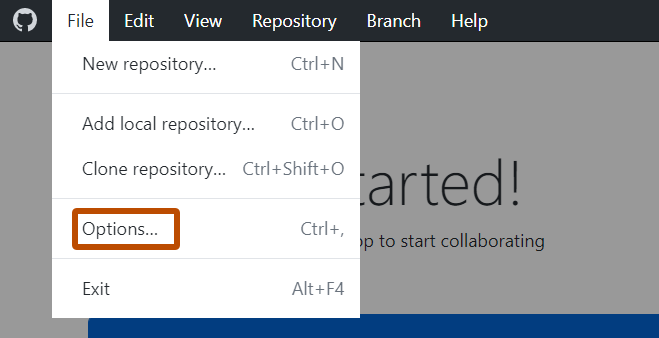
-
Na barra lateral esquerda, clique em Copilot.
-
Clique na guia Provedores .
-
Clique em Adicionar Provedor.
-
Em Nome, digite um nome para o provedor LLM.
-
Em Tipo, selecione o tipo de provedor.
-
Em URL base, digite a URL base do endpoint da API do seu provedor de modelo.
A URL base deve ser uma URL HTTPS ou uma URL HTTP que aponte para o computador local.
-
Se você selecionou OpenAI/Compatível com OpenAI, em Formato de API, selecione o formato de API que seu provedor espera.
- Selecione Chat Completions (padrão) para provedores que usam a API de Chat Completions da OpenAI.
- Selecione respostas (série GPT-5) para provedores que usam a API de Respostas OpenAI.
-
Se você selecionou Azure, em Azure Versão da API, digite a versão da API para sua implantação.
-
Opcionalmente, em Tempo Limite de Solicitação (segundos), digite o número de segundos GitHub Desktop de espera para que o provedor responda.
-
Em Autenticação, selecione o método de autenticação.
- Selecione a chave de API para autenticar com uma chave de API.
- Selecione o token de portador para autenticar com um token de portador.
- Selecione Nenhum apenas para endpoints que não exigem credenciais.
-
Se você selecionou a chave de API ou o token de portador, digite a credencial necessária.
-
Adicione pelo menos um modelo ao provedor. Para obter mais informações, consulte Adicionando modelos ao seu provedor.
-
Clique em Adicionar.

Adicionando modelos ao seu provedor
Adicione os modelos que você deseja usar do seu provedor. Cada modelo adicionado aparece no seletor de modelos ao lado GitHubde modelos hospedados.
-
Na caixa de diálogo Adicionar Provedor Personalizado ou Editar Provedor Personalizado , em Modelos, clique em Adicionar Modelo.
-
Em Nome de Exibição, digite o nome amigável mostrado no seletor de Copilot modelo.
-
Em Identificador de Modelo, digite o nome exato do modelo que seu provedor espera.
-
Em Esforço de Raciocínio, selecione o nível de raciocínio do modelo.
Para modelos sem raciocínio ou para permitir que o provedor escolha, deixe o Padrão (opção do provedor) selecionado.
-
Clique em Adicionar.
Revisão das responsabilidades do provedor
Quando você usa seu próprio provedor LLM, GitHub Desktop envia prompts e contexto de repositório para esse provedor em vez de GitHub. Verifique as políticas de tratamento e retenção de dados do provedor antes de adicionar credenciais.
Sempre examine as mensagens de confirmação geradas e as sugestões de resolução de conflitos antes de se comprometer. Para obter mais informações, consulte Uso responsável de recursos de GitHub Copilot.