Sobre solicitações de pull em GitHub Desktop
Os pull requests permitem que você proponha alterações nos projetos, forneça feedback e revisões e mescle alterações em projetos. Para saber mais, confira Solicitações de pull.
Quando alguém cria uma solicitação de pull, faz alterações em um "ramo de origem" e sugere essas alterações em um "ramo de destino", como main. In GitHub Desktop, you can open (or "check out") the head branch of a pull request to view the changes a contributor is suggesting. Por exemplo, você pode ver um histórico dos commits que o colaborador fez e ver quais arquivos os commits modificaram, adicionaram ou excluíram.
Verificar a branch head pode ser útil se você quiser fazer alterações no branch que são muito complexas para você deixar como sugestões em uma revisão. Por exemplo, talvez você queira fazer alterações estruturais em algum conteúdo, adicionar ou remover arquivos ou resolver um conflito de mesclagem que seja muito complexo para resolver GitHub. De , GitHub Desktopvocê pode exibir a ramificação em seu editor preferencial para exibir quaisquer alterações ou fazer atualizações adicionais.
Como alternativa, talvez você queira apenas exibir informações como histórico de confirmação e verificações de status em um ambiente com o qual você está familiarizado, sem precisar navegar até a solicitação de pull.GitHub Se as verificações tiverem sido habilitadas em seu repositório, GitHub Desktop mostrará o status das verificações na solicitação de pull e permitirá que você execute novamente as verificações. Para obter mais informações, consulte Como trabalhar com uma solicitação de pull.GitHub Desktop
Você não pode comentar uma solicitação de pull de GitHub Desktop. Depois de examinar as alterações em uma solicitação de pull, você pode fazer comentários sobre GitHub. Para obter mais informações, consulte Revisões de pull request e Exibindo uma solicitação pull em GitHub.
Abrindo um branch de solicitação de pull em GitHub Desktop
-
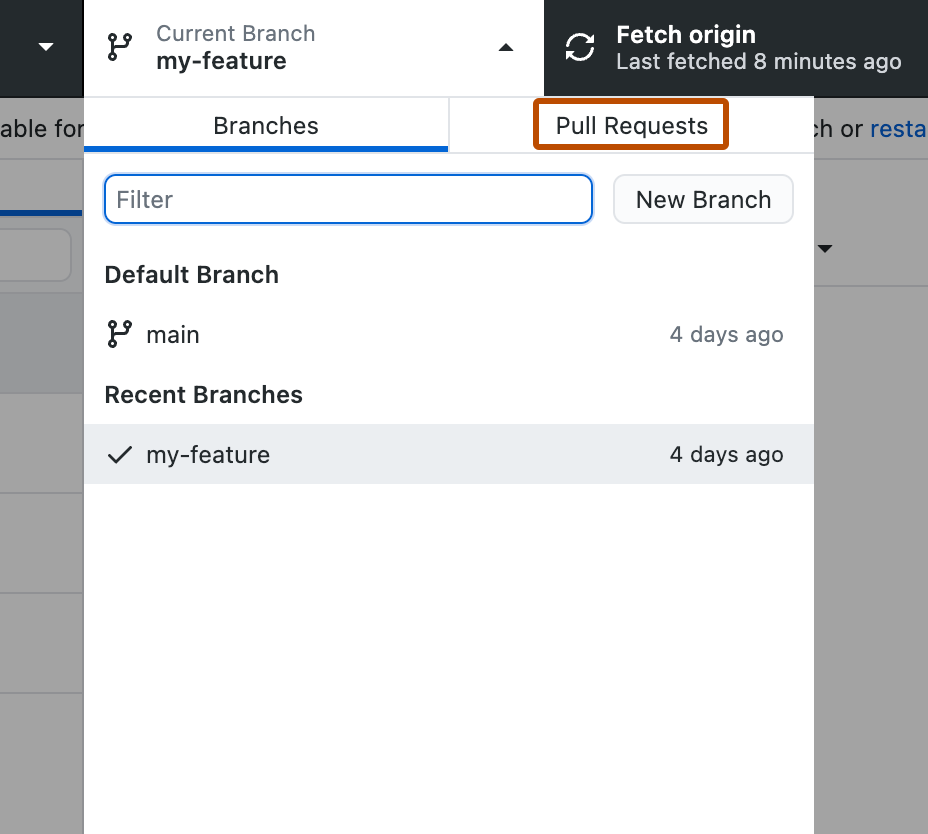
No GitHub Desktop, clique em Current Branch.

-
Na parte superior do menu suspenso, clique em Solicitações de Pull.
-
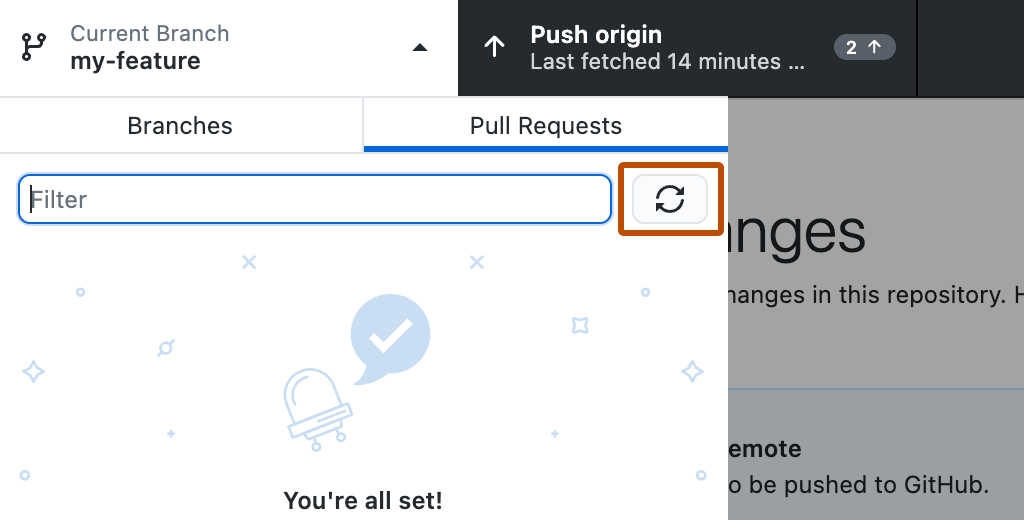
Na lista de pull requests, clique na pull request que você quer visualizar.
Opcionalmente, para atualizar a lista de solicitações de pull, clique em .


Quando você tiver aberto um branch de solicitação de pull, poderá exibir o conteúdo do branch em um editor, exibir a comparação e o histórico de commit das atualizações do colaborador e exibir e executar novamente as verificações. Para saber mais, confira Trabalhar com uma pull request no GitHub Desktop.
Abrindo um branch de solicitação de pull de GitHub DesktopGitHub
-
No nome do repositório, clique em Solicitações pull.
-
Na lista de solicitações de pull, clique na solicitação de pull na GitHub Desktopqual você gostaria de abrir.
-
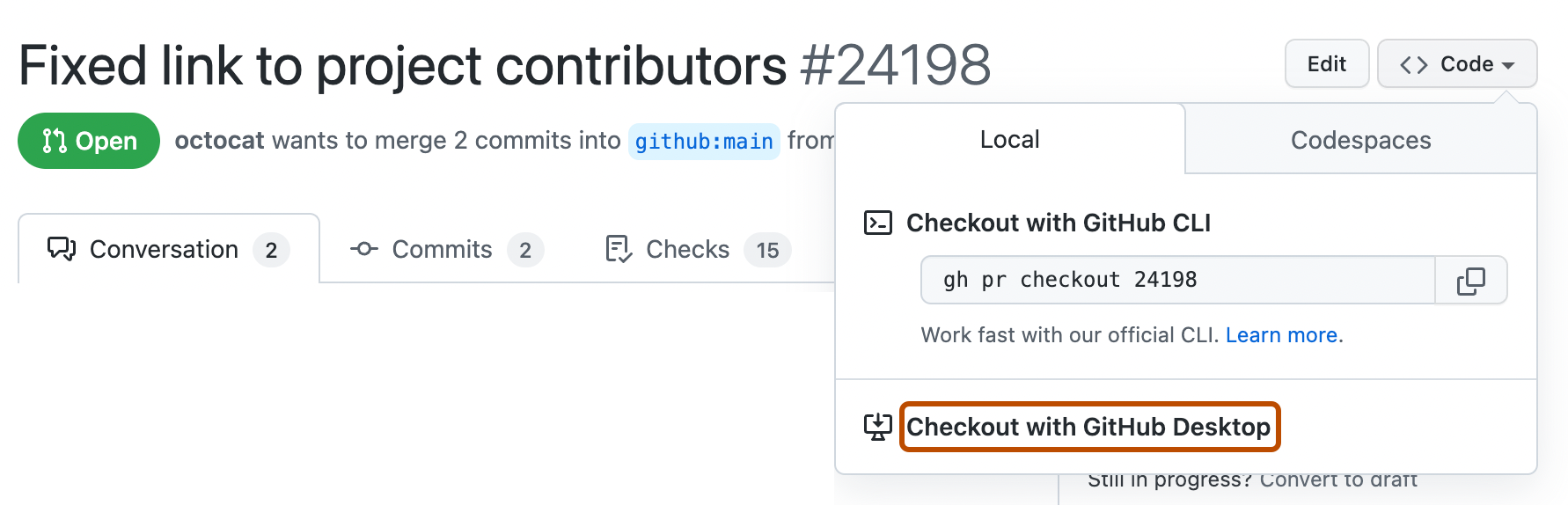
À direita do título da solicitação de pull, clique em Código e, na guia Local, clique em Checkout com GitHub Desktop.

Quando você tiver aberto um branch de solicitação de pull, poderá exibir o conteúdo do branch em um editor, exibir a comparação e o histórico de commit das atualizações do colaborador e exibir e executar novamente as verificações. Para saber mais, confira Trabalhar com uma pull request no GitHub Desktop.
Trabalhando com uma solicitação de pull em GitHub Desktop
Ao fazer check-out de um branch de solicitação de pull, você pode usar GitHub Desktop e seu editor local para exibir as alterações do colaborador ou fazer outras alterações no branch. Por exemplo, você pode:
- Abra o branch em seu editor
- Exibir o histórico de confirmações
- Exibir e executar novamente as verificações
Abrir o branch em seu editor
Se você quiser examinar as alterações no contexto ou fazer atualizações adicionais em uma solicitação de pull, poderá exibir o conteúdo do branch no editor local.
-
Na barra de menus "GitHub Desktop", selecione Repositório.
-
Clique em Abrir no EDITOR.
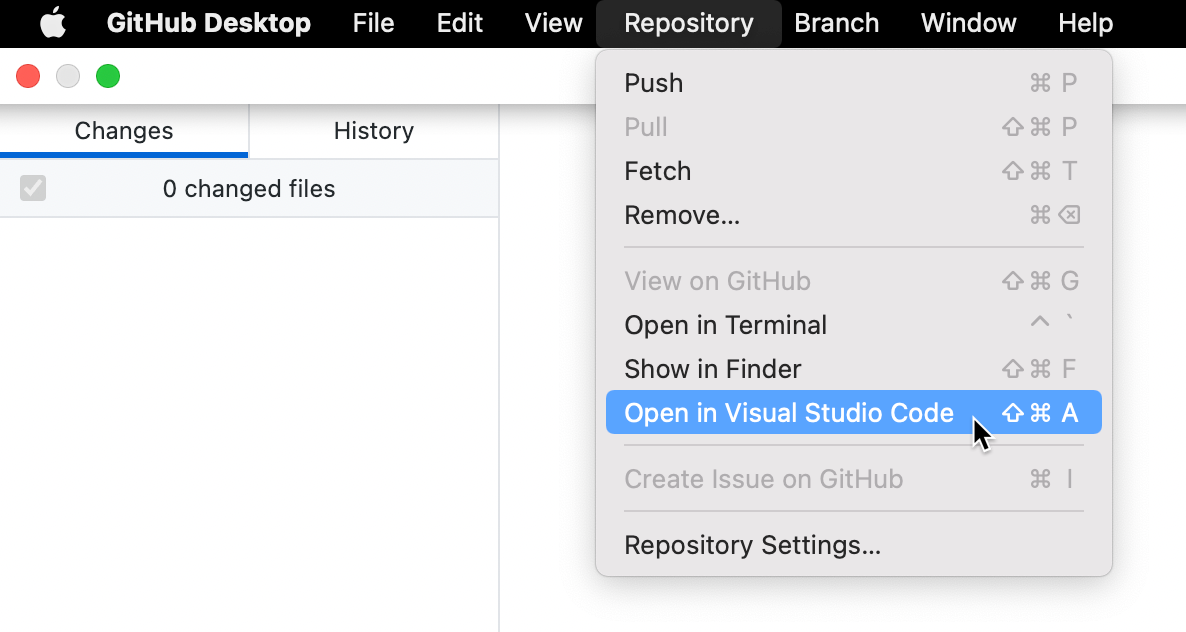

Para saber mais, confira Configurar um editor padrão no GitHub Desktop.
Exibir o histórico de confirmações
Você pode visualizar o histórico de commits do branch se quiser ver como o colaborador chegou ao conjunto de alterações que está sugerindo.
-
Na barra lateral esquerda, clique em Histórico.
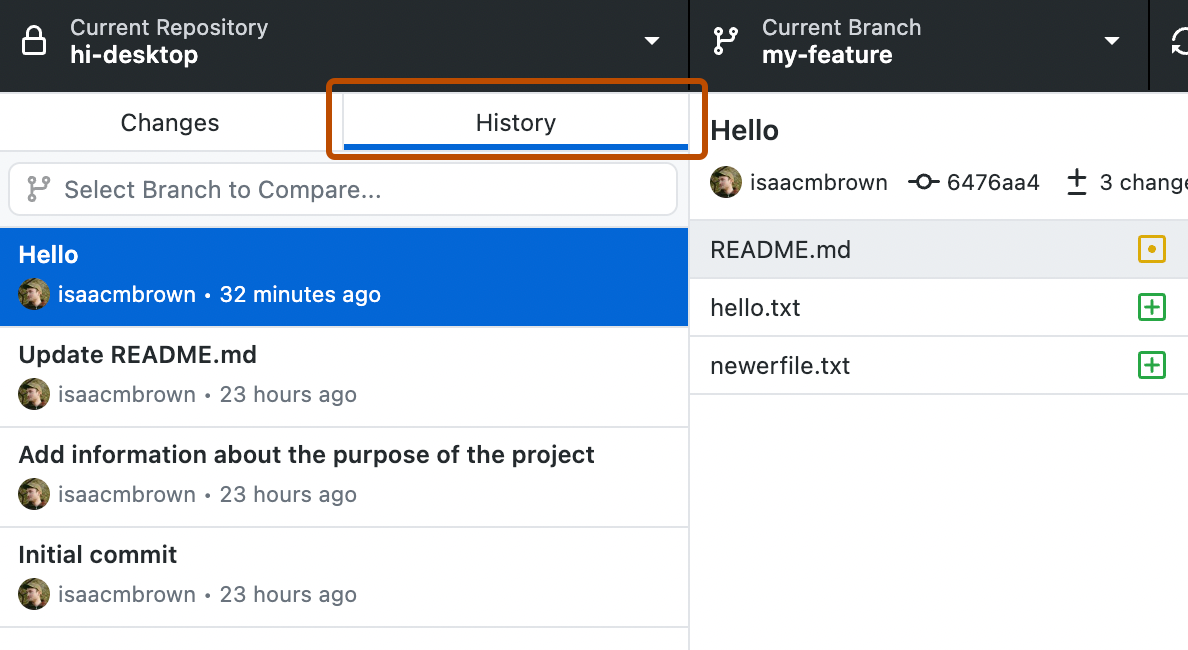
-
Em "Selecionar Branch para Comparar...", pesquise e selecione o branch base da solicitação de pull.
-
Clique na guia Ahead.
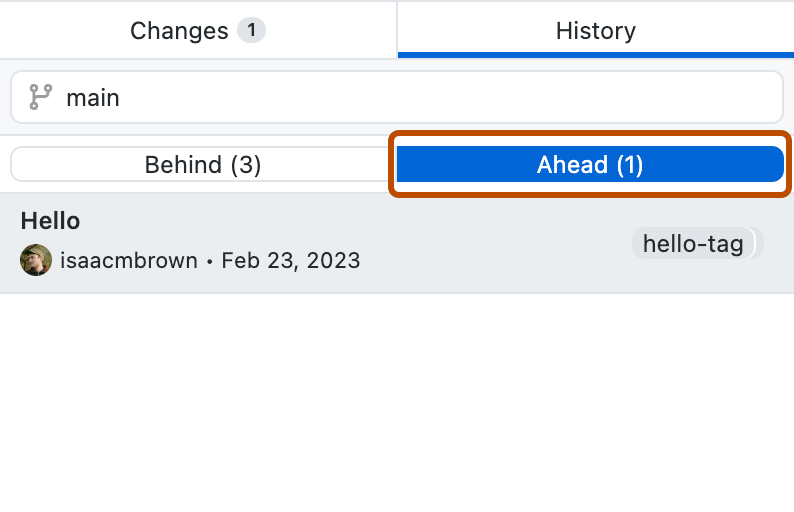


Para saber mais, confira Visualizando o histórico de ramificação no GitHub Desktop.
Exibir e executar novamente as verificações
Você pode exibir o status de verificações que foram executadas no branch de solicitação de pull. Verificações com falha podem indicar problemas com as alterações propostas, o que pode impedir a mesclagem do branch. Você pode executar novamente as verificações de GitHub Desktop. Para saber mais, confira Exibir e executar novamente verificações no GitHub Desktop.
Exibindo uma solicitação pull em GitHub
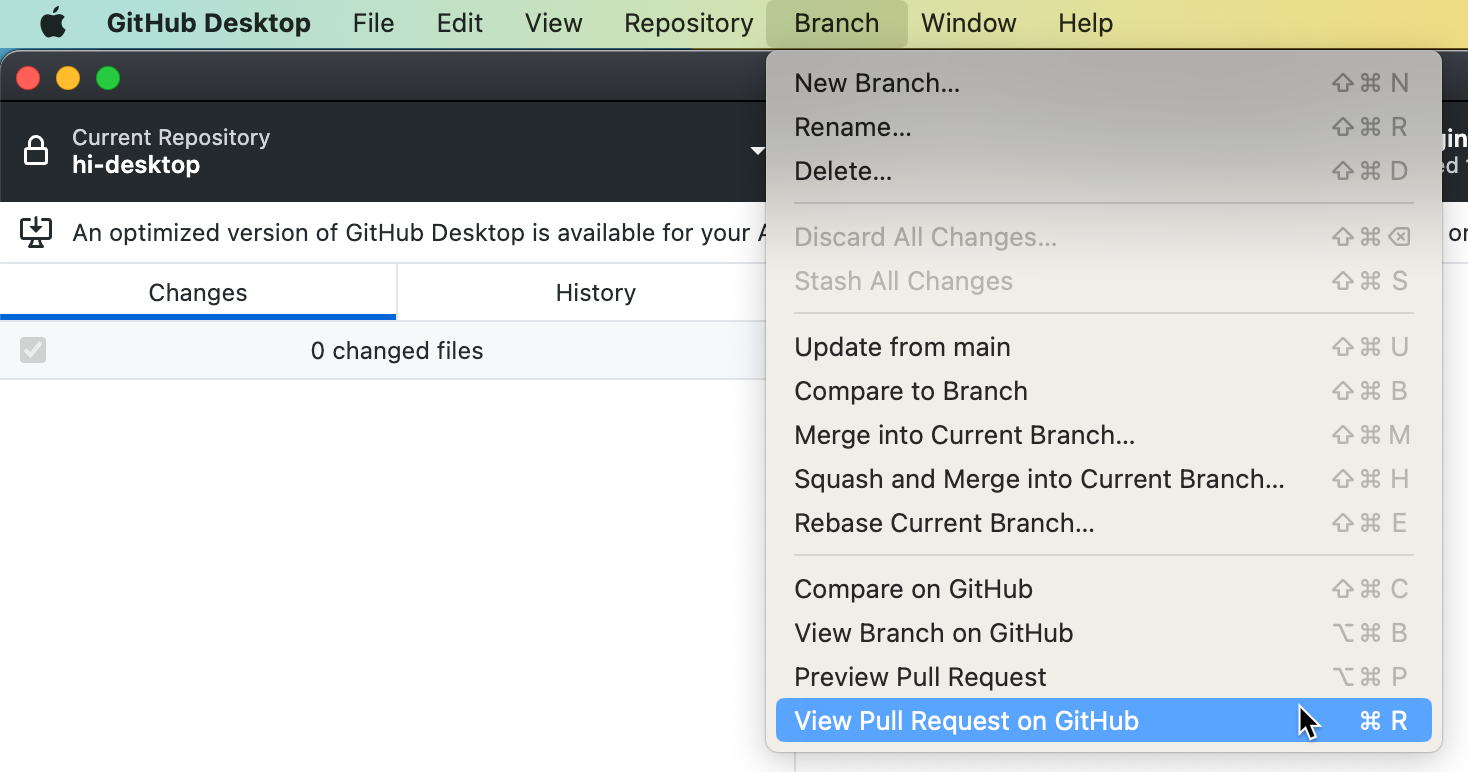
Para adicionar comentários a uma solicitação de pull, deixar uma revisão ou mesclar a solicitação de pull, você precisará navegar até a solicitação de pull.GitHub Ao fazer check-out de uma ramificação GitHub Desktopde solicitação de pull, você pode abrir rapidamente a solicitação de pull correspondente.GitHub
-
Na barra de GitHub Desktop menus, clique em Branch.
-
Selecione Exibir Solicitação de Pull em GitHub.